メインコンテンツにスキップ

PlayStation DualSense コントローラー V1:スティックドリフトの修理

必要な工具と部品

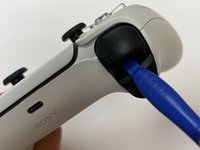
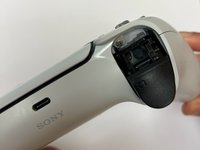
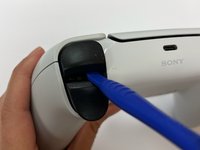
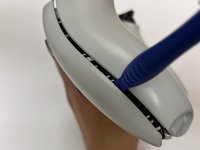
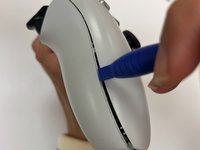
  1. PlayStation DualSense コントローラー V1:スティックドリフトの修理, PlayStation DualSense コントローラー V1:スティックドリフトの修理: 手順 1、 3の画像 1 PlayStation DualSense コントローラー V1:スティックドリフトの修理, PlayStation DualSense コントローラー V1:スティックドリフトの修理: 手順 1、 3の画像 2 PlayStation DualSense コントローラー V1:スティックドリフトの修理, PlayStation DualSense コントローラー V1:スティックドリフトの修理: 手順 1、 3の画像 3
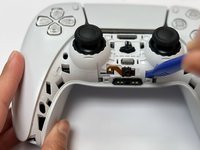
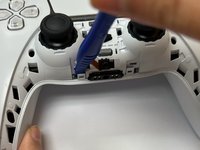
    • コントローラーの右下隅にオープニングツールを差し込みます。

    • オープニングツールで上方向に持ち上げます。

    • オープニングツールを用いて、黒い縁の内側をこじ開けます。

    • 反対側でも同じ操作を繰り返します。

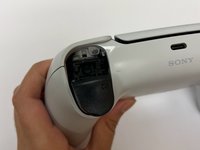
  2. PlayStation DualSense コントローラー V1:スティックドリフトの修理: 手順 2、 3の画像 1 PlayStation DualSense コントローラー V1:スティックドリフトの修理: 手順 2、 3の画像 2 PlayStation DualSense コントローラー V1:スティックドリフトの修理: 手順 2、 3の画像 3
    • 黒いカバーを上方向に持ち上げて取外します。

  3. PlayStation DualSense コントローラー V1:スティックドリフトの修理: 手順 3、 2の画像 1 PlayStation DualSense コントローラー V1:スティックドリフトの修理: 手順 3、 2の画像 2
    • L1ボタンの下にオープニングツールを挿入し、ボタンをコントローラーから外すようにこじ開けます。

  4. PlayStation DualSense コントローラー V1:スティックドリフトの修理: 手順 4、 2の画像 1 PlayStation DualSense コントローラー V1:スティックドリフトの修理: 手順 4、 2の画像 2
    • R1ボタンの下にオープニングツールを差し込み、ボタンをコントローラーから外すようにこじ開けます。

  5. PlayStation DualSense コントローラー V1:スティックドリフトの修理: 手順 5、 2の画像 1 PlayStation DualSense コントローラー V1:スティックドリフトの修理: 手順 5、 2の画像 2
    • オープニングツールまたは指で、中央にある2つのクリップを取り外します。

  6. PlayStation DualSense コントローラー V1:スティックドリフトの修理: 手順 6、 2の画像 1 PlayStation DualSense コントローラー V1:スティックドリフトの修理: 手順 6、 2の画像 2
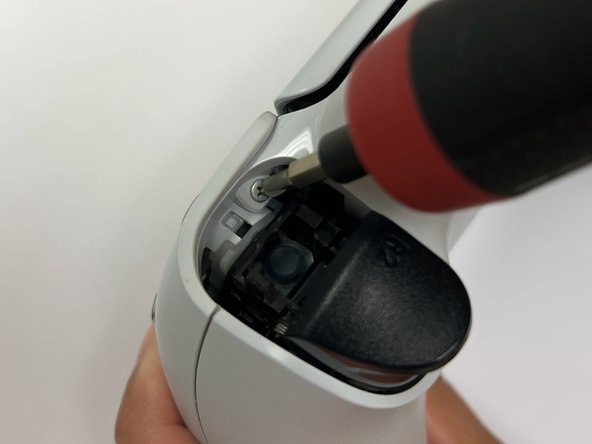
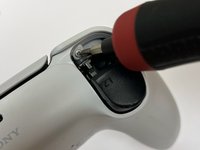
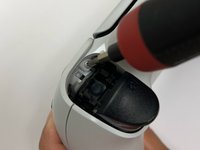
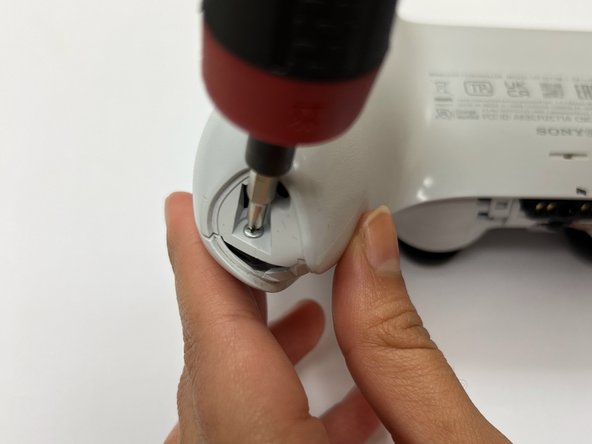
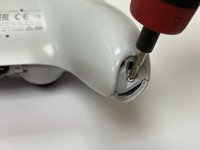
    • プラスドライバー(#00)を使用して、右上と左上の 6.4 mm のネジを取り外します。

  7. PlayStation DualSense コントローラー V1:スティックドリフトの修理: 手順 7、 2の画像 1 PlayStation DualSense コントローラー V1:スティックドリフトの修理: 手順 7、 2の画像 2
    • プラスドライバー(#00)を用いて、右下と左下の 6.4 mm のネジを取り外します。

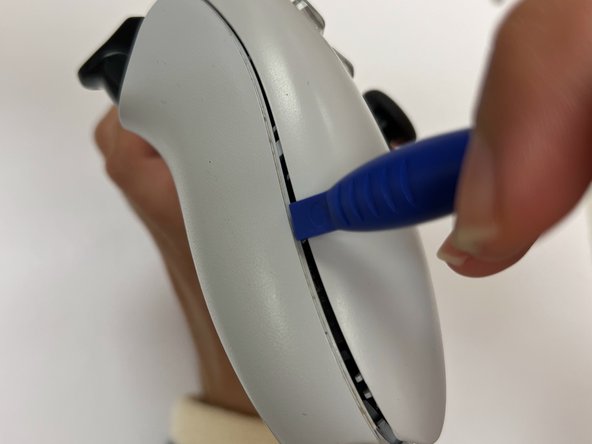
  8. PlayStation DualSense コントローラー V1:スティックドリフトの修理: 手順 8、 2の画像 1 PlayStation DualSense コントローラー V1:スティックドリフトの修理: 手順 8、 2の画像 2
    • オープニングツールを側面の隙間に差し込み、ケースを開きます。

  9. PlayStation DualSense コントローラー V1:スティックドリフトの修理: 手順 9、 2の画像 1 PlayStation DualSense コントローラー V1:スティックドリフトの修理: 手順 9、 2の画像 2
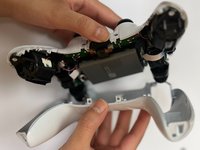
    • 両手で白い底のケースを引っ張って取り外します。

  10. PlayStation DualSense コントローラー V1:スティックドリフトの修理: 手順 10、 3の画像 1 PlayStation DualSense コントローラー V1:スティックドリフトの修理: 手順 10、 3の画像 2 PlayStation DualSense コントローラー V1:スティックドリフトの修理: 手順 10、 3の画像 3
    この手順で使用する道具:
    Tweezers
    $4.99
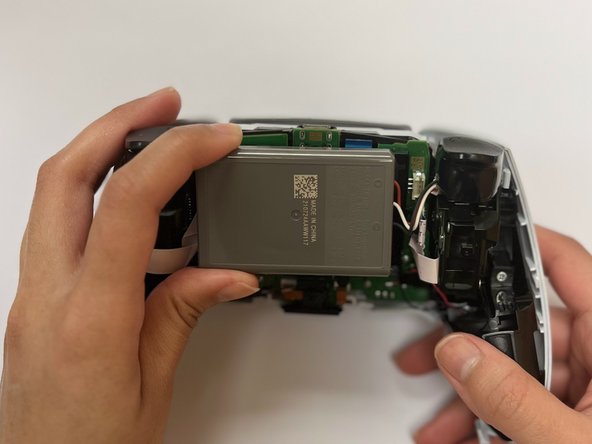
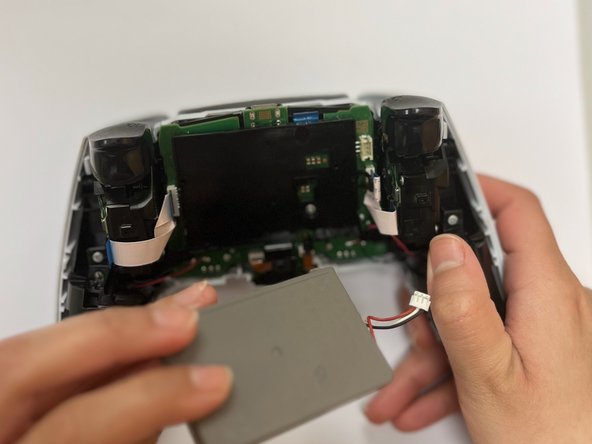
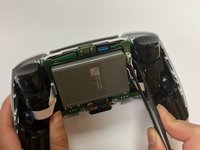
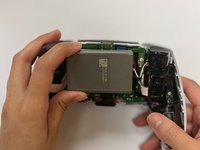
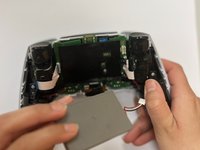
    • ピンセットまたは指で、バッテリーをマザーボードから取り外します。

  11. PlayStation DualSense コントローラー V1:スティックドリフトの修理: 手順 11、 3の画像 1 PlayStation DualSense コントローラー V1:スティックドリフトの修理: 手順 11、 3の画像 2 PlayStation DualSense コントローラー V1:スティックドリフトの修理: 手順 11、 3の画像 3
    • ピンセットまたは指でオレンジ色のリボンを引き抜きます。

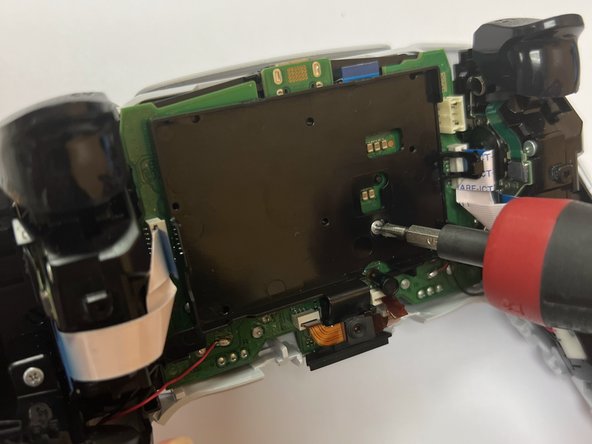
    • プラスドライバー(#00)で、6.4 mm のネジを取り外します。

    • バッテリーホルダーを持ち上げます。

  12. PlayStation DualSense コントローラー V1:スティックドリフトの修理: 手順 12、 3の画像 1 PlayStation DualSense コントローラー V1:スティックドリフトの修理: 手順 12、 3の画像 2 PlayStation DualSense コントローラー V1:スティックドリフトの修理: 手順 12、 3の画像 3
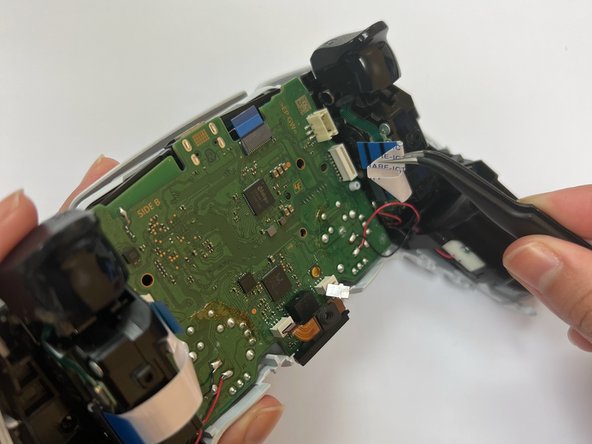
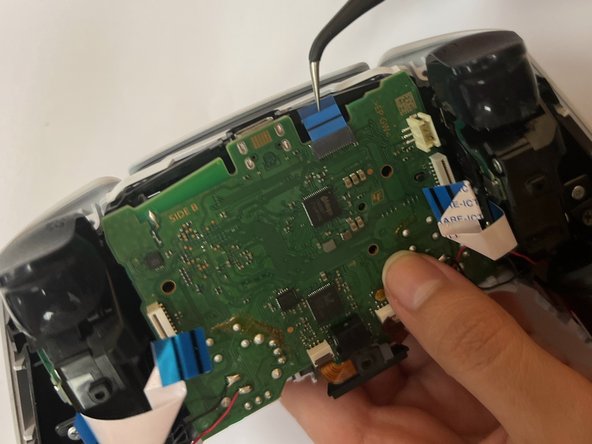
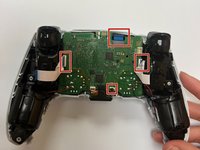
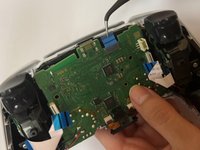
    • ピンセットまたは指で、4 本のリボンをマザーボードから取り外します。

  13. PlayStation DualSense コントローラー V1:スティックドリフトの修理: 手順 13、 2の画像 1 PlayStation DualSense コントローラー V1:スティックドリフトの修理: 手順 13、 2の画像 2
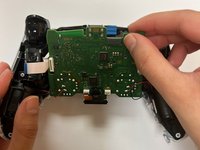
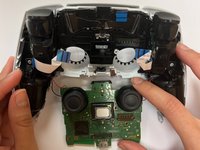
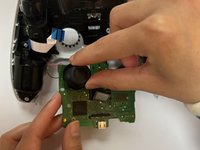
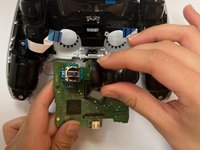
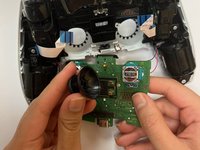
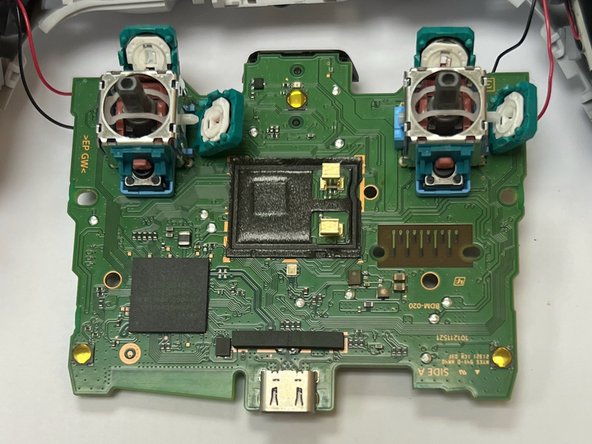
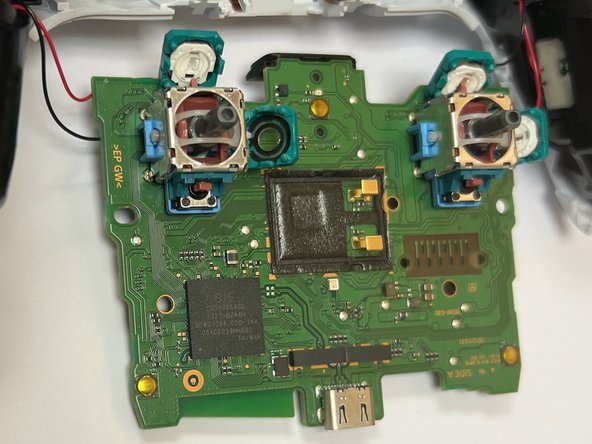
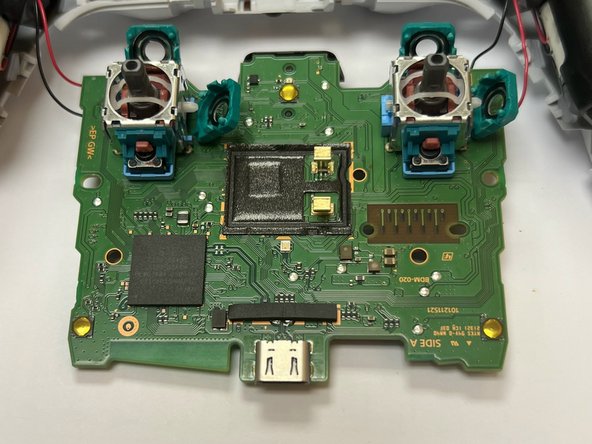
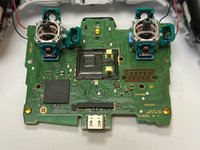
    • ジョイスティックを前面ケースから外して、マザーボードを持ち上げます。

  14. PlayStation DualSense コントローラー V1:スティックドリフトの修理: 手順 14、 3の画像 1 PlayStation DualSense コントローラー V1:スティックドリフトの修理: 手順 14、 3の画像 2 PlayStation DualSense コントローラー V1:スティックドリフトの修理: 手順 14、 3の画像 3
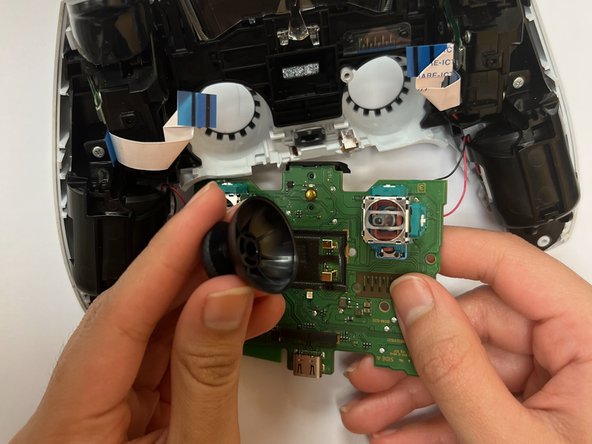
    • ジョイスティックのカバーをまっすぐ引き抜いて取り外します。

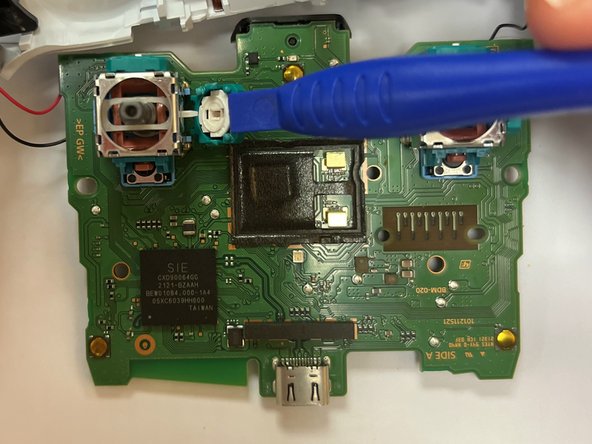
  15. PlayStation DualSense コントローラー V1:スティックドリフトの修理: 手順 15、 3の画像 1 PlayStation DualSense コントローラー V1:スティックドリフトの修理: 手順 15、 3の画像 2 PlayStation DualSense コントローラー V1:スティックドリフトの修理: 手順 15、 3の画像 3
    • オープニングツールを使用して、緑色のタブをパチンと開きます。

  16. PlayStation DualSense コントローラー V1:スティックドリフトの修理: 手順 16、 3の画像 1 PlayStation DualSense コントローラー V1:スティックドリフトの修理: 手順 16、 3の画像 2 PlayStation DualSense コントローラー V1:スティックドリフトの修理: 手順 16、 3の画像 3
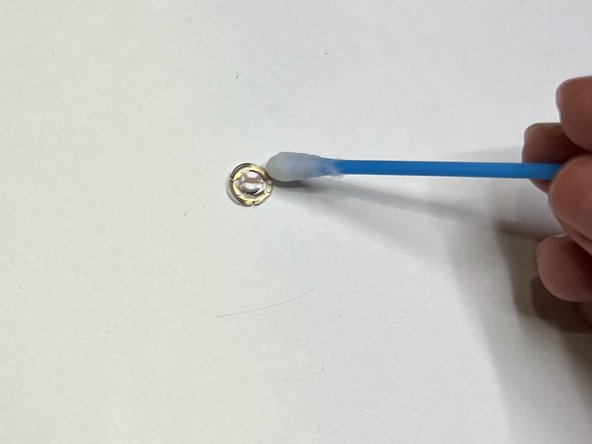
    • ピンセットでワイパーディスクを取り外します。

  17. PlayStation DualSense コントローラー V1:スティックドリフトの修理: 手順 17、 2の画像 1 PlayStation DualSense コントローラー V1:スティックドリフトの修理: 手順 17、 2の画像 2
    • 99.8% のイソプロピルアルコールを浸した綿棒で、緑色のタブの黒い縁とワイパーディスクの周囲を清掃します。

終わりに

デバイスを再組み立てするには、以下の手順を逆の順序で実行してください。

70 の人々がこのガイドを完成させました。

以下の翻訳者の皆さんにお礼を申し上げます:

en jp

100%

これらの翻訳者の方々は世界を修理する私たちのサポートをしてくれています。 あなたも貢献してみませんか?
翻訳を始める ›

作成者

4人の作成者と共同で作成されました。

Yadsari

メンバー登録日: 11/01/23

2,074 ポイント

1ガイドが承認済み

チーム

CSU Los Angeles, Team 4-8, Kershman Fall 2023 CSU Los Angeles, Team 4-8, Kershman Fall 2023人のメンバー

CSULA-KERSHMAN-F23S4G8

1 メンバー

6のガイドは作成済み

16件のガイドコメント

Just cleaning the carbon track on the potentiometer is not really a long term fix for stick drift. Better fixes would be to either replace the photometers or to replace the complete stick with a hall-effect joy stick.

David Fear - 返信

Do you have a link?

Nora -
I did it, sadly cleaning wasn't enough. So I guess I'll have to replace something.

Riedweg Guillaume - 返信

There is now a real fix for this, hall effect mod by Jun Zheng. About $25 per pair of mods. Check out the guys YouTube, link to his AliExpress store in his video description. Just use the guide here for disassembly. https://youtube.com/@junZeng-520?si=UYbf...

Alex Lao - 返信

Upon reassembly I get the three orange blinks error. Research says there’s a ribbon connection error, is that right? I went through steps again and checked all connections, but no change. Have I short circuited something? Would replacing the potentiometer even fix it at this point? Have I damaged a ribbon? (There is no visible damage).

joe lewis - 返信

コメントを追加

統計データ:

過去 24時間: 128

過去 7 日: 852

過去 30 日: 3,464

今までの合計 84,311