この翻訳は機械によって生成されたものであり、まだ人間による校正は行われていません。 日本語を話せますか? レビューはこちらから。

Pantech Breakout Micro SD/SIMカードの交換

Ryan Murphy とその他 人の作成者
最終更新日: 2026年7月30日
閲覧: 3239
統計データ:
- 過去24時間:
- 2
- 過去7日:
- 19
- 過去30日:
- 90
- 今までの合計
- 3,239
コメント: 0
このガイドにコメントを投稿した人はいません。何かコメントはありませんか?(日本語可)
修理ガイドのコメントへ完了済み: 3 4
3人のユーザーがこのガイドを「完了」させました。あなたも加わりませんか?
あなたを含む、4人のユーザーがこのガイドを使って修理を「完了」させました。素晴らしいです!
お気に入り: 0 1
誰もこのガイドをお気に入りに登録していません。一番最初の登録者になりませんか?
1人がこのガイドをお気に入りに登録しています。あなたもそのうちの一人です!
より良い紹介部分
この紹介部分を完成し編集することでこのガイドを改良する
-
-
-
電話を裏返して、背面が上を向くように置きます。
-
指でリアカバーの上部に適度な圧力をかけながら、カバーを下にスライドさせて外します。
-
リアカバーを持ち上げ、電話から取り外します。
 FixBotに聞いてみる
-
-
-
-
バッテリーを確認します。銀色の長方形の部品です。
-
バッテリーのすぐ下、携帯電話の下部から約1.3 cmのところにあるくぼみに爪を差し込みます。
-
次に、バッテリーに圧力をかけて、携帯電話から持ち上げるように押し出します。簡単に取り外せます。
-
-
-
-
-
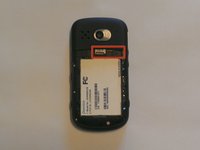
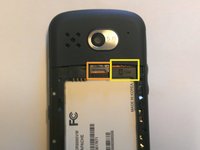
Micro SDカードとSIMカードのスロットは、バッテリートレイのすぐ上にあります。
-
カードを挿入するには、表面を上にしてスロットに差し込みます。カードを取り出すには、スロットからカードを引き出します。
-
Micro SDカードスロット - 左側
-
SIMカードスロット - 右側
-
-


デバイスを再組み立てするには、これらのインストラクションを逆の順番に従って作業を進めてください。
3 の人々がこのガイドを完成させました。

チーム

USF Tampa, Team 5-5, Mcgee Fall 2014 USF Tampa, Team 5-5, Mcgee Fall 2014人のメンバー
USFT-MCGEE-F14S5G5
4 メンバー
84のガイドは作成済み
