メインコンテンツにスキップ
リペアコミュニティに参加 - アカウントの作成

ニンテンドーDS Liteの下部スクリーン交換

必要な工具と部品

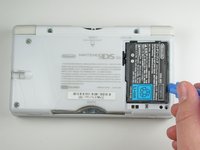
  1. ニンテンドーDS Liteの下部スクリーン交換, ニンテンドーDS Liteのバッテリー取り外し: 手順 1、 1の画像 1
    • 本体を裏返して置き、バッテリー取り付け場所がどこかを確認して下さい。

    • 本体の右下の角にあるバッテリーカバーを固定しているプラスネジを見つけて下さい。

    • バッテリーカバーを外せる程度にこのネジを緩めますが、取り付け直すためにネジはカバーに残しておいて下さい。

    • ネジを外す際は必ずプラスドライバーを使って下さい。

  2. ニンテンドーDS Liteの下部スクリーン交換: 手順 2、 1の画像 1
    • iFixitのオープニングツールを使って、ゆっくりとバッテリーカバーを外して下さい。

    • カバーに残っているプラスネジを無くさないように、カバーを外す際は慎重に作業して下さい。このネジは組み立て直す際に必要になります。

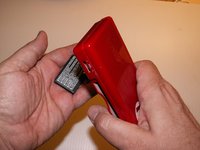
  3. ニンテンドーDS Liteの下部スクリーン交換: 手順 3、 2の画像 1 ニンテンドーDS Liteの下部スクリーン交換: 手順 3、 2の画像 2
    • iFixitのオープニングツールを使って慎重にこじり、バッテリーを本体から外します。

    • 元々ついていたバッテリーを外した後、新しいバッテリーをカバーを開いた時と同じ向きに合わせて入れ替えて下さい。

    • 本体の状態によっては、DS本体をひっくり返すだけでバッテリーが手の中に落ちてくることもあります。

  4. ニンテンドーDS Liteの下部スクリーン交換, 下部ケース: 手順 4、 1の画像 1
    • 下部ケースを本体に固定している、下記の合計7本のネジを外します。

    • 銀色のトライポイントネジ(長さ5mm)3本

    • 黒いトライポイントネジ(長さ4mm)1本

    • 金色のプラスネジ(長さ4mm)2本

    • 銀色のプラスネジ(長さ3mm)1本

    • バッテリー取り付け場所内にある銀色のプラスネジ(長さ3mm)はまだ外さないで下さい。このネジはメイン基板を固定しています。

  5. ニンテンドーDS Liteの下部スクリーン交換: 手順 5、 1の画像 1
    • 本体手前の端のヘッドホン/マイク接続端子とボリュームの間で、GBAカートリッジ差し込み口からプラスチック製のコネクタカバー(もしくはカートリッジ)を外して下さい。

  6. ニンテンドーDS Liteの下部スクリーン交換: 手順 6、 2の画像 1 ニンテンドーDS Liteの下部スクリーン交換: 手順 6、 2の画像 2
    • 本体をひっくり返して、通常使用時と同じ向きにします。

    • スパッジャーを使って、下部ケースと前面パネルの間の隙間をこじ開けます。ケースの縁に沿って作業を進めて、パネルの固定を外して下さい。

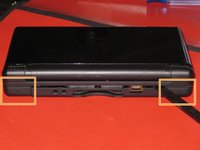
    • 肩にあるLボタンやRボタンに触らないようにして下さい。これらのボタンは外れやすく、取り付け直すのが難しくなっています。下部ケースは作業台に平らにおいて置き、これらのボタンが所定の場所からずれないようにして下さい。

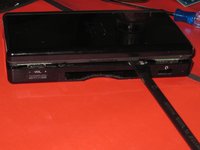
  7. ニンテンドーDS Liteの下部スクリーン交換: 手順 7、 3の画像 1 ニンテンドーDS Liteの下部スクリーン交換: 手順 7、 3の画像 2 ニンテンドーDS Liteの下部スクリーン交換: 手順 7、 3の画像 3
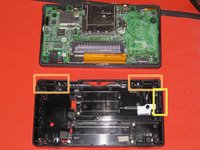
    • 手を使って、慎重に2つの部分を切り離します。

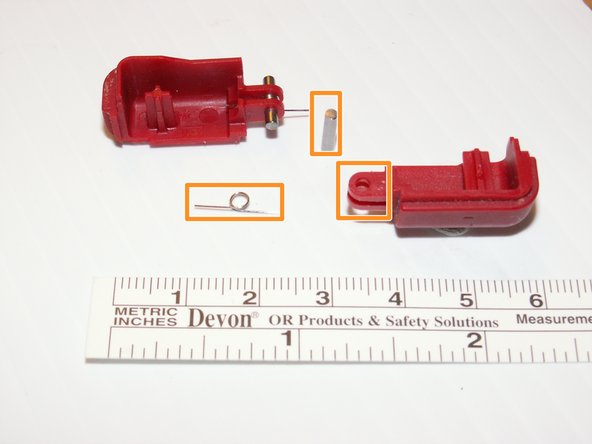
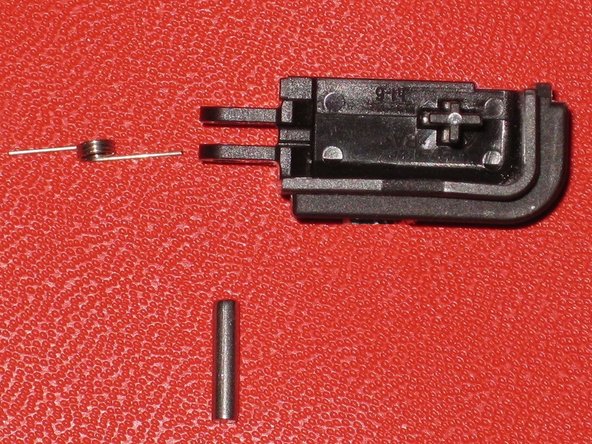
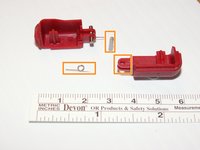
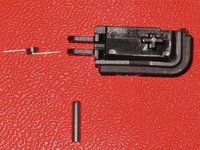
    • 肩にある2つのボタンは3つの部品で構成されています。ブラスチック製のボタン、ピン、及びバネです。作業の際に誤ってこれらの部品が飛び出してしまった場合、画像を確認してバネを正しい位置に取り付けて下さい。

    • カバーを取り付け直す際は、下部ケースにある電源スイッチカバーを必ずOFF(下)の位置にして、破損を防いで下さい。

  8. ニンテンドーDS Liteの下部スクリーン交換, 下部スクリーン: 手順 8、 1の画像 1
    • 00番のプラスドライバーを使って、マザーボードを本体に固定している2本のネジを外して下さい。

  9. ニンテンドーDS Liteの下部スクリーン交換: 手順 9、 2の画像 1 ニンテンドーDS Liteの下部スクリーン交換: 手順 9、 2の画像 2
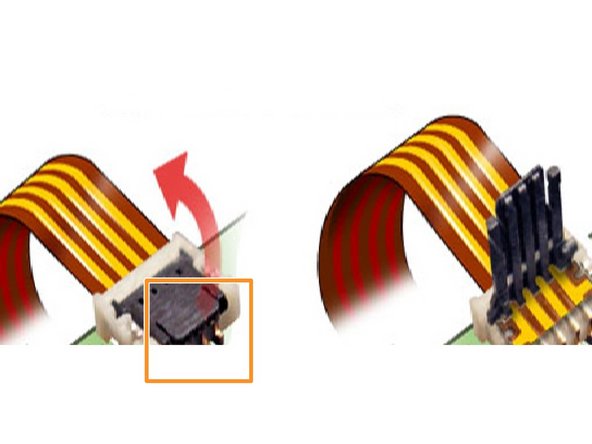
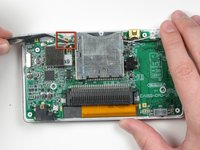
    • タッチスクリーンとマザーボードを接続している短いリボンケーブルを見つけて下さい。このケーブルを引っ張らないで下さい。

    • コネクタにあるヒンジのついた黒いカバーを慎重に持ち上げて下さい。

    • ヒンジはリボンケーブルが差し込まれている場所の近くにあります。

    • 黒いカバーを持ち上げれば、リボンケーブルは簡単に抜けるはずです。

  10. ニンテンドーDS Liteの下部スクリーン交換: 手順 10、 1の画像 1
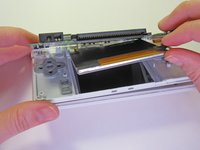
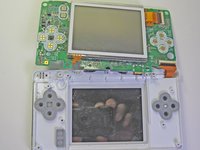
    • プラスチック製のオープニングツールを使って、マザーボードを本体から慎重に外します。

    • マザーボードにはまだリボンケーブルと2本の電線が接続されています。また、ボタン類は落としやすくなっています。

  11. ニンテンドーDS Liteの下部スクリーン交換: 手順 11、 2の画像 1 ニンテンドーDS Liteの下部スクリーン交換: 手順 11、 2の画像 2
    • マザーボードを裏返して、タッチスクリーンを表にします。

  12. ニンテンドーDS Liteの下部スクリーン交換: 手順 12、 1の画像 1
    • メインのリボンケーブルを引っ張らないで下さい。

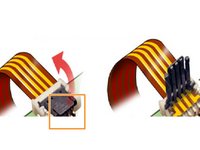
    • コネクタにある小さなヒンジ付きカバーを慎重に持ち上げて下さい。

    • リボンケーブルは簡単に外せるはずです。

    • 3本目のリボンケーブルも同様に外して下さい。

  13. ニンテンドーDS Liteの下部スクリーン交換: 手順 13、 1の画像 1
    • これでタッチスクリーンに接続されているものはありません。取り外して脇に置いて下さい。

ゴール

10 の人々がこのガイドを完成させました。

以下の翻訳者の皆さんにお礼を申し上げます:

en jp

100%

Servauseさんは世界中で修理する私たちを助けてくれています! あなたも貢献してみませんか?
翻訳を始める ›

作成者

14人の作成者と共同で作成されました。

justin chadwick

メンバー登録日: 01/21/10

467 ポイント

2のガイドは作成済み

チーム

Cal Poly, Team 16-30, Maness Winter 2010 Cal Poly, Team 16-30, Maness Winter 2010人のメンバー

CPSU-MANESS-W10S16G30

4 メンバー

29のガイドは作成済み

0件のガイドコメント

コメントを追加

統計データ:

過去 24時間: 18

過去 7 日: 165

過去 30 日: 581

今までの合計 25,062