メインコンテンツにスキップ
リペアコミュニティに参加 - アカウントの作成

この翻訳は機械によって生成されたものであり、まだ人間による校正は行われていません。 日本語を話せますか? レビューはこちらから。

Neato Botvac D75 マザーボードの交換

閲覧: 5999

統計データ:

過去24時間:
6
過去7日:
31
過去30日:
114
今までの合計
5,999
コメント: 4

手順に関する3件のコメント, 1件のガイドコメント

修理ガイドのコメントへ
完了済み: 3

3人のユーザーがこのガイドを「完了」させました。あなたも加わりませんか?

お気に入り: 0

誰もこのガイドをお気に入りに登録していません。一番最初の登録者になりませんか?

所要時間: 30分
難易度: 中レベル
Neato Botvac D75 マザーボードの交換

はじめに

手順 1 に進む ↓

この修理ガイドでは、マザーボードを取り外す方法を説明します。マザーボードに到達する前に、いくつかの必須条件ガイドの手順が必要です。

必要な工具と部品

ツール

    1. Neato Botvac D75 マザーボードの交換, バッテリー: 手順 1、 3の画像 1 Neato Botvac D75 マザーボードの交換, バッテリー: 手順 1、 3の画像 2 Neato Botvac D75 マザーボードの交換, バッテリー: 手順 1、 3の画像 3
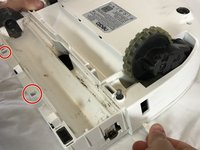
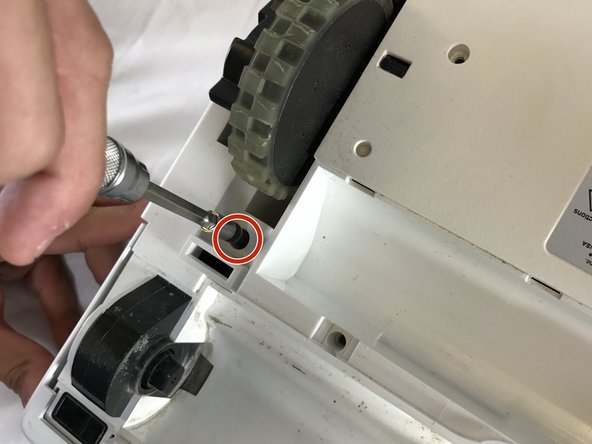
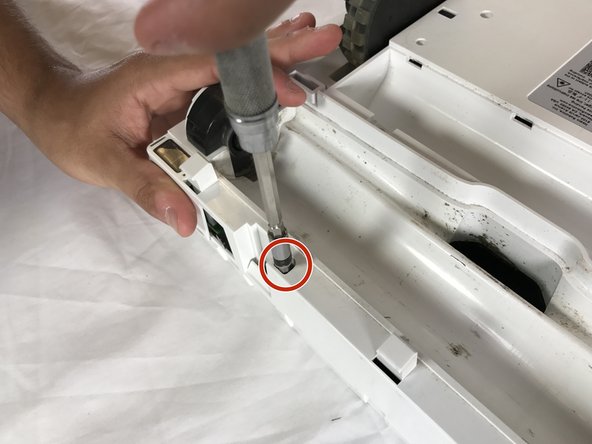
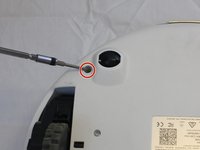
      • プラスドライバー #1 を使用して、底面のカバーのネジ2本を外す

      • 注意:ネジはカバー本体に固定されているため、バッテリーカバーから完全には外れません

      FixBotに聞いてみる

      コメントを追加

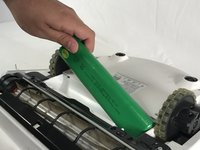
    2. Neato Botvac D75 マザーボードの交換: 手順 2、 3の画像 1 Neato Botvac D75 マザーボードの交換: 手順 2、 3の画像 2 Neato Botvac D75 マザーボードの交換: 手順 2、 3の画像 3
      • バッテリーカバーを取り外す。

      FixBotに聞いてみる

      コメントを追加

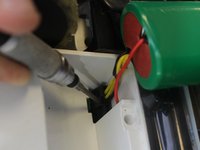
    3. Neato Botvac D75 マザーボードの交換: 手順 3、 3の画像 1 Neato Botvac D75 マザーボードの交換: 手順 3、 3の画像 2 Neato Botvac D75 マザーボードの交換: 手順 3、 3の画像 3
      • バッテリーを取り出す際は注意してください。コネクタを外そうとしてワイヤリングやバッテリーを引っ張らないでください。

      • コネクタの端子には爪が付いており、少し外しにくくなっています。マイナスドライバーを使ってコネクタのリリース用タブを押し込み、取り外してください。

      FixBotに聞いてみる

      コメントを追加

    1. Neato Botvac D75 マザーボードの交換, メインブラシ: 手順 4、 3の画像 1 Neato Botvac D75 マザーボードの交換, メインブラシ: 手順 4、 3の画像 2 Neato Botvac D75 マザーボードの交換, メインブラシ: 手順 4、 3の画像 3
      • 回転ブラシをしっかりと握り、そのまま引き抜きます。

      FixBotに聞いてみる

      コメントを追加

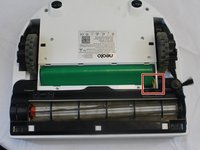
    2. Neato Botvac D75 マザーボードの交換: 手順 5、 3の画像 1 Neato Botvac D75 マザーボードの交換: 手順 5、 3の画像 2 Neato Botvac D75 マザーボードの交換: 手順 5、 3の画像 3
      • すべての部品を取り外したら、プラスチック製のオープニングツールを使用して、大きな黒いプラスチックパーツをこじ開けて外します。

      • 少し力を加えると外れます。

      • このパーツを固定しているクリップの位置はボックスで示されています。

      FixBotに聞いてみる

      コメントを追加

    3. Neato Botvac D75 マザーボードの交換: 手順 6、 1の画像 1
      • 黒い部品を取り外すと、ブラシは簡単に取り出せます。

      FixBotに聞いてみる

      コメントを追加

    1. Neato Botvac D75 マザーボードの交換, LCDスクリーン: 手順 7、 2の画像 1 Neato Botvac D75 マザーボードの交換, LCDスクリーン: 手順 7、 2の画像 2
      • リアカバーをしっかりと掴み、Botvacから片側ずつ引き離します。

      • カバーを取り外すと、カバーの半分を分離するために取り外す必要がある1.3mmのT10ネジが2本露出します。

      FixBotに聞いてみる

      コメントを追加

    2. Neato Botvac D75 マザーボードの交換: 手順 8、 2の画像 1 Neato Botvac D75 マザーボードの交換: 手順 8、 2の画像 2
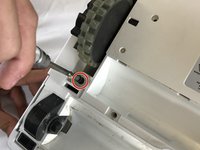
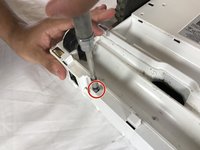
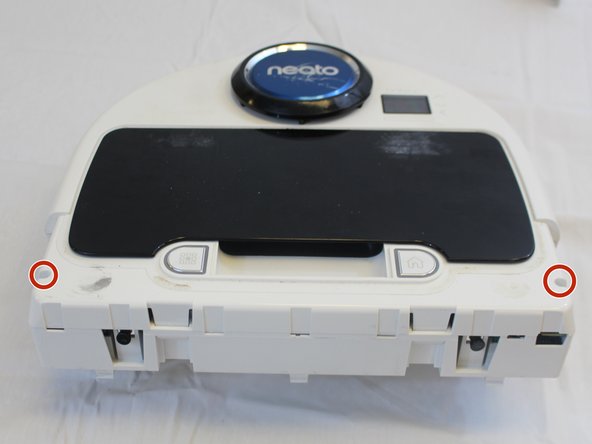
      • 2本の13mm T10ネジを取り外します。ネジはハウジングの奥まった位置にあるため、ツールセットのエクステンションを使用してください。

      FixBotに聞いてみる
      コメントを追加

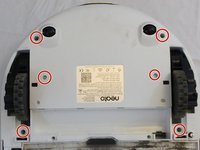
    3. Neato Botvac D75 マザーボードの交換: 手順 9、 2の画像 1 Neato Botvac D75 マザーボードの交換: 手順 9、 2の画像 2
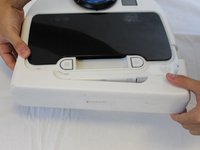
      • Botvacの底面にある8本の13mm T10ネジがケースを固定しています。これらのネジは脱落防止仕様ではないため、分解中に紛失しないよう注意してください。

      FixBotに聞いてみる
      コメントを追加

    4. Neato Botvac D75 マザーボードの交換: 手順 10、 3の画像 1 Neato Botvac D75 マザーボードの交換: 手順 10、 3の画像 2 Neato Botvac D75 マザーボードの交換: 手順 10、 3の画像 3
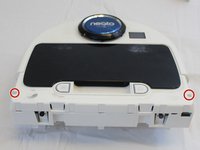
      • Botvacの両サイドにある写真のネジを取り外すには、ツールセットのエクステンションを使用してください。

      FixBotに聞いてみる
      コメントを追加

    5. Neato Botvac D75 マザーボードの交換: 手順 11、 2の画像 1 Neato Botvac D75 マザーボードの交換: 手順 11、 2の画像 2
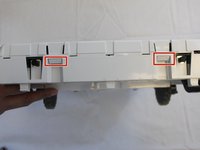
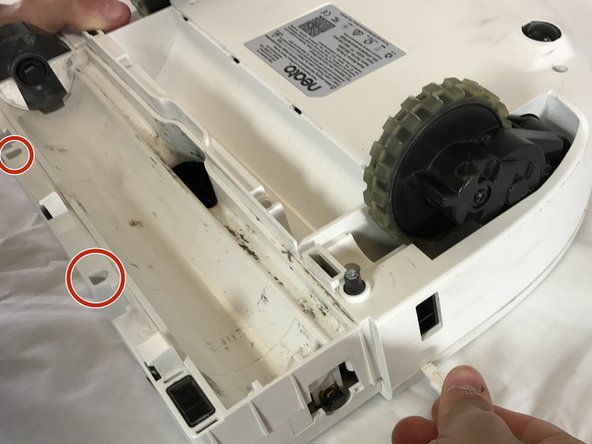
      • Botvacの背面にある2つの固定タブを押し込んで解放します。

      • タブを解放すると、天板と底面のカバーを分離できます。

      FixBotに聞いてみる

      コメントを追加

    6. Neato Botvac D75 マザーボードの交換: 手順 12、 3の画像 1 Neato Botvac D75 マザーボードの交換: 手順 12、 3の画像 2 Neato Botvac D75 マザーボードの交換: 手順 12、 3の画像 3
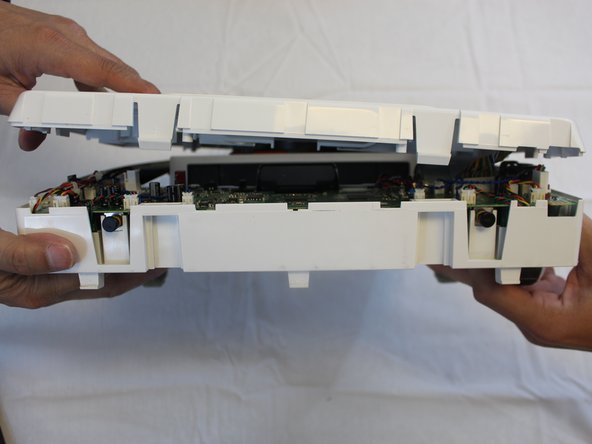
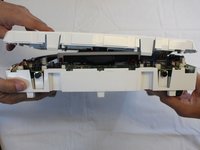
      • Botvacの天板を慎重に持ち上げます。Botvacの右側に、マザーボードへ接続されているLCD画面のコネクタがあります。コネクタを慎重に引き抜き、マザーボードから取り外します。

      FixBotに聞いてみる

      コメントを追加

    7. Neato Botvac D75 マザーボードの交換: 手順 13、 3の画像 1 Neato Botvac D75 マザーボードの交換: 手順 13、 3の画像 2 Neato Botvac D75 マザーボードの交換: 手順 13、 3の画像 3
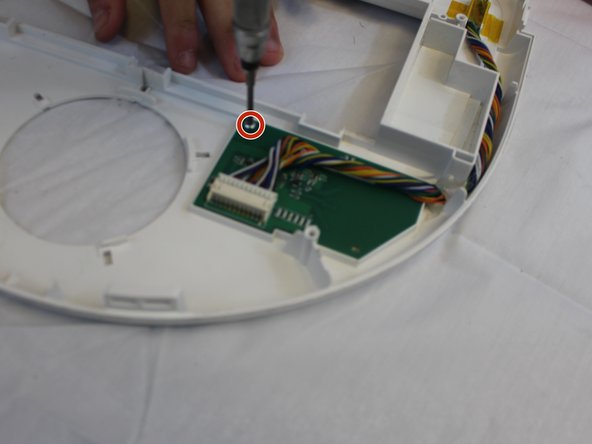
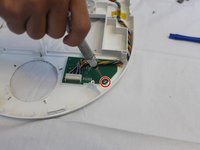
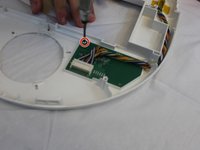
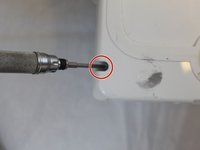
      • 液晶画面を天板に固定している0.5cmのプラスネジ2本を取り外します。これらのネジを取り外すと、画面をカバーから持ち上げることができます。

      FixBotに聞いてみる
      コメントを追加

    8. Neato Botvac D75 マザーボードの交換: 手順 14、 3の画像 1 Neato Botvac D75 マザーボードの交換: 手順 14、 3の画像 2 Neato Botvac D75 マザーボードの交換: 手順 14、 3の画像 3
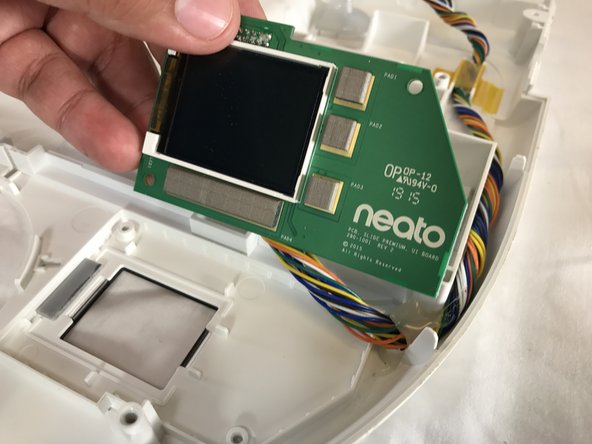
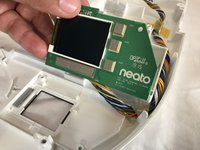
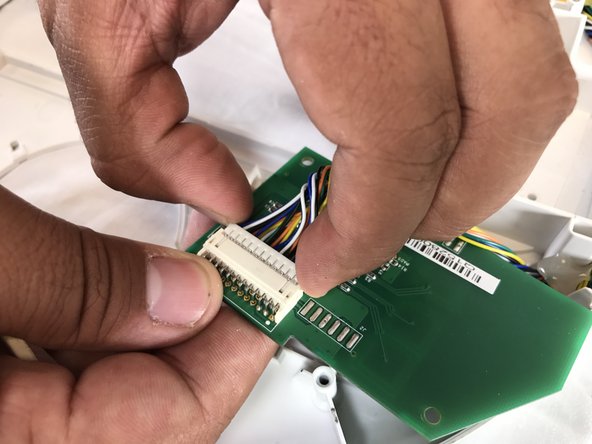
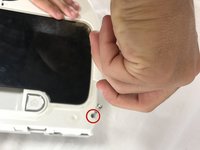
      • 2本のネジを取り外したら、カバーからスクリーンを持ち上げます。コネクタを引っ張って、スクリーンから慎重に取り外します。

      FixBotに聞いてみる
      コメントを追加

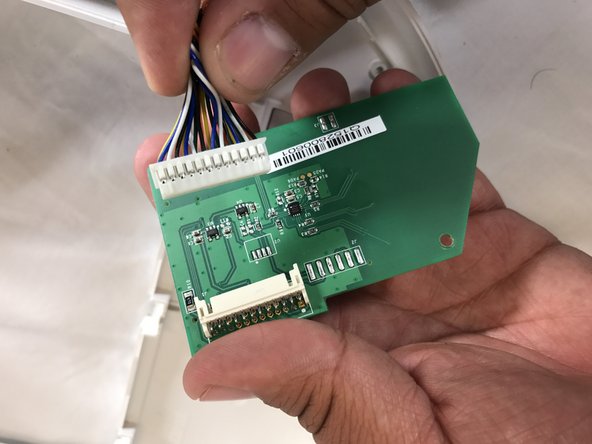
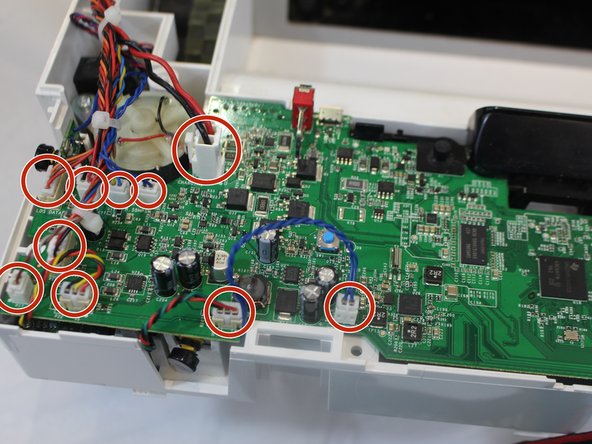
    1. Neato Botvac D75 マザーボードの交換, マザーボード: 手順 15、 3の画像 1 Neato Botvac D75 マザーボードの交換, マザーボード: 手順 15、 3の画像 2 Neato Botvac D75 マザーボードの交換, マザーボード: 手順 15、 3の画像 3
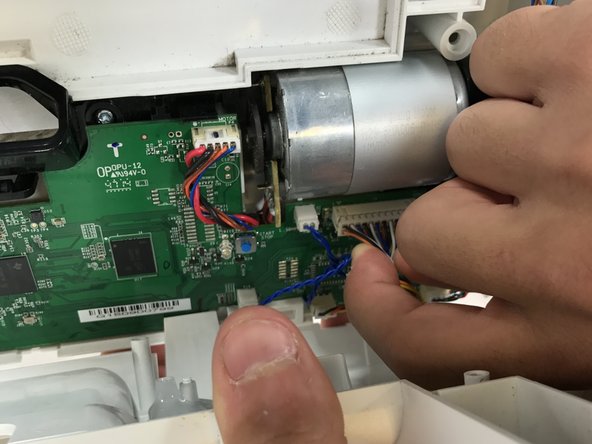
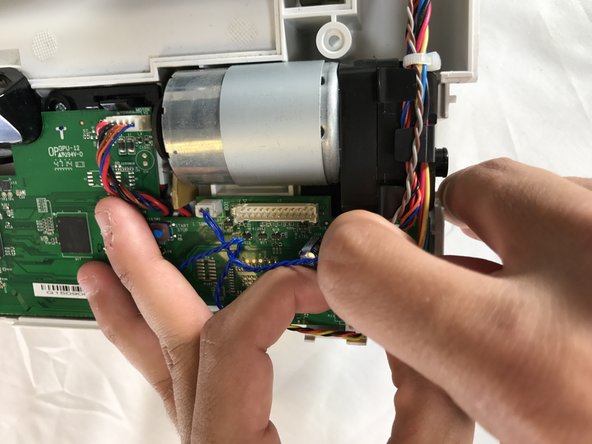
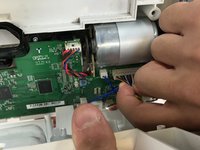
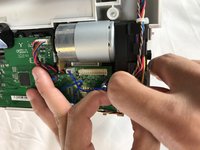
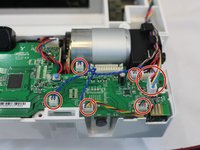
      • マザーボードの上部に接続されているプラグを慎重に取り外します。

      • プラグを基板に固定している白いケースを引っ張らないように注意してください。

      FixBotに聞いてみる

      コメントを追加

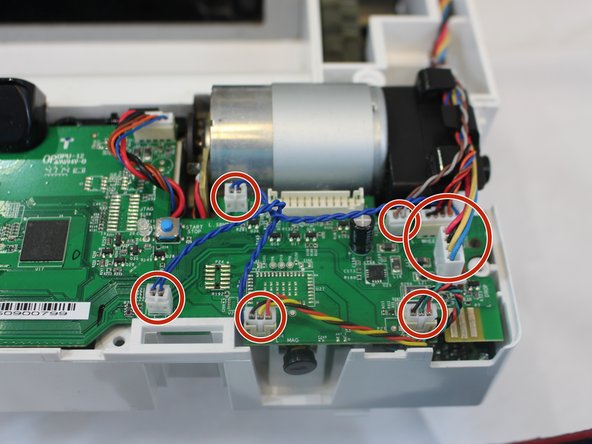
    2. Neato Botvac D75 マザーボードの交換: 手順 16、 1の画像 1
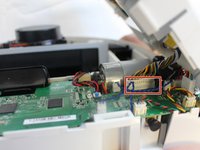
      • マザーボードの裏側に取り付けられているケーブルを取り外す。

      • 前の手順と同様に、ケーブルを基板に固定しているケースを取り外さないよう注意する。

      FixBotに聞いてみる
      コメントを追加

終わりに

デバイスを再組み立てするには、これらのインストラクションを逆の順番に従って作業を進めてください。

キャンセル: このガイドを終了できませんでした。

3 の人々がこのガイドを完成させました。

作成者

と共同で作成されました。

Juan Cornejo

メンバー登録日: 02/15/17

606 ポイント

5のガイドは作成済み

チーム

USF Tampa, Team S6-G5, Lacy Spring 2017 USF Tampa, Team S6-G5, Lacy Spring 2017人のメンバー

USFT-LACY-S17S6G5

4 メンバー

60のガイドは作成済み

1件のガイドコメント

Can you replace the silver cylindrical battery looking part on the motherboard? If yes, where can I buy a replacement?

Raymundo Valadez - 返信 共有

コメントを追加

統計データ:

過去 24時間: 6

過去 7 日: 31

過去 30 日: 114

今までの合計 5,999