メインコンテンツにスキップ
リペアコミュニティに参加 - アカウントの作成

この翻訳は機械によって生成されたものであり、まだ人間による校正は行われていません。 日本語を話せますか? レビューはこちらから。

Motion Computing LE1600 ボタン基板の交換

必要な工具と部品

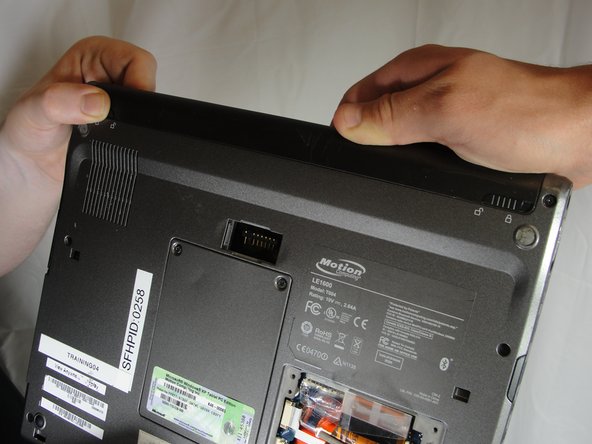
    1. Motion Computing LE1600 ボタン基板の交換, バッテリー: 手順 1、 1の画像 1
      • デバイスを裏返し、画面を下向きにします。

      FixBotに聞いてみる

      コメントを追加

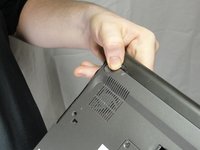
    2. Motion Computing LE1600 ボタン基板の交換: 手順 2、 2の画像 1 Motion Computing LE1600 ボタン基板の交換: 手順 2、 2の画像 2
      • 電源スイッチの隣にあるバッテリーロック用スライダーをロック解除の位置にスライドさせます。

      FixBotに聞いてみる

      コメントを追加

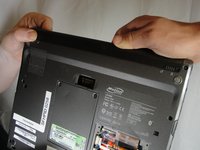
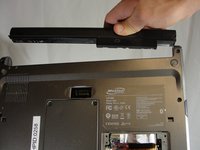
    3. Motion Computing LE1600 ボタン基板の交換: 手順 3、 3の画像 1 Motion Computing LE1600 ボタン基板の交換: 手順 3、 3の画像 2 Motion Computing LE1600 ボタン基板の交換: 手順 3、 3の画像 3
      • ファン通気口の横にあるスイッチをスライドさせて、ロック解除位置で保持する。バッテリーをしっかりとつかみ、タブレットから引き抜く。

      • バッテリーを交換する際は、まずファン通気口側の端を差し込む。もう一方のスイッチをロック解除位置に保ったまま、バッテリーを押し込む。

      FixBotに聞いてみる
      コメントを追加

    1. Motion Computing LE1600 ボタン基板の交換, ハードドライブパネルの取り外し: 手順 4、 1の画像 1
      • プラスドライバー #1 を使用して、ハードドライブパネルのネジを外します。

      • (手元のデバイスには、ハードドライブおよびハードドライブパネルが付属していませんでした)

      FixBotに聞いてみる
      コメントを追加

    2. Motion Computing LE1600 ボタン基板の交換: 手順 5、 3の画像 1 Motion Computing LE1600 ボタン基板の交換: 手順 5、 3の画像 2 Motion Computing LE1600 ボタン基板の交換: 手順 5、 3の画像 3
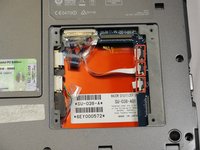
      • 透明なプラスチックのプルタブを引っ張り、タブレットからハードドライブを取り外す。

      FixBotに聞いてみる
      コメントを追加

    3. Motion Computing LE1600 ボタン基板の交換: 手順 6、 2の画像 1 Motion Computing LE1600 ボタン基板の交換: 手順 6、 2の画像 2
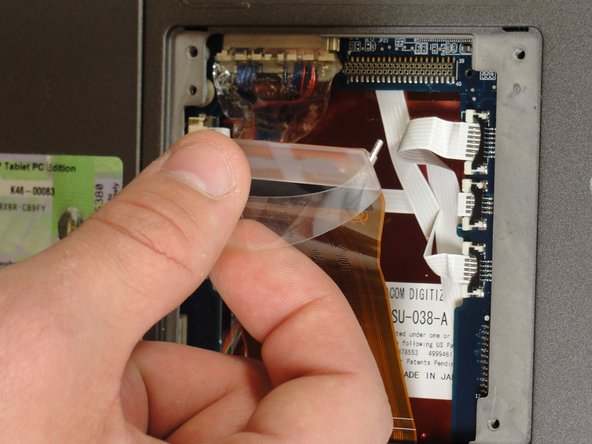
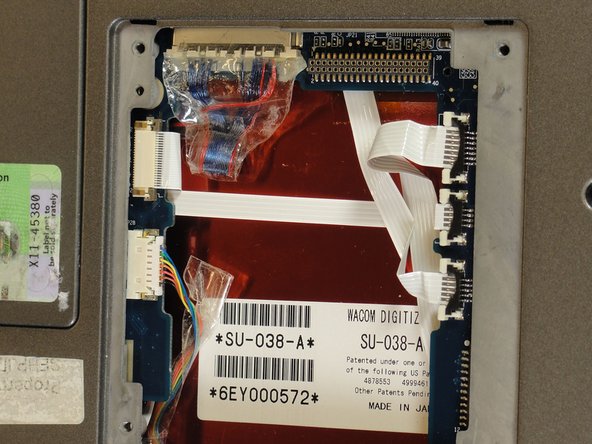
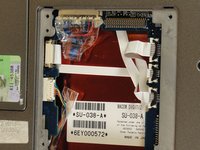
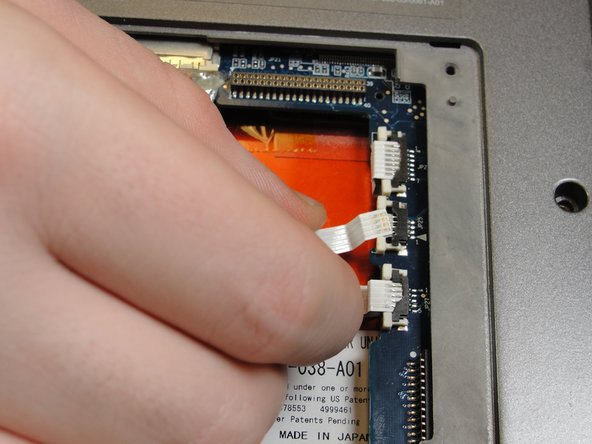
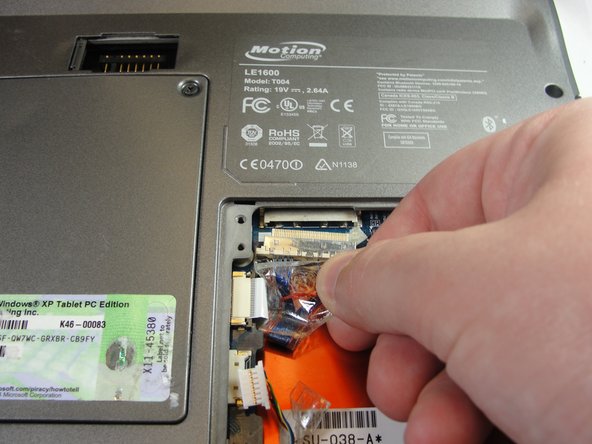
      • ハードドライブコネクタに近い側にある3本のリボンケーブルを取り外すには、白いプラスチックのプルタブを引きます。

      FixBotに聞いてみる

      コメントを追加

    4. Motion Computing LE1600 ボタン基板の交換: 手順 7、 1の画像 1
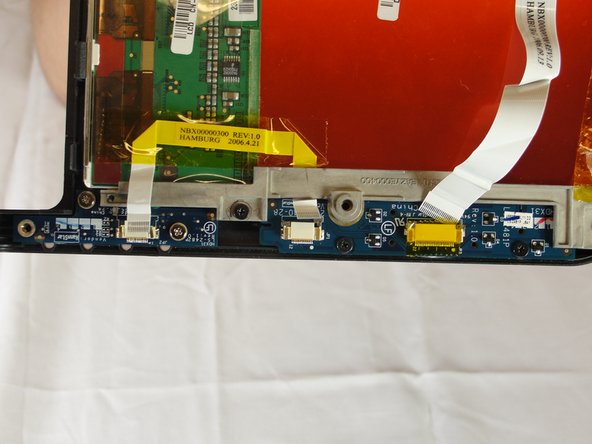
      • 反対側にある白いリボンケーブルを切り離すため、茶色のプルタブを引く。

      FixBotに聞いてみる
      コメントを追加

    5. Motion Computing LE1600 ボタン基板の交換: 手順 8、 2の画像 1 Motion Computing LE1600 ボタン基板の交換: 手順 8、 2の画像 2
      • 注意:ワイヤを引っ張らず、プラスチック製のコネクタを持って取り外してください。

      • 残りのリボンケーブルを取り外すには、プラスチック製のコネクタを接続部から引き抜いてください。

      FixBotに聞いてみる
      コメントを追加

    6. Motion Computing LE1600 ボタン基板の交換: 手順 9、 1の画像 1
      • プラスドライバー(#1)を使用して、ケースを固定している10mmのネジ9本を外します。

      FixBotに聞いてみる
      コメントを追加

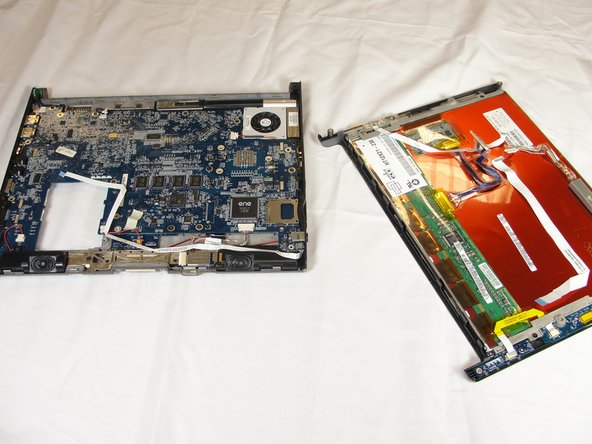
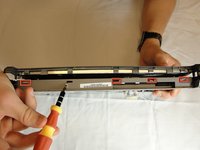
    7. Motion Computing LE1600 ボタン基板の交換: 手順 10、 2の画像 1 Motion Computing LE1600 ボタン基板の交換: 手順 10、 2の画像 2
      • スパッジャーを使用して、バッテリーがあった側の5つのタブを押し込みます。

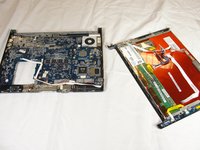
      • これでデバイスの2つのパーツが分離します。マザーボードがある側を慎重に横へよけます。

      FixBotに聞いてみる

      コメントを追加

    8. Motion Computing LE1600 ボタン基板の交換: 手順 11、 2の画像 1 Motion Computing LE1600 ボタン基板の交換: 手順 11、 2の画像 2
      • プルタブを引いてリボンケーブルの接続を3本とも外します。

      FixBotに聞いてみる
      コメントを追加

    9. Motion Computing LE1600 ボタン基板の交換: 手順 12、 2の画像 1 Motion Computing LE1600 ボタン基板の交換: 手順 12、 2の画像 2
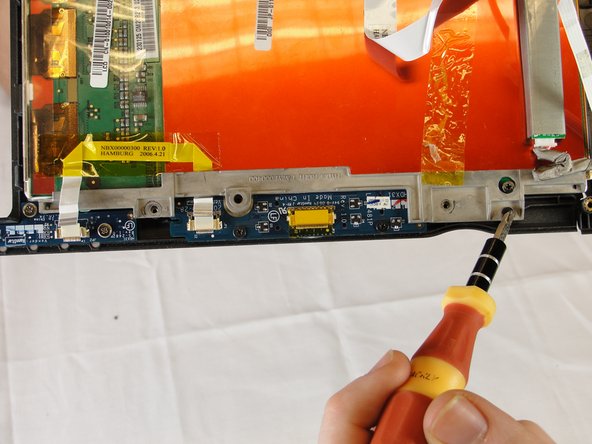
      • プラスドライバー(#1)を使用して、フロントボタンの背面にあるディスプレイブラケットを固定している3本の4mmネジを外す。

      FixBotに聞いてみる
      コメントを追加

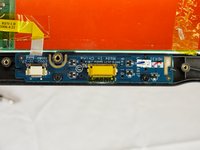
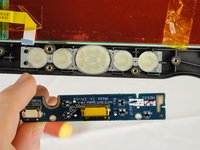
    10. Motion Computing LE1600 ボタン基板の交換: 手順 13、 2の画像 1 Motion Computing LE1600 ボタン基板の交換: 手順 13、 2の画像 2
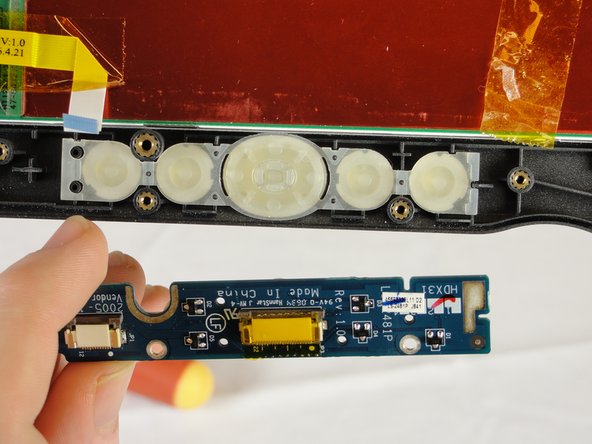
      • ボタン基板を取り外して交換します。

      FixBotに聞いてみる
      コメントを追加

終わりに

デバイスを再組み立てするには、これらのインストラクションを逆の順番に従って作業を進めてください。

キャンセル: このガイドを終了できませんでした。

作成者

5人の作成者と共同で作成されました。

Fred Wilby

メンバー登録日: 04/03/12

71 ポイント

1ガイドが承認済み

チーム

Cal Poly, Team 15-14, Forte Spring 2012 Cal Poly, Team 15-14, Forte Spring 2012人のメンバー

CPSU-FORTE-S12S15G14

5 メンバー

60のガイドは作成済み

0件のガイドコメント

コメントを追加

統計データ:

過去 24時間: 3

過去 7 日: 27

過去 30 日: 91

今までの合計 2,521