この翻訳は機械によって生成されたものであり、まだ人間による校正は行われていません。 日本語を話せますか? レビューはこちらから。

Monster M7 タブレットの分解 タブレット全体

Eric Viitala とその他
最終更新日: 2026年8月15日
閲覧: 4269
統計データ:
- 過去24時間:
- 3
- 過去7日:
- 23
- 過去30日:
- 93
- 今までの合計
- 4,269
コメント: 2
2件のガイドコメント
修理ガイドのコメントへ完了済み: 3 4
3人のユーザーがこのガイドを「完了」させました。あなたも加わりませんか?
あなたを含む、4人のユーザーがこのガイドを使って修理を「完了」させました。素晴らしいです!
お気に入り: 4 5
4人のユーザーがこのガイドをお気に入りに登録しています。あなたもリストに入れませんか?
あなたを含む、5人のユーザーがこのガイドをお気に入りに登録しています。
コミュニティメンバーによる寄稿ガイド
iFixitコミュニティーの素晴らしいメンバーがこのガイドを作成しました。iFixitスタッフによって作成されたものではありません。
はじめに
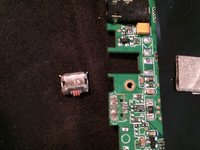
手順 1 に進む ↓これは Monster M7 16GB タブレットです。マイクロUSBポートがマザーボードから外れやすいという固有の問題があります。再接続にはマイクロはんだ付けが必要です。分解して必要な部品だけを修理できる専門家のもとへ持ち込めば、修理費用を抑えることができます。(Monster はタブレットを修理しません。代わりに新品を送付します。また、Walmart の保証を利用すると返金されます。どちらの場合も、多大なストレスと面倒が伴います。)
必要な工具と部品


-
-
-
音量ボタンからバックパネルを少しだけ慎重に浮かせ、その隙間にウェッジやオープニングピックを差し込んで、ボタンに負荷がかからないようにします(ボタンは固定されていないため、内部のスイッチを破損させる恐れがあります)。ツールを深く差し込みすぎないように注意しながら、バックパネルの周囲を慎重に進めます。
-
下部スピーカー付近まで進みます。スピーカーはバックパネルに取り付けられており、メインボードに直接配線されています。バックパネルを底部から持ち上げ、スピーカーを穴から取り外します。スピーカーは周囲をフォームテープで固定されています。配線はバッテリーの下を通っているため、そのままにしておきます。
 FixBotに聞いてみる
-
-
-
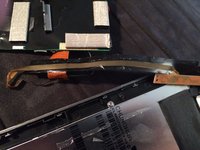
Wi-Fiアンテナは音量スイッチの下にあります。テープを取り外し、アンテナを反対側に移動します。ケーブルが基板に直接はんだ付けされているため、ここでも慎重に作業してください。
-
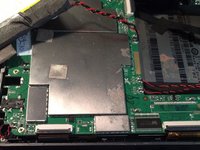
バッテリーと基板からテープを剥がします。完全に除去してください。バッテリーは接着剤で固定されており、基板にはんだ付けされています。ここでも慎重に作業してください。
-
-
-
-
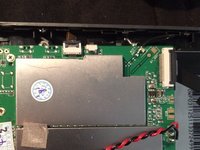
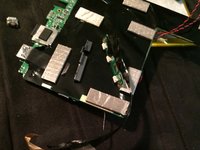
リボンコネクタを外します。右側に2つ、左側に2つあります。タブを跳ね上げてリボンを引き抜きます。左側のアンテナケーブルに注意してください。アンテナケーブルはボードと、ボード下のフラットハーネスにはんだ付けされています。
-
ボードの下端にある4本の小さなプラスネジを外します。ボードの上側を持ち上げ、引き抜きます。ここからマイクロUSBポートを修理できます。これにはマイクロはんだ付け作業が必要です。自身で行えない場合は、専門の修理業者に依頼してください。
-
-
-
分解を続けるため、前面および背面のカメラと対応するリボンケーブルを画面背面から取り外します。前面カメラは、2本のネジと小さなブラケットで固定されています。
-
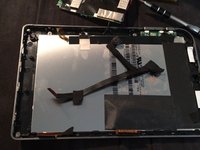
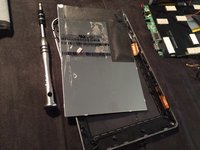
ボタン基板、ボタン類、テープ、リボンケーブル、Wi-Fiアンテナを画面背面から取り外します。
-
ボタン基板のリボンケーブルが、テープとWi-Fiアンテナのテープの下を通っている点に注意してください。これらを破損させないように注意して作業します。
-
-
-
画面背面の左側にある2本の小さなネジとワッシャーを取り外し、各種テープを剥がしてから、画面をケースからゆっくりと引き出します。この際、画面またはデジタイザーのフラットケーブル用コネクタを損傷しないよう注意してください。
-
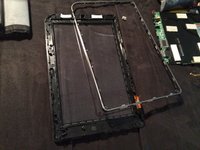
さらに3本のネジを取り外し、慎重にこじ開けることで、薄い中間セクションをデジタイザーから分離します。縁の周りを慎重に加熱すると、プラスチックの反対側から残りのプラスチックパーツが外れ、これで完全な分解が完了です。
-
-






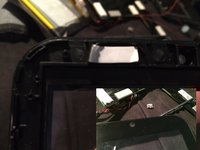
デバイスを再組み立てするには、これらのインストラクションを逆の順番に従って作業を進めてください。
3 の人々がこのガイドを完成させました。

2件のガイドコメント
Trying to troubleshoot a friend's M7. It froze up on her, so she did a factory reset. After that the WIFI and Bluetooth both refuse to turn on (I switch it to on, but after a few seconds it just switches back to off). This wasn't a problem before the reset. I flashed a ROM to install monster updates (only way to update it without internet connectivity). That worked fine, but the WIFI and Bluetooth still don't work. I removed the back as you instructed to take a look at the WIFI antenna, but nothing looked loose or in need of solder, etc.
Any advice?
So sorry I didn't get back to you, Alison. If you still want advice, check the connections carefully by hand. Sometimes, reseating a connection will correct these type of issues. If that doesn't help, check back in and I'll get back to you sooner.
Eric Viitala - 返信 共有
