この翻訳は機械によって生成されたものであり、まだ人間による校正は行われていません。 日本語を話せますか? レビューはこちらから。

Moleskine Journey Travel Lightのバッテリー交換

Oleg R とその他
最終更新日: 2026年8月19日
閲覧: 707
統計データ:
- 過去24時間:
- 2
- 過去7日:
- 9
- 過去30日:
- 60
- 今までの合計
- 707
コメント: 0
このガイドにコメントを投稿した人はいません。何かコメントはありませんか?(日本語可)
修理ガイドのコメントへ完了済み: 0 1
誰もこのガイドで修理を「完了」させていません。あなたが一番目になりませんか?
1人のユーザーがこのガイドを使って修理を「完了」させました。あなたもその一人です!素晴らしいです!
お気に入り: 0 1
誰もこのガイドをお気に入りに登録していません。一番最初の登録者になりませんか?
1人がこのガイドをお気に入りに登録しています。あなたもそのうちの一人です!
コミュニティメンバーによる寄稿ガイド
iFixitコミュニティーの素晴らしいメンバーがこのガイドを作成しました。iFixitスタッフによって作成されたものではありません。
はじめに
手順 1 に進む ↓Moleskine Journey Travel Lightのバッテリー交換についての解説です。
こちらの記事を参考に、新品未開封のライトを入手しました。最初からバッテリー交換が必要になることは承知の上です。
2016年頃に発売されたこのライトですが、残念ながらあまり注目を集めることはありませんでした。そのためレビューもほとんど存在せず、コメントの多くも別のモデルに関するものや、技術的な知識に乏しいユーザーによるものとなっています。
個人的には、このライトは数多くのクローンが存在するある種のMP3プレーヤーを彷彿とさせます。外観は非常にシンプルで、クリップのデザインは自分でも思いつきそうなものです。また、Moleskineというブランドは私には馴染みが薄いものの、ある程度の設計努力と品質が保たれた製品に刻印されるブランドのように見えます。
それでは、中身をこじ開けて外して、修理する価値があるかどうか確かめてみましょう。
必要な工具と部品
パーツ
ツール


-
-
-
古い電子機器の修理経験があるかないかにかかわらず、以下の修理には忍耐力、破壊を伴うような手法、そしてハンダ付けの技術が必要です。筆者の経験から言えば、iPod classicほど複雑ではありませんが、失敗しやすい箇所もいくつか存在します。
-
焦らず時間をかけて、作業スペースをきれいにし、十分な照明と換気を確保してください。必要なツールは上記にリストされています。
 FixBotに聞いてみる
-
-
-
このデバイスにはヒンジ付きのクリップと本体があります。本体を開かずにクリップを取り外すことはできません。
-
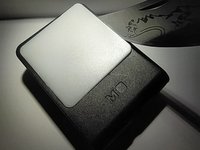
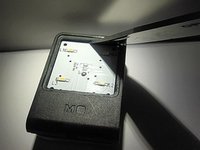
本体のシェルは、2つの不透明なパーツとマットホワイトの光拡散パネルで構成されています。作業を分かりやすくするため、それぞれ「ディフューザー」、「壁」、「ベース」と呼ぶことにします。
-
これら3つのパーツは、何らかの接着剤で固定されています。「壁」と「ディフューザー」の間には約1mmの重なりがあり、そこに接着剤が塗布されています。「ベース」側も同様です。バッテリーを交換するには、残念ながらこじ開けてから接着し直す必要があります。
-
分解を開始するには、「ディフューザー」と他のパーツの間で最も隙間が広い場所を探してください。平らで鋭利なオープニングツールを使用します。可能な限り広い範囲に、下方向かつ内側に向かって力を加えます。ツールを滑らせたり、一点に圧力をかけたりせず、焦らず作業してください。片側が外れたら、ツールの位置を隙間の端に向かってずらし、接着剤を徐々に剥がしていきます。
-
傷やひび割れを残さずに作業することは可能です。時間をかけ、様々なツールを試し、慎重に行ってください。接着剤が剥がれる際に小さなパキッという音がするのは問題ありません。
-
-
-
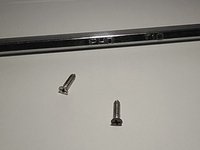
ディフューザーを外すとプリント基板/PCBが見えます。これは2本のプラスネジで固定されています(誰かが自分のためにネジを隠しておいたのかもしれませんね)。
-
初心者のミスをしないようにしてください。必ず正しいサイズのプラスドライバー(PH0)を使用し、最後までしっかり保持します。ネジの頭を潰れたネジにしないよう、手のひらでドライバーを適度な力で押し込みながら、指で回します。
-
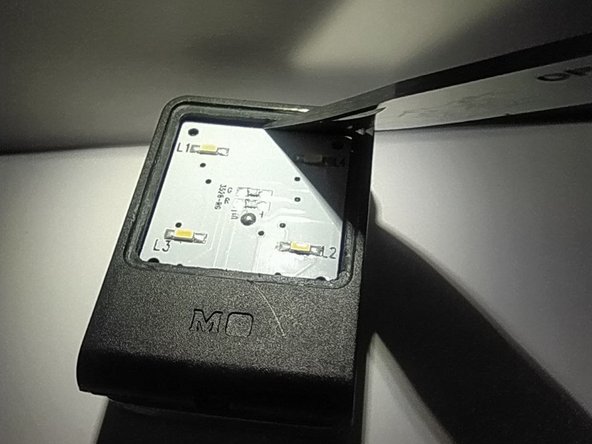
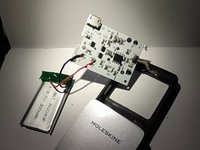
ネジが外れました。ここからがノウハウです。私の推測は誤っていました。このプリント基板/PCBは、これ以上こじ開けずにケースから引き出すことはできません。しかし、ケースをきれいにこじ開けて外す簡単な方法があります。プリント基板/PCBと壁の隙間にナイフを差し込みます。プリント基板/PCBに押し当てながら、ナイフを角度をつけて、壁を外側へ押し出します。
-
目的は壁をベースから切り離すことです。力を入れすぎなくても、パキッという音とともに接着が剥がれるはずです。ナイフの取り扱いには十分注意してください。保護メガネを着用してください。他の面でも同じ手順を繰り返すと、ベースが外れるはずです。ヒンジに注意してください。ベースが外れたら、全体を押し下げることができます。
-
-
-
-
いずれにせよ、はんだごてが必要になるため、スイッチのワイヤ(1本しかありません)を切ってしまっても心配はいりません。
-
接続部分の詳細については、前回の修理ガイドを参照してください。紹介文にリンクを記載しています。
-
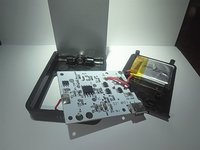
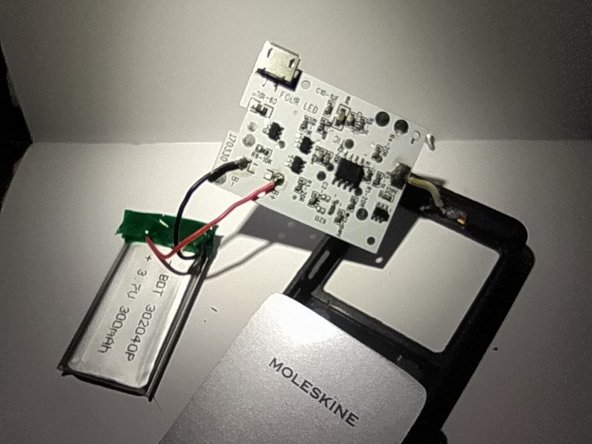
内部を観察した結果、いくつか重要な点を挙げます。第一に: プリント基板/PCBは両面仕様で、多くのSMD部品とワイヤが片面のみに接続されています。つまり、取り扱いには慎重を期す必要があります。SMDのはんだ付けは難しく、ワイヤと一緒に取り付け箇所を剥がしてしまうようなことは避けたいはずです。
-
第二に: 充電コントローラーはメインのプリント基板/PCB上に搭載されています(前回の記事での想定とは異なります)。交換時の選択肢が増えるため、これはプラスの要素と言えます。
-
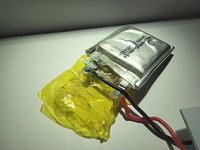
第三に: バッテリーが液漏れしています。ワイヤを切り、バッテリーを安全な場所に保管し(適切に廃棄すべきもので、ゴミ箱に捨ててはいけません)、手をよく洗ってください。
-
-
-
私はこの分野の専門家ではありませんが、このパーツの交換はそれほど難しくないはずです。とはいえ、この件に関するアドバイスを歓迎します。
-
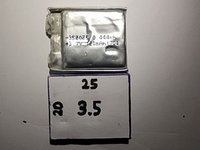
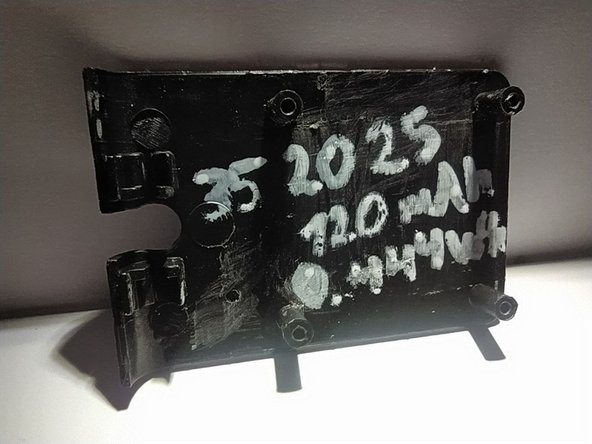
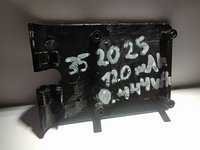
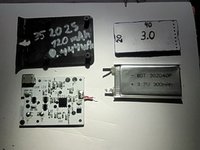
ここにあるのは、一定のサイズと仕様を持つリチウムポリマーバッテリー(Li-po)です。「352025」という数字は、厚さ3.5mm、サイズ20mm×25mmであることを表しています。長さには、端子がある薄い部分が含まれていることに注意してください。仕様については、3.7Vの電圧、2本のワイヤー(黒:アース、赤:電源)、そして(議論の余地はありますが)充電回路なしのバッテリーを探します。
-
現在の仕様に問題がなく、リスクを避けたい場合は、まったく同じサイズと仕様のものを探してください。電圧が重要であると推測されるため、多少サイズの異なるバッテリーが見つかっても心配はいりません。
-
-
-
同サイズのバッテリーを見つけるのは難しい場合があります。バッテリーは大きいほど良いので、心配はいりません。
-
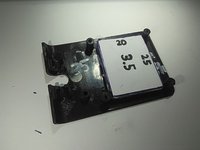
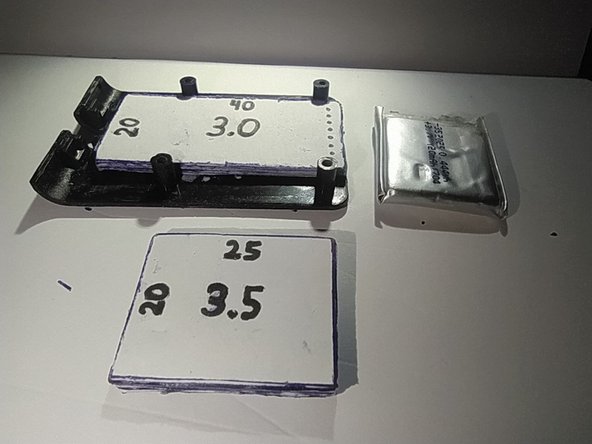
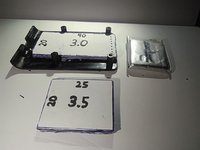
紙のモックアップで試作した結果を以下にまとめました。
-
オリジナルのバッテリー厚さ35(3.5mm)は最適であり、これ以上だと大きすぎます。膨張した古いバッテリーには、プリント基板/PCB上の部品による痕が全面に残っていました。3.5mm以下にすることをお勧めします。40(4.0mm)は収まりません。
-
その他の寸法は、プリント基板/PCBの支柱と筐体自体のサイズによって制限されます。改造なしで収まる最大サイズのバッテリーはおよそ352330です。縦方向でも横方向でもスペースは同じです。
-
ただし、白い印が付いた支柱によって制限されている、わずかな隙間があります。この支柱は、micro-USBコネクタが内部に押し込まれるのを防ぐ役割を果たしています。個人的な使用においては、これは不要なはずです。
-
ナイフを使って、支柱をベースと平らになるように切り取りました。これでバッテリースペースが15mm広がりました。素晴らしい。バッテリーを探したところ、302040ユニットを見つけました。容量は300mAhで、完璧に収まります。充電コントローラーが問題を起こさないことを願っています。続く...
-
-
-
バッテリーが届きました。念のため、小さめのバッテリーと、強力な302040も注文しておきました。
-
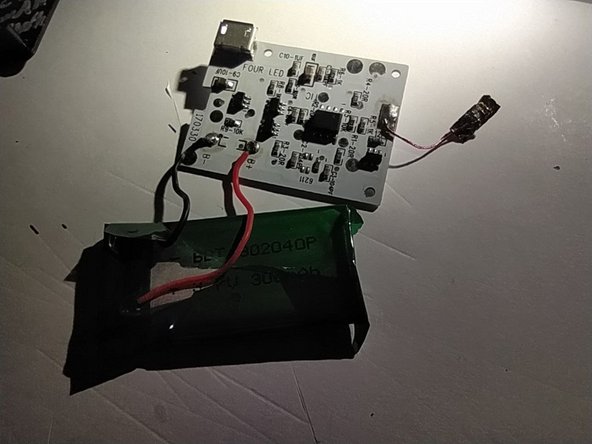
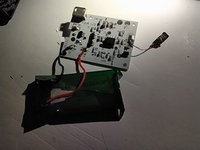
ワイヤリングをはんだ付けし(bat+をPCB+へ、bat-をPCB-へ)、デバイスを元に戻そうとしました。
-
ここからが厄介なところです。感圧スイッチ、正確には1線式タッチ検出器です。これはプリント基板/PCB上の魔法のような仕組みとワイヤ、銅板で構成されています。ワイヤに触れても、プリント基板/PCBに触れても反応します。バッテリーを接続した状態でこれに触れると、すぐに目がくらんでしまいます。
-
目がくらむことなくデバイスを組み立てるには、絶縁テープを使ってLEDを覆ってください。組み立てやすくするために、スイッチの純正ワイヤの代わりにオーディオ用のワイヤを使用します。瞬間接着剤(私の場合はエポキシ樹脂)を少し塗れば、ライトは新品同様(あるいはそれ以上)になります。
-
-