この翻訳は機械によって生成されたものであり、まだ人間による校正は行われていません。 日本語を話せますか? レビューはこちらから。

Minolta Dimage Xt 液晶画面の取り外し

Keith Sechrist とその他
最終更新日: 2026年8月14日
閲覧: 2086
統計データ:
- 過去24時間:
- 1
- 過去7日:
- 12
- 過去30日:
- 53
- 今までの合計
- 2,086
コメント: 6
手順に関する4件のコメント, 2件のガイドコメント
修理ガイドのコメントへ完了済み: 1 2
1人のユーザーがこのガイドを使って修理を「完了」させました。あなたも加わりませんか?
あなたを含む、2人のユーザーがこのガイドを使って修理を「完了」させました。素晴らしいです!
お気に入り: 0 1
誰もこのガイドをお気に入りに登録していません。一番最初の登録者になりませんか?
1人がこのガイドをお気に入りに登録しています。あなたもそのうちの一人です!
一貫性のない画像
このガイドの画像を必要条件ガイドとより一致するように変更するとさらに素晴らしくなります。
はじめに
手順 1 に進む ↓Minolta Dimage Xtの液晶画面を交換する場合は、この修理ガイドに従ってください。液晶画面は、外装ケースと内部ブラケットによってカメラに固定されています。この液晶画面は一体型の部品であるため、他の部品を最初に取り外さなければ交換できません。画面をブラケットから取り外した後は、液晶画面を完全に分離するためにワイヤリングを外す必要があります。
作業を始める前に、カメラから電池を必ず取り外してください。
必要な工具と部品
ツール
-
Spudger4.9
-


-
-
-
-
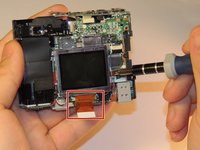
LCD画面の下部にあるコネクタを取り外します。
-
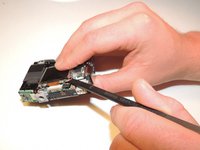
側面または角からスパッジャーを画面の下にゆっくりと差し込みます。
-
スパッジャーの先端を可能な限り深く押し込み、LCD画面をブラケットからゆっくりとこじ開けます。
-
-
-
適切な電源が供給されるよう、ワイヤリングが接続されていることを確認してください。
-
LCDスクリーンからブラケットを取り外すには、プラスドライバー(#00)を使用して1.5 mmのネジを2本外します。
-


 FixBotに聞いてみる



新しい液晶画面を取り付けるには、ワイヤリングを再接続し、ブラケットに正しく配置する必要があります。修理を完了する前に、リボンワイヤを必ず取り付け直してください。
ある他の人がこのガイドを完成しました。

チーム

Clemson, Team 12-4, Benson Spring 2013 Clemson, Team 12-4, Benson Spring 2013人のメンバー
CLEM-BENSON-S13S12G4
3 メンバー
84のガイドは作成済み
2件のガイドコメント
For who ever needs it, the screen is a "127clxe 328a02a" made by Sanyo. Google says you might be able to find one in a "Canon PowerShot S1", I have not confirmed this. And if so the ribbon connector and power might be different.
Also, the guide says to "pry" up the screen. I simply lessened the metal frame on the right side (bent the outer frame of the lcd bracket ever so slightly) and the screen came out easy. "prying" it up bends the metal housing of the lcd.
