この翻訳は機械によって生成されたものであり、まだ人間による校正は行われていません。 日本語を話せますか? レビューはこちらから。

Minolta Dimage Xt のSDカード交換

Megan Milam とその他 4 人の作成者
最終更新日: 2026年8月14日
閲覧: 2130
統計データ:
- 過去24時間:
- 4
- 過去7日:
- 22
- 過去30日:
- 106
- 今までの合計
- 2,130
コメント: 0
このガイドにコメントを投稿した人はいません。何かコメントはありませんか?(日本語可)
修理ガイドのコメントへ完了済み: 0 1
誰もこのガイドで修理を「完了」させていません。あなたが一番目になりませんか?
1人のユーザーがこのガイドを使って修理を「完了」させました。あなたもその一人です!素晴らしいです!
お気に入り: 0 1
誰もこのガイドをお気に入りに登録していません。一番最初の登録者になりませんか?
1人がこのガイドをお気に入りに登録しています。あなたもそのうちの一人です!
はじめに
手順 1 に進む ↓Minolta Dimage Xt の動作にはSDカードが必要です。カードのメモリがいっぱいになった場合は、カメラからSDカードを取り出し、写真をエクスポートする必要があります。カードが空になったら、再挿入できます。
-
-
-
-
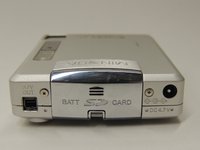
SDカードを2つあるスロットのうち小さい方に挿入します。金属製のコネクタがカメラ側を向くようにし、カメラの正面から見てSDカードのラベルが見える向きにします。
-
カードをスロットの奥まで押し込み、カチッと音がして固定されるまで入れます。
-
SDカードを取り外すには、カードを押し込んでから解放します。カードが少し飛び出すので、そのまま引き抜きます。
-



 FixBotに聞いてみる


カードの取り外しや挿入が終わったら、ラッチを押し下げると所定の位置にロックされます。

チーム

Clemson, Team 12-4, Benson Spring 2013 Clemson, Team 12-4, Benson Spring 2013人のメンバー
CLEM-BENSON-S13S12G4
3 メンバー
84のガイドは作成済み
