メインコンテンツにスキップ
リペアコミュニティに参加 - アカウントの作成
Microsoft Surface Pro 3のSSD交換

必要な工具と部品

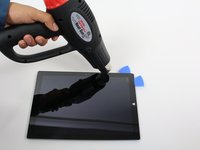
    1. Microsoft Surface Pro 3のSSD交換, ディスプレイ: 手順 1、 2の画像 1 Microsoft Surface Pro 3のSSD交換, ディスプレイ: 手順 1、 2の画像 2
      • 作業を始める前に、バッテリーの残量を25%以下まで放電してください。充電されたリチウムイオンバッテリー は引火の原因となったり、アクシデントで穴を開けてしまうと爆発の恐れがあります。

      • ディスプレイは強力な接着剤で、デバイスのフレームに取り付けられています。

      • ディスプレイを取り外すには、まず接着剤を温めて柔らかくします。ヒートパッド、ヒートガン、iOpenerを使用します。急な時は、ヘアドライヤーでも対応できます。

      • ヒートガンを使用する時は、ディスプレイやバッテリーにダメージを与えないようご注意ください。

      • ディスプレイ周辺全体に均等に熱を温めてます。熱くて触れない程度まで温めます。それから数分間、デバイスが冷えないように温度を保ってください。

      FixBotに聞いてみる

      コメントを追加

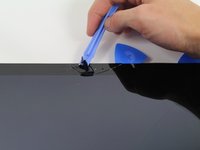
    2. Microsoft Surface Pro 3のSSD交換: 手順 2、 2の画像 1 Microsoft Surface Pro 3のSSD交換: 手順 2、 2の画像 2
      • 吸盤カップもしくはiSclackを引き上げて、メタルフレームとガラスの間にわずかな隙間を作ります。

      • ディスプレイが大きくひび割れている場合、吸盤カップをしっかりと固定できません。まず先にガムテープなどを上に貼ってディスプレイをカバーしてください。あるいは、吸盤カップにスーパーボンドを付けて固めます。

      • 開口ピックをスクリーンとデバイスの間に差し込み、接着剤を切開します。

      • ディスプレイの下側と両側周辺にピックをスライドして、接着剤を切開します。必要に応じて熱を当てて温めてください。

      • ガラスは薄いため、力をいれすぎると簡単に亀裂が入ります。

      • Wi-Fiアンテナは、スクリーン上部端の境目の下に接着剤で固定されています。(カメラの両側)そして、この作業によって簡単に破損してしまいます。スクリーン上部端を剥がす際は、特に慎重に作業を進め、必要に応じて熱を当てて温めます。

      FixBotに聞いてみる

      コメントを追加

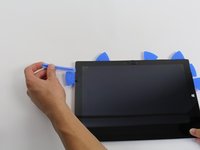
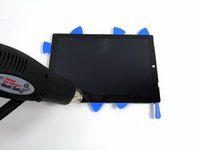
    3. Microsoft Surface Pro 3のSSD交換: 手順 3、 3の画像 1 Microsoft Surface Pro 3のSSD交換: 手順 3、 3の画像 2 Microsoft Surface Pro 3のSSD交換: 手順 3、 3の画像 3
      • 続けてヒートガンでスクリーンのセクションを温めます。

      • ヒートガンでスクリーン周辺の温め作業が終わったら、プラスチックの開口ツールと開口ピックを使って、スクリーンを緩めます。

      • スクリーンは非常に薄く、簡単にダメージを受けてしまいます。壊れたガラスに作業をする際は、ご注意ください。

      FixBotに聞いてみる

      コメントを追加

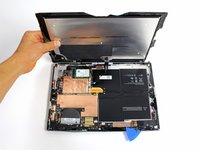
    4. Microsoft Surface Pro 3のSSD交換: 手順 4、 2の画像 1 Microsoft Surface Pro 3のSSD交換: 手順 4、 2の画像 2
      • スクリーンを慎重に持ち上げてください。ワイヤが切断しないようご注意ください。

      FixBotに聞いてみる

      コメントを追加

    5. Microsoft Surface Pro 3のSSD交換: 手順 5、 2の画像 1 Microsoft Surface Pro 3のSSD交換: 手順 5、 2の画像 2
      • バッテリーコネクタを固定している3mm T3トルクスネジを外して、バッテリーコネクタの接続を外します。

      • コネクタの下についている、小さくて長方形のブリッジコネクタを紛失しないようにご注意ください。

      FixBotに聞いてみる

      コメントを追加

    6. Microsoft Surface Pro 3のSSD交換: 手順 6、 3の画像 1 Microsoft Surface Pro 3のSSD交換: 手順 6、 3の画像 2 Microsoft Surface Pro 3のSSD交換: 手順 6、 3の画像 3
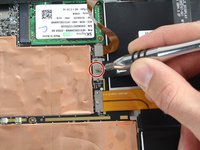
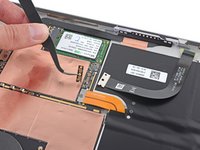
      • ディスプレイケーブルを固定している、4mm T3トルクスネジを1本外します。

      • コネクタを持ち上げて、ケーブルの接続を外します。

      • コネクタの下に付いている、小さくて長方形のブリッジコネクタを紛失しないように、ご注意ください。

      FixBotに聞いてみる

      コメントを追加

    7. Microsoft Surface Pro 3のSSD交換: 手順 7、 3の画像 1 Microsoft Surface Pro 3のSSD交換: 手順 7、 3の画像 2 Microsoft Surface Pro 3のSSD交換: 手順 7、 3の画像 3
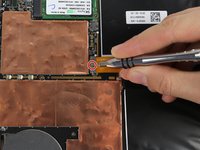
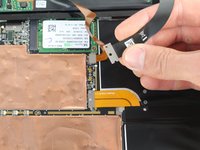
      • シルバーのコネクタに接続したオレンジのケーブルを摘みます。

      • コネクタが外れるまで、オレンジのケーブルを慎重に持ち上げます。

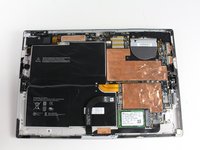
      • スクリーンの接続は、これで完全に外れました。

      • 交換用のディスプレイには、インストールに必要なパーツが全て含まれていない場合があります。オリジナルのディスプレイに付いている全てのパーツを保管してください。必要に応じて交換用ディスプレイに移植します。

      FixBotに聞いてみる

      コメントを追加

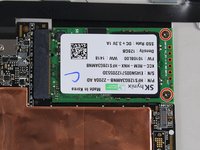
    1. Microsoft Surface Pro 3のSSD交換, SSD: 手順 8、 3の画像 1 Microsoft Surface Pro 3のSSD交換, SSD: 手順 8、 3の画像 2 Microsoft Surface Pro 3のSSD交換, SSD: 手順 8、 3の画像 3
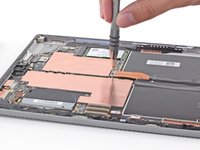
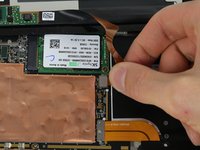
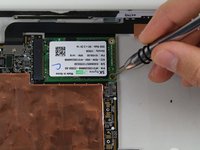
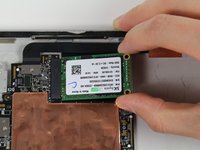
      • SSDを固定している4mmのT3トルクスネジを2本外します。

      FixBotに聞いてみる

      コメントを追加

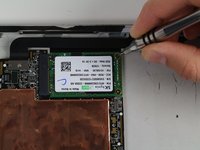
    2. Microsoft Surface Pro 3のSSD交換: 手順 9、 2の画像 1 Microsoft Surface Pro 3のSSD交換: 手順 9、 2の画像 2
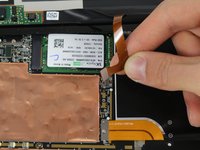
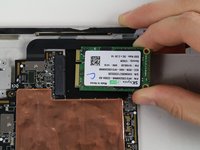
      • SSDを持ち上げた後、慎重に引き抜いて、黒いコネクタからSSDを取り出します。

      FixBotに聞いてみる

      コメントを追加

終わりに

デバイスを再度組み立てるには、次の説明書の逆の順番で組み立ててください。

キャンセル: このガイドを終了できませんでした。

50 の人々がこのガイドを完成させました。

以下の翻訳者の皆さんにお礼を申し上げます:

en jp

100%

これらの翻訳者の方々は世界を修理する私たちのサポートをしてくれています。 あなたも貢献してみませんか?
翻訳を始める ›

作成者

5人の作成者と共同で作成されました。

Erik Snyder

メンバー登録日: 10/01/15

5,460 ポイント

5のガイドは作成済み

チーム

Cal Poly, Team 12-18, Maness Fall 2015 Cal Poly, Team 12-18, Maness Fall 2015人のメンバー

CPSU-MANESS-F15S12G18

5 メンバー

31のガイドは作成済み

19件のガイドコメント

How do you replace the screen once the glue is melted?

bbhsascha - 返信 共有
would assume you heat and put the screen back...

Assuming you havent shattered the screen to oblivion in the process...

nyalldavis - 返信 共有

Is there a way to copy the files from the ssd card once removed?

Garry Lincoln - 返信 共有

yes, you would need an adapter to connect the msata to regular sata and connect to another computer.

Dan Wooton - 返信 共有

How's does the glass thickness compare to the Surface Pro 2? I've replaced a screen on a 2 without destroying it. Now I'm looking to replace an SSD on a 3. I'm wondering if I can expect the same type of removal.

jwelch414 - 返信 共有

コメントを追加

統計データ:

過去 24時間: 19

過去 7 日: 114

過去 30 日: 562

今までの合計 181,460