メインコンテンツにスキップ
リペアコミュニティに参加 - アカウントの作成

Microsoft Surface Laptop 7 (13.8インチ) ヒートシンクの交換

閲覧: 1516

統計データ:

過去24時間:
1
過去7日:
25
過去30日:
113
今までの合計
1,516
コメント: 2

手順に関する2件のコメント.

完了済み: 2

2人のユーザーがこのガイドを「完了」させました。あなたも加わりませんか?

お気に入り: 0

誰もこのガイドをお気に入りに登録していません。一番最初の登録者になりませんか?

所要時間: 30 - 45 分
難易度: 中レベル
Microsoft Surface Laptop 7 (13.8インチ) ヒートシンクの交換

はじめに

手順 1 に進む ↓

このガイドに従って、Microsoft Surface Laptop 7(13.8インチ)のヒートシンクを交換します。

このガイドは、ノートパソコンの熱伝導グリスを交換する際にも利用できます。

Surface Laptopが過熱する問題が発生している場合は、まずファンに問題がないか確認してください。

必要な工具と部品

パーツ

ツール

    1. Microsoft Surface Laptop 7 (13.8インチ) ヒートシンクの交換, ラップトップを分解する前の準備作業: 手順 1、 3の画像 1 Microsoft Surface Laptop 7 (13.8インチ) ヒートシンクの交換, ラップトップを分解する前の準備作業: 手順 1、 3の画像 2 Microsoft Surface Laptop 7 (13.8インチ) ヒートシンクの交換, ラップトップを分解する前の準備作業: 手順 1、 3の画像 3
      • 修理を始める前に、ラップトップのバッテリーを充電残量が25%未満になるように消耗させて下さい。充電残量が多いバッテリーは破損させた際に炎上する恐れがあります。

      • 全てのケーブルを取り外して、Laptopの電源を完全に切って下さい。

      FixBotに聞いてみる

      コメントを追加

    1. Microsoft Surface Laptop 7 (13.8インチ) ヒートシンクの交換, ラップトップを裏返す: 手順 2、 3の画像 1 Microsoft Surface Laptop 7 (13.8インチ) ヒートシンクの交換, ラップトップを裏返す: 手順 2、 3の画像 2 Microsoft Surface Laptop 7 (13.8インチ) ヒートシンクの交換, ラップトップを裏返す: 手順 2、 3の画像 3
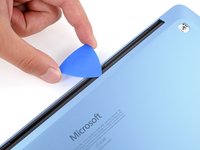
      • スクリーンを閉じてから背面ケースが上を向くようにLaptopを置いて、ゴム足に大して作業ができるようにします。

      FixBotに聞いてみる
      コメントを追加

    2. Microsoft Surface Laptop 7 (13.8インチ) ヒートシンクの交換, ゴム足の取り外し: 手順 3、 3の画像 1 Microsoft Surface Laptop 7 (13.8インチ) ヒートシンクの交換, ゴム足の取り外し: 手順 3、 3の画像 2 Microsoft Surface Laptop 7 (13.8インチ) ヒートシンクの交換, ゴム足の取り外し: 手順 3、 3の画像 3
      • 角度の付いたピンセットの片方の先端を、いずれかのゴム足の右上端付近のくぼみにそっと差し込みます。

      • スパッジャーの先端も使用できますが、ゴム足を再利用する場合は、損傷する可能性が高くなります。

      • ピンセットを使ってゴム足をこじ開けて取り外します。

      • ゴム足は非常に勢いよく飛び出すことがあるため、紛失しないように注意してください。

      • 残りのゴム足も同様に取り外します。

      • ゴム足を取り付けるには、底面の突起をフレームの切り欠きに合わせて、ゴム足を押し込みます。

      FixBotに聞いてみる

      コメントを追加

    1. Microsoft Surface Laptop 7 (13.8インチ) ヒートシンクの交換, 下部ケースのネジを取り外します: 手順 4、 2の画像 1 Microsoft Surface Laptop 7 (13.8インチ) ヒートシンクの交換, 下部ケースのネジを取り外します: 手順 4、 2の画像 2
      この手順で使用する道具:
      FixMat
      $36.95
      • この修理全体を通して、各ネジの位置を把握し、元の場所に戻してください。

      • Surface Laptop 7 は Torx Plus ネジを使用していますが、標準の Torx ビットも使用できます。ネジをなめないように、常に下向きの一定の力を加えてください。

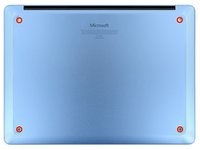
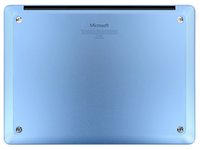
      • Torx Plus 5IP ドライバーを使用して、下部ケースを固定している 4 本の 4.5 mm 長のネジ(ワッシャー付き)を取り外します。

      FixBotに聞いてみる

      コメントを追加

    2. Microsoft Surface Laptop 7 (13.8インチ) ヒートシンクの交換, 下部ケースを外す: 手順 5、 3の画像 1 Microsoft Surface Laptop 7 (13.8インチ) ヒートシンクの交換, 下部ケースを外す: 手順 5、 3の画像 2 Microsoft Surface Laptop 7 (13.8インチ) ヒートシンクの交換, 下部ケースを外す: 手順 5、 3の画像 3
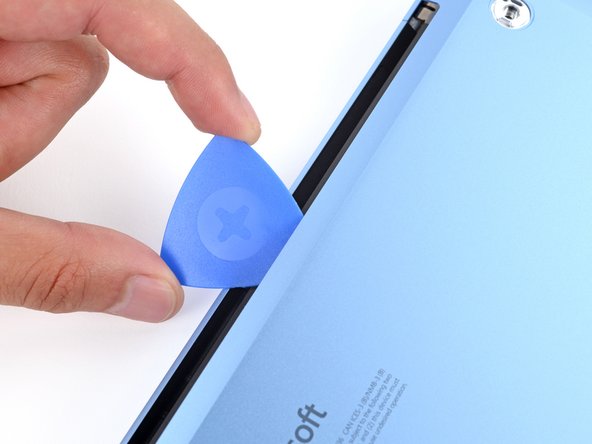
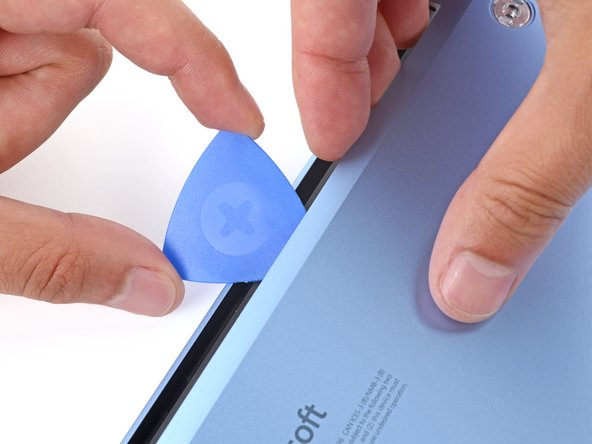
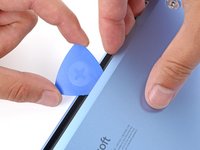
      • オープニングピックの先端を下部ケースの上端の下、Microsoft ロゴの左または右約 2.5 cm の位置に差し込みます。

      • アンテナバーを損傷するため、外側の端付近にピックを挿入しないでください。

      FixBotに聞いてみる

      コメントを追加

    3. Microsoft Surface Laptop 7 (13.8インチ) ヒートシンクの交換: 手順 6、 3の画像 1 Microsoft Surface Laptop 7 (13.8インチ) ヒートシンクの交換: 手順 6、 3の画像 2 Microsoft Surface Laptop 7 (13.8インチ) ヒートシンクの交換: 手順 6、 3の画像 3
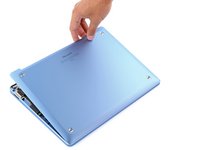
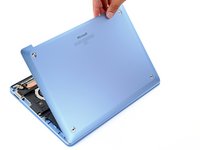
      • ピックを捻りながら、下部ケースを手で摘める高さまで持ち上げます。

      FixBotに聞いてみる
      コメントを追加

    4. Microsoft Surface Laptop 7 (13.8インチ) ヒートシンクの交換, 下部ケースを外す: 手順 7、 3の画像 1 Microsoft Surface Laptop 7 (13.8インチ) ヒートシンクの交換, 下部ケースを外す: 手順 7、 3の画像 2 Microsoft Surface Laptop 7 (13.8インチ) ヒートシンクの交換, 下部ケースを外す: 手順 7、 3の画像 3
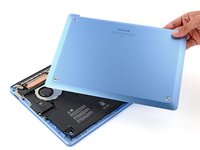
      • 下部ケースを持ち上げて外します。

      FixBotに聞いてみる
      コメントを追加

    1. Microsoft Surface Laptop 7 (13.8インチ) ヒートシンクの交換, バッテリーの接続を外す: 手順 8、 3の画像 1 Microsoft Surface Laptop 7 (13.8インチ) ヒートシンクの交換, バッテリーの接続を外す: 手順 8、 3の画像 2 Microsoft Surface Laptop 7 (13.8インチ) ヒートシンクの交換, バッテリーの接続を外す: 手順 8、 3の画像 3
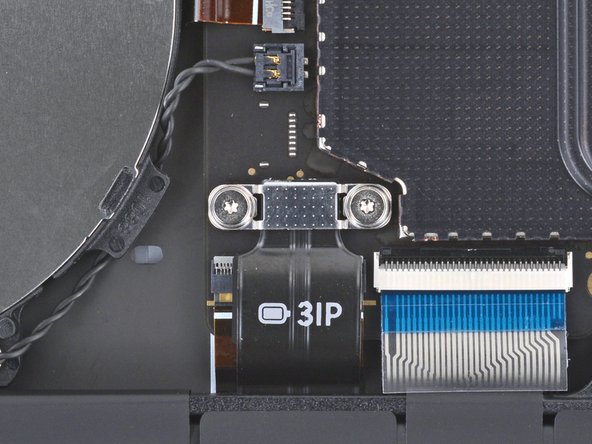
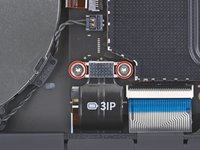
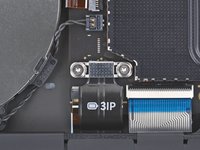
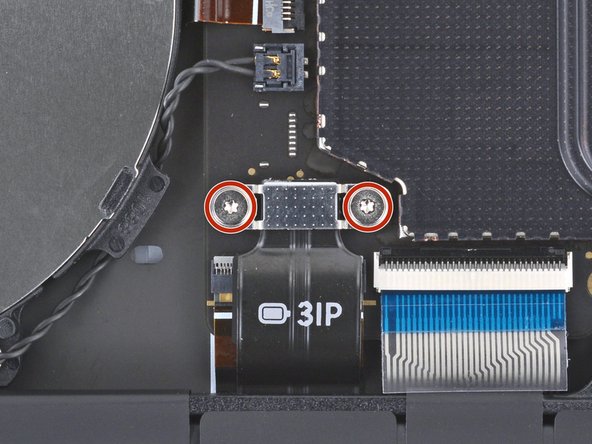
      • トルクスプラス3IPドライバーを使って、バッテリーコネクタカバーを固定している、長さ2.3 mmねじを2本外します。

      FixBotに聞いてみる
      コメントを追加

    2. Microsoft Surface Laptop 7 (13.8インチ) ヒートシンクの交換: 手順 9、 2の画像 1 Microsoft Surface Laptop 7 (13.8インチ) ヒートシンクの交換: 手順 9、 2の画像 2
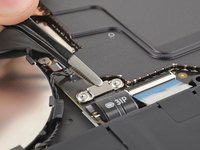
      • ピンセットもしくは指で、バッテリーコネクタカバーを外します。

      FixBotに聞いてみる
      コメントを追加

    3. Microsoft Surface Laptop 7 (13.8インチ) ヒートシンクの交換: 手順 10、 2の画像 1 Microsoft Surface Laptop 7 (13.8インチ) ヒートシンクの交換: 手順 10、 2の画像 2
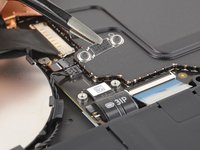
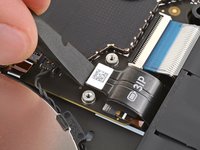
      • スパッジャーの平らな端をバッテリーのプレスコネクタの上端の下に差し込み、こじ開けて接続を解除します。

      • プレスコネクタを再接続するには、ソケットの上に位置合わせし、片側をカチッと音がするまでそっと押し下げてから、もう一方の側を押し下げます。コネクタの位置合わせには数回試行試す必要がある場合があります。無理に押し込まないでください。

      FixBotに聞いてみる
      コメントを追加

    1. Microsoft Surface Laptop 7 (13.8インチ) ヒートシンクの交換, 基板シールドを外す: 手順 11、 3の画像 1 Microsoft Surface Laptop 7 (13.8インチ) ヒートシンクの交換, 基板シールドを外す: 手順 11、 3の画像 2 Microsoft Surface Laptop 7 (13.8インチ) ヒートシンクの交換, 基板シールドを外す: 手順 11、 3の画像 3
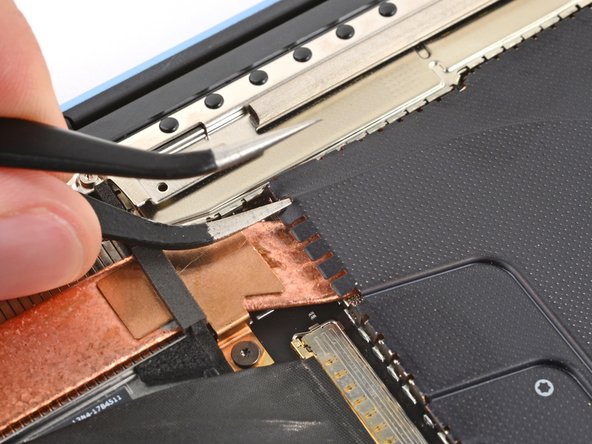
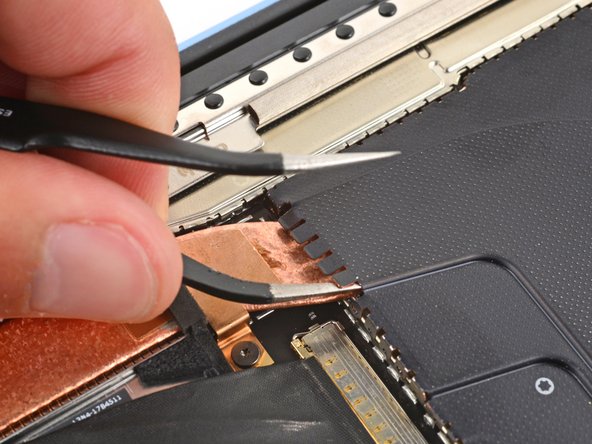
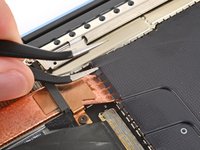
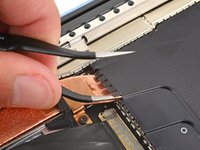
      • 次の手順で基板シールドを取り外す際は、できるだけ変形させないようにしてください。再組み立ての際に再利用する必要があります。

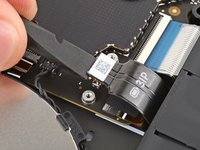
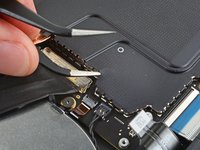
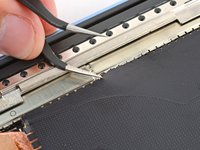
      • まず、先の曲がったピンセットの片方の先端を、ディスプレイケーブルシールドの端にある隙間の1つに差し込みます。

      • 次に、ピンセットを使ってシールドをこじ開けてクリップを外します。

      FixBotに聞いてみる

      コメントを追加

    2. Microsoft Surface Laptop 7 (13.8インチ) ヒートシンクの交換: 手順 12、 3の画像 1 Microsoft Surface Laptop 7 (13.8インチ) ヒートシンクの交換: 手順 12、 3の画像 2 Microsoft Surface Laptop 7 (13.8インチ) ヒートシンクの交換: 手順 12、 3の画像 3
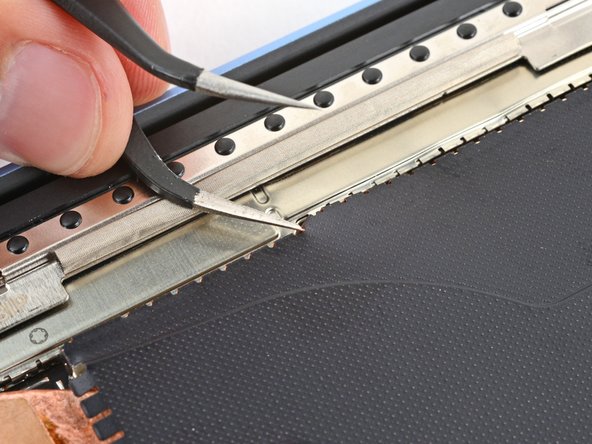
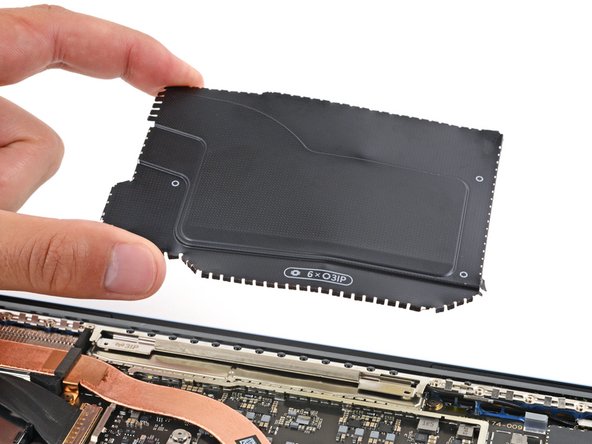
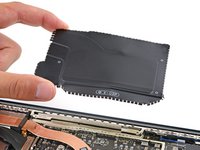
      • 指で掴めるようになるまで、シールドの端のクリップを外していきます。

      • 指でシールドを掴んで、取り外してください。

      • もしシールドが引っかかっているように感じる場合は、ピンセットを使って引っかかっている部分のクリップを外してください。

      FixBotに聞いてみる

      コメントを追加

    3. Microsoft Surface Laptop 7 (13.8インチ) ヒートシンクの交換, ヒートシンクを外す: 手順 13、 2の画像 1 Microsoft Surface Laptop 7 (13.8インチ) ヒートシンクの交換, ヒートシンクを外す: 手順 13、 2の画像 2
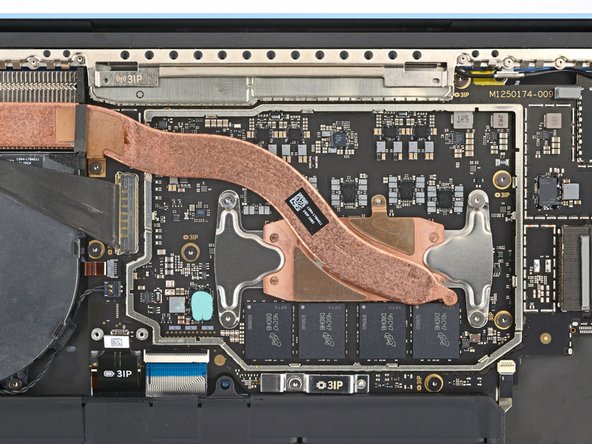
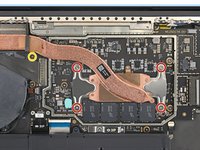
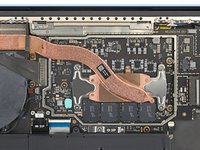
      • Torx Plus 3IPドライバーを使用して、ヒートシンクを固定している5本のネジを取り外します。

      • 3.2mm長のCPU張力ネジ × 4

      • 左上付近の2.7mm長のネジ × 1

      • 再組み立ての際は、4本のCPU張力ネジを「X」の字を描くように締めてください。例えば、右上、左下、左上、右下の順です。

      FixBotに聞いてみる

      コメントを追加

    4. Microsoft Surface Laptop 7 (13.8インチ) ヒートシンクの交換: 手順 14、 2の画像 1 Microsoft Surface Laptop 7 (13.8インチ) ヒートシンクの交換: 手順 14、 2の画像 2
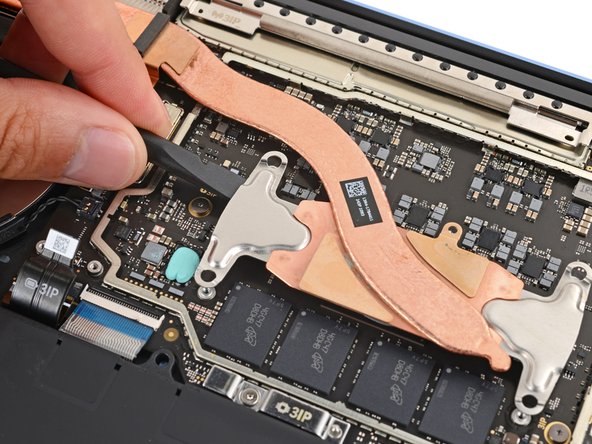
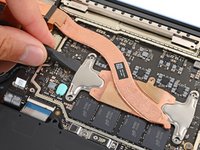
      • 放熱グリスは、ヒートシンクとCPUを接着しています。この接着の強さは、お使いのノートパソコンの使用年数やグリスの状態によって異なります。

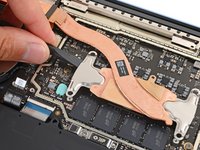
      • スパッジャーの平面側先端を左側のCPUテンションブラケットの下に差し込み、持ち上げてヒートシンクを分離させます。

      • マザーボード上の小さな表面実装部品を傷つけたり、損傷させたりしないように、十分注意してください。

      FixBotに聞いてみる
      コメントを追加

    5. Microsoft Surface Laptop 7 (13.8インチ) ヒートシンクの交換: 手順 15、 1の画像 1
      • ヒートシンクを真上に持ち上げて取り外します。

      • 再組み立ての際は、位置合わせ用の突起を利用して向きを正しく合わせ、ヒートシンクを慎重に元の場所に戻してください。一度ヒートシンクを置いたら、放熱グリスが均等に塗布されるように、できるだけ動かさないようにしてください。

      FixBotに聞いてみる
      コメントを追加

    6. Microsoft Surface Laptop 7 (13.8インチ) ヒートシンクの交換, 古い放熱グリスを剥がす: 手順 16、 2の画像 1 Microsoft Surface Laptop 7 (13.8インチ) ヒートシンクの交換, 古い放熱グリスを剥がす: 手順 16、 2の画像 2
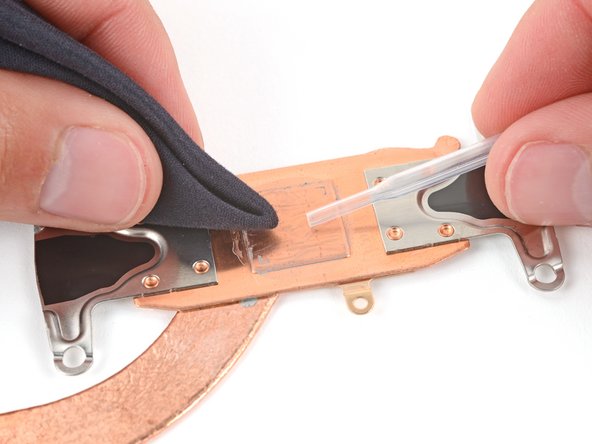
      • 新しいヒートシンクを取り付ける前に、CPU表面に残っている古い放熱グリスをすべて取り除く必要があります。

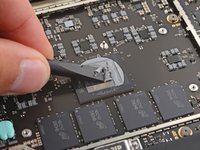
      • まず、スパッジャーの平らな端を使って、CPUから古い放熱グリスをこそぎ落とします。

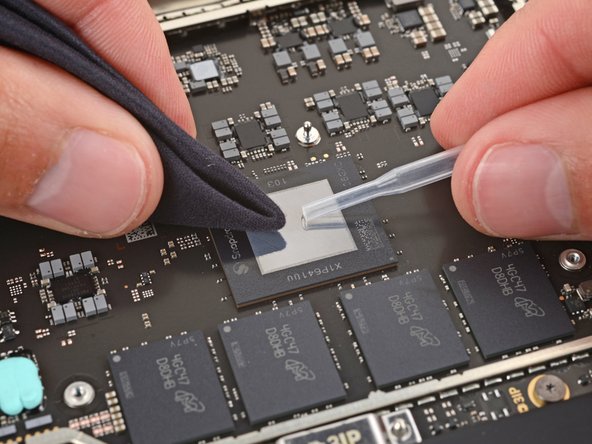
      • 次に、高濃度(90%以上)のイソプロピルアルコールとマイクロファイバーのクリーニングクロスを使用して、CPUからすべての放熱グリスの残留物を取り除きます。

      • CPUには触れないでください。また、ほこりやゴミが付着しないように注意してください。指紋でさえ、放熱を妨げる可能性があります。

      • 放熱グリスを塗布する前に、イソプロピルアルコールが完全に乾くまで待ってください。

      FixBotに聞いてみる
      コメントを追加

    7. Microsoft Surface Laptop 7 (13.8インチ) ヒートシンクの交換: 手順 17、 2の画像 1 Microsoft Surface Laptop 7 (13.8インチ) ヒートシンクの交換: 手順 17、 2の画像 2
      • ヒートシンクを交換する場合、この手順はスキップします。

      • 前の手順を繰り返して、ヒートシンクの下部から放熱グリスの残留物を全て剥がします。

      FixBotに聞いてみる

      コメントを追加

    8. Microsoft Surface Laptop 7 (13.8インチ) ヒートシンクの交換, 放熱グリスを塗布する: 手順 18、 1の画像 1
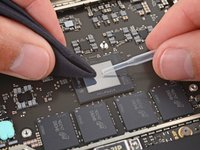
      • CPUの中央に、ごくわずかな量の放熱グリスを塗布してください。目安としては、小さなマッチ棒の頭ほどの大きさです。CPUの表面を薄く覆うのに十分な量だけが必要です。

      FixBotに聞いてみる
      コメントを追加

終わりに

***デバイスを再組み立てる際は、これらの指示を逆の順序で実行します。

このガイドを完了したら、新しく取り付けたバッテリーを調整してください。***

電子廃棄物は、R2またはe-Stewards認証を受けたリサイクル業者に持ち込んでください。

修理がうまくいかなかった場合は、基本的なトラブルシューティングを試すか、アンサーコミュニティに助けを求めてください。

キャンセル: このガイドを終了できませんでした。

2 の人々がこのガイドを完成させました。

以下の翻訳者の皆さんにお礼を申し上げます:

en jp

100%

Midori Doiさんは世界中で修理する私たちを助けてくれています! あなたも貢献してみませんか?
翻訳を始める ›
作成者

と共同作成されました。

Spencer Day

メンバー登録日: 09/14/22

209,938 ポイント

1,266のガイドは作成済み

チーム

iFixit iFixit人のメンバー

Staff

119 メンバー

72,955のガイドは作成済み

0件のガイドコメント

コメントを追加

統計データ:

過去 24時間: 1

過去 7 日: 25

過去 30 日: 113

今までの合計 1,516