メインコンテンツにスキップ
リペアコミュニティに参加 - アカウントの作成

この翻訳は機械によって生成されたものであり、まだ人間による校正は行われていません。 日本語を話せますか? レビューはこちらから。

Macintosh IIsi ロジックボードの分解

閲覧: 5679

統計データ:

過去24時間:
5
過去7日:
26
過去30日:
98
今までの合計
5,679
コメント: 10

手順に関する6件のコメント, 4件のガイドコメント

修理ガイドのコメントへ
完了済み: 1

1人のユーザーがこのガイドを使って修理を「完了」させました。あなたも加わりませんか?

お気に入り: 3

3人のユーザーがこのガイドをお気に入りに登録しています。あなたもリストに入れませんか?

所要時間: 15 - 35 分
難易度: 難しい
Macintosh IIsi ロジックボードの分解

はじめに

手順 1 に進む ↓

Macintosh IIsiの他のすべてのコンポーネントと同様に、ロジックボードを取り外すのにツールは必要ありません。

必要な工具と部品

ツール

    1. Macintosh IIsi ロジックボードの分解, トップケース: 手順 1、 2の画像 1 Macintosh IIsi ロジックボードの分解, トップケース: 手順 1、 2の画像 2
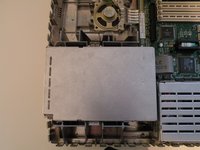
      • まずコンピュータの向きを変え、このプラスネジ(#0)を取り外します。

      • コンピュータの修理履歴によっては、ここにプラスネジ(#0)がない場合があります。

      FixBotに聞いてみる
      コメントを追加

    2. Macintosh IIsi ロジックボードの分解: 手順 2、 3の画像 1 Macintosh IIsi ロジックボードの分解: 手順 2、 3の画像 2 Macintosh IIsi ロジックボードの分解: 手順 2、 3の画像 3
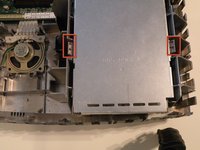
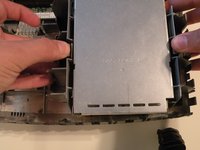
      • 2つのクリップを持ち上げ、ケースをゆっくりと回転させて起こします。

      • これで、コンピューターの上部を本体から分離できます。

      FixBotに聞いてみる
      コメントを追加

    1. Macintosh IIsi ロジックボードの分解, Macintosh IIsi ハードドライブの交換: 手順 3、 3の画像 1 Macintosh IIsi ロジックボードの分解, Macintosh IIsi ハードドライブの交換: 手順 3、 3の画像 2 Macintosh IIsi ロジックボードの分解, Macintosh IIsi ハードドライブの交換: 手順 3、 3の画像 3
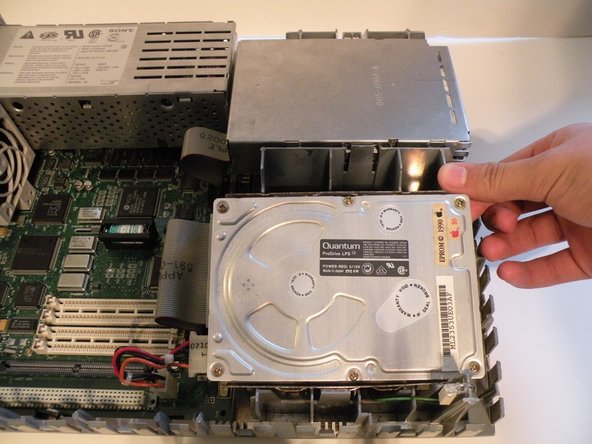
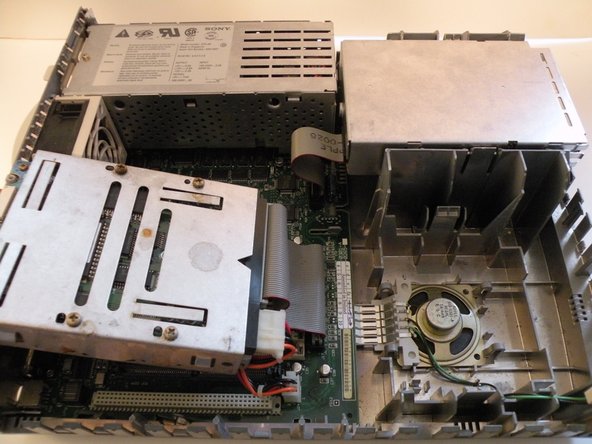
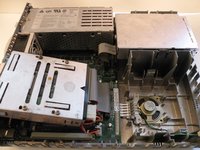
      • Macintosh IIsi のハードドライブは、RAM とフロッピーディスクドライブの隣にあります。

      • まず、2つのタブを外側に押し、ドライブを持ち上げます。

      • 次に、ドライブを裏返し、接続ケーブルを取り外します。

      FixBotに聞いてみる
      コメントを追加

    2. Macintosh IIsi ロジックボードの分解: 手順 4、 3の画像 1 Macintosh IIsi ロジックボードの分解: 手順 4、 3の画像 2 Macintosh IIsi ロジックボードの分解: 手順 4、 3の画像 3
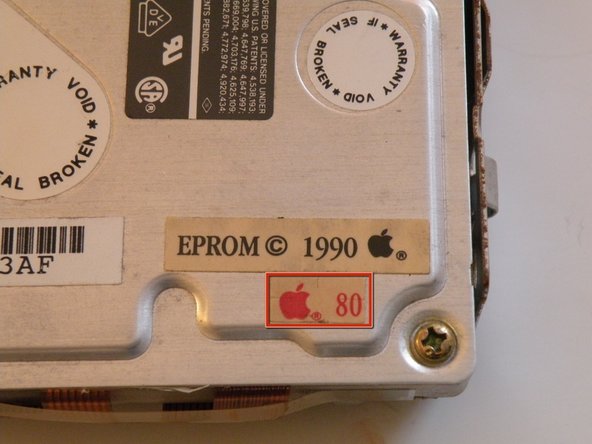
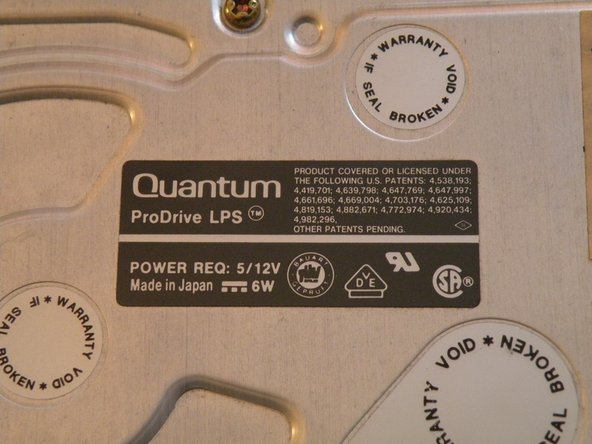
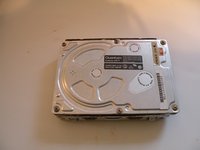
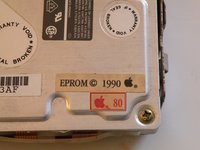
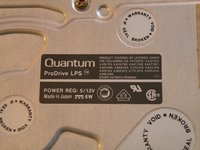
      • ハードドライブ:1990年製のQuantum ProDrive LPS。驚くべきことに、まだ動作します。

      • このドライブの容量は80MBです。現代の基準では大きくありませんが、当時としては悪くありませんでした。

      • 信じられないかもしれませんが、ハードドライブの構造はここ20年でほとんど変わっていません。いくつかの新しいインターフェースを除けば、フォームファクタ、3.5インチの幅、4ピンの12V/5V電源コネクタは同じままです。

      FixBotに聞いてみる

      コメントを追加

    1. Macintosh IIsi ロジックボードの分解, フロッピーディスクドライブ: 手順 5、 3の画像 1 Macintosh IIsi ロジックボードの分解, フロッピーディスクドライブ: 手順 5、 3の画像 2 Macintosh IIsi ロジックボードの分解, フロッピーディスクドライブ: 手順 5、 3の画像 3
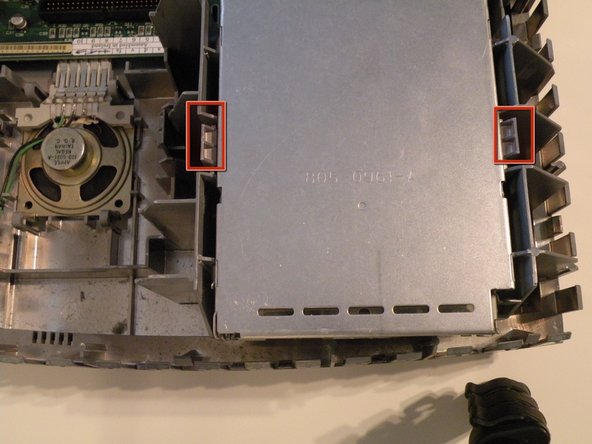
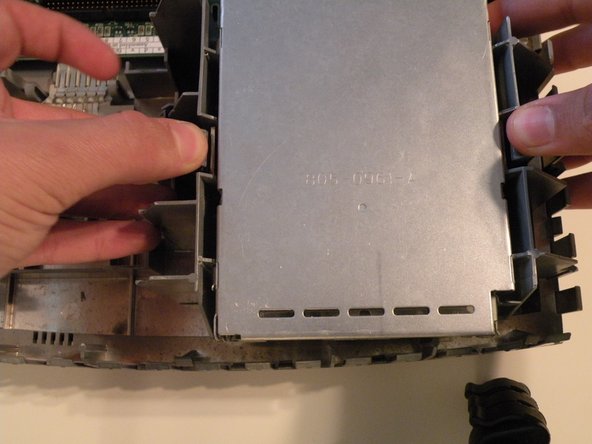
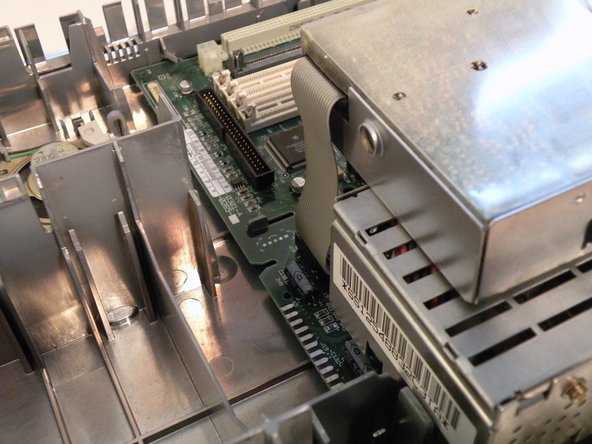
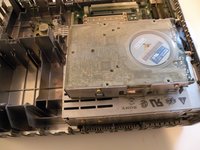
      • 「SuperDrive」はハードドライブと同様にマウントされており、そのすぐ隣に配置されています。

      • これら2つのタブを外側に押し、ドライブを持ち上げます。

      FixBotに聞いてみる
      コメントを追加

    2. Macintosh IIsi ロジックボードの分解: 手順 6、 3の画像 1 Macintosh IIsi ロジックボードの分解: 手順 6、 3の画像 2 Macintosh IIsi ロジックボードの分解: 手順 6、 3の画像 3
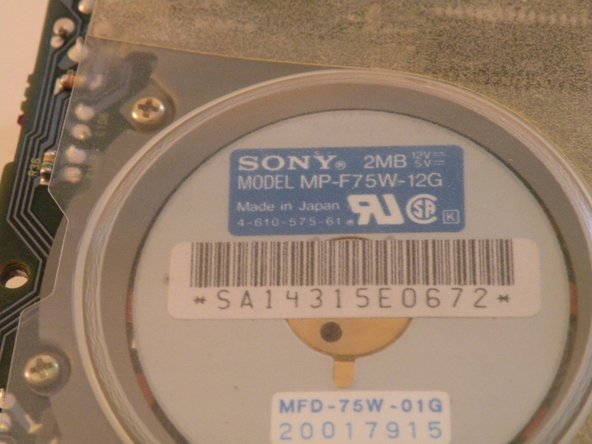
      • ドライブを裏返し、電源ユニットの上に置いた状態で、リボンケーブルを取り外す。

      • 1.44MBフロッピーディスクドライブには片側に赤いラインが入ったリボンケーブルが必要。400KBフロッピーディスクドライブには片側に黄色いラインが入ったリボンケーブルを使用する。800KBフロッピーディスクドライブは、赤いライン、または黄色いラインのリボンケーブルを使用できる。

      • このドライブは1990年にSonyによって製造された。

      FixBotに聞いてみる
      コメントを追加

    1. Macintosh IIsi ロジックボードの分解, システムファン: 手順 7、 1の画像 1
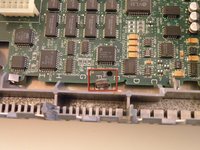
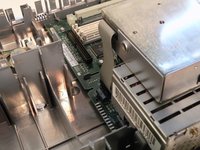
      • ファンはロジックボード上の2つの接点から電力を受けており、コネクタはありません。

      FixBotに聞いてみる
      コメントを追加

    2. Macintosh IIsi ロジックボードの分解: 手順 8、 3の画像 1 Macintosh IIsi ロジックボードの分解: 手順 8、 3の画像 2 Macintosh IIsi ロジックボードの分解: 手順 8、 3の画像 3
      • これまでこの機器の修理に携わってきた中で、ファンを取り外す良い方法は見つかっていません。

      • まず、ファンの側面を内側に押し込むのが最善です。

      • 力を入れすぎないように注意しながら、内側に押し込み、ファンを外側に向かって小刻みに揺らします(2枚目の写真)。

      • これでファンを完全に持ち上げて取り外すことができます。

      • ロジックボード上のファン電源接点:

      FixBotに聞いてみる
      コメントを追加

    1. Macintosh IIsi ロジックボードの分解, 電源ユニット: 手順 9、 2の画像 1 Macintosh IIsi ロジックボードの分解, 電源ユニット: 手順 9、 2の画像 2
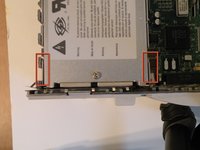
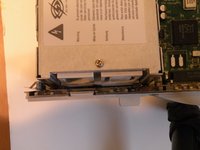
      • 電源ユニットを取り外すには、これら2つのタブを挟んで前端を持ち上げます。

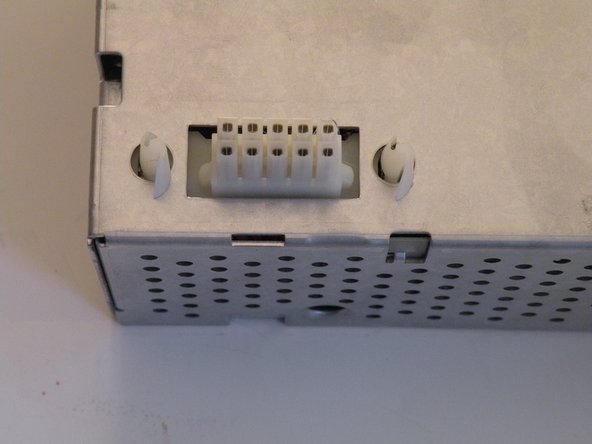
      • 電源ユニット背面にあるタブも押し込まなければ、電源ユニットを完全に取り外すことはできません。その後、ユニット全体を上に持ち上げます。電源コネクタを外すには、しっかりと引っ張る必要があります。

      FixBotに聞いてみる
      コメントを追加

    2. Macintosh IIsi ロジックボードの分解: 手順 10、 2の画像 1 Macintosh IIsi ロジックボードの分解: 手順 10、 2の画像 2
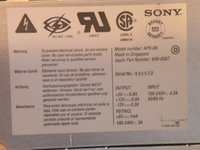
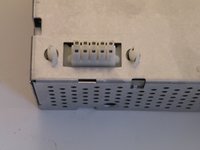
      • 電源ユニットに関する情報:

      • 1990年にSonyによって製造され、10ピンの電源コネクタを使用します。

      FixBotに聞いてみる

      コメントを追加

    1. Macintosh IIsi ロジックボードの分解, ロジックボード: 手順 11、 3の画像 1 Macintosh IIsi ロジックボードの分解, ロジックボード: 手順 11、 3の画像 2 Macintosh IIsi ロジックボードの分解, ロジックボード: 手順 11、 3の画像 3
      • ロジックボードは、前方にスライドさせてから持ち上げる構造になっています。

      • ロジックボードを取り外すには、これら2つのタブを外側に押し、コンピュータの背面(ポート側)から離れるようにスライドさせます。

      • ロジックボードがポートから完全に外れたら、持ち上げて取り出します。

      FixBotに聞いてみる

      コメントを追加

    2. Macintosh IIsi ロジックボードの分解: 手順 12、 1の画像 1
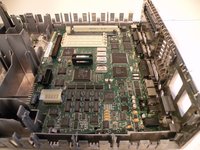
      • プロセッサ: 20MHz Motorola 68030 モデル番号 MC68030RC20B

      • オンボードRAM: ロジックボードにはんだ付けされた1MB。

      • RAMスロット: 30ピンDIMMを4枚、ペアで装着。

      • ROM SIMMスロット: スロットがない場合(かつ正常に動作している場合)は、不要。スロットがある場合は、起動に必要。

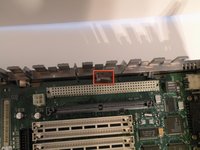
      • PDSスロット: 数学コプロセッサを含むライザーカードを接続するためのスロット。ライザーカードにPDSカードを差し込める。PDSとはProcessor Direct Slotの略。

      • 電源コネクタ: 電源装置への直接接続用。

      • 「VSLI」チップ: 本機の「ノースブリッジ」に相当。RAM、PDS、外部ポートを管理する。

      FixBotに聞いてみる

      コメントを追加

終わりに

デバイスを再組み立てするには、これらのインストラクションを逆の順番に従って作業を進めてください。

キャンセル: このガイドを終了できませんでした。

ある他の人がこのガイドを完成しました。

作成者

と共同で作成されました。

Chris Green

メンバー登録日: 10/11/09

38,466 ポイント

49のガイドは作成済み

チーム

Master Techs Master Techs人のメンバー

Community

337 メンバー

8,294のガイドは作成済み

4件のガイドコメント

Its logic words is the one of the various types of content and if you are using telstra internet and you are having types of issue with your telstra then you can visit our this site and get the solution as you want so for more information about the telstra you can follow this link Telstra Internet Support.

Telstra Support - 返信 共有

What are you guys even talking about? I know from Aussie friends that Telstra is terrible, apparently you guys also have a crap spamming algorithm.

Ano Niem - 返信 共有

Our convenient Mac smaller than expected rationale board expulsion apparatus in fact fits in the rationale board's screw gaps, however it doesn't feel right. We will require more use. Might it be able to be that some great antiquated thumb squeezing works? It does! A firm push on either side of the blower exhaust is everything necessary, and the entire board unclips and slides out. As much as we cherish making incredible apparatuses, nothing makes us more joyful than seeing something you can benefit without any devices by any stretch of the imagination Apple service centre gold coast

Jack Richer - 返信 共有

Why is the difficulty rating set to that? It’s dead easy to take it apart, a child could do it!

Ano Niem - 返信 共有

コメントを追加

統計データ:

過去 24時間: 5

過去 7 日: 26

過去 30 日: 98

今までの合計 5,679