メインコンテンツにスキップ

MacBook Pro 15インチ Core 2 Duo A1226/A1260 iSightケーブルの交換

必要な工具と部品

  1. MacBook Pro 15インチ Core 2 Duo  A1226/A1260 iSightケーブルの交換, バッテリー: 手順 1、 3の画像 1 MacBook Pro 15インチ Core 2 Duo  A1226/A1260 iSightケーブルの交換, バッテリー: 手順 1、 3の画像 2 MacBook Pro 15インチ Core 2 Duo  A1226/A1260 iSightケーブルの交換, バッテリー: 手順 1、 3の画像 3
    • 指を使ってバッテリー固定ラッチを2つともバッテリーから離れる方向に押してから、バッテリーを持ち上げて本体から取り外します。

  2. MacBook Pro 15インチ Core 2 Duo  A1226/A1260 iSightケーブルの交換, メモリパネル: 手順 2、 2の画像 1 MacBook Pro 15インチ Core 2 Duo  A1226/A1260 iSightケーブルの交換, メモリパネル: 手順 2、 2の画像 2
    • メモリパネルから全て同じ長さ2mmのプラスネジを外します。

    • メモリパネルをつかめるように持ち上げてから手前にずらして、筐体から引っ張って外します。

  3. MacBook Pro 15インチ Core 2 Duo  A1226/A1260 iSightケーブルの交換, 上側筐体: 手順 3、 1の画像 1
    • 長さ2.8mmのプラスネジ2本を外します。ネジはバッテリー収納スペース内のバッテリー固定ラッチの近くにあります。

  4. MacBook Pro 15インチ Core 2 Duo  A1226/A1260 iSightケーブルの交換: 手順 4、 1の画像 1
    • 以下の合計6本のネジを外します。

    • 長さ10mmのT6トルクスネジがメモリスロットの両端にあります。

    • 長さ14.5mmのプラスネジがヒンジ沿いにあります。

  5. MacBook Pro 15インチ Core 2 Duo  A1226/A1260 iSightケーブルの交換: 手順 5、 1の画像 1
    • 本体のポート側の側面にある、長さ3.2mmのプラスネジ4本を外します。

  6. MacBook Pro 15インチ Core 2 Duo  A1226/A1260 iSightケーブルの交換: 手順 6、 1の画像 1
    • 本体を反時計回りに90度回して、本体の背面にある長さ3.2mmのプラスネジ2本を外します。

  7. MacBook Pro 15インチ Core 2 Duo  A1226/A1260 iSightケーブルの交換: 手順 7、 1の画像 1
    • 本体をさらに反時計回りに90度回して、本体側面にある長さ3.2mmのプラスネジ4本を外します。

  8. MacBook Pro 15インチ Core 2 Duo  A1226/A1260 iSightケーブルの交換: 手順 8、 3の画像 1 MacBook Pro 15インチ Core 2 Duo  A1226/A1260 iSightケーブルの交換: 手順 8、 3の画像 2 MacBook Pro 15インチ Core 2 Duo  A1226/A1260 iSightケーブルの交換: 手順 8、 3の画像 3
    • 上側筐体を急に引っ張り上げないでください。上側筐体はリボンケーブルでロジックボードに接続されています。

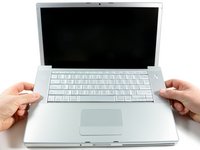
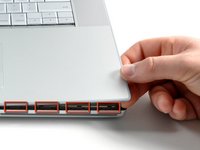
    • 上側筐体のヒンジ側を持ち上げてから側面に指を当てて、順番にケースの固定を外して下さい。側面の固定を外し終わった後、手前側の固定を外すために上側筐体を上下に揺する必要があるかも知れません。

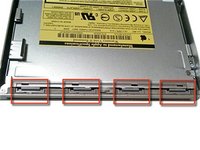
    • DVD挿入口の上には4つの樹脂製の爪があり、また赤外線レシーバーの上と左側にも爪があります。これらの爪をこじらずに外すのは大変に難しいです。また、組み付け直すのも難しくなっています。

    • 組み立て直す際の注意: 爪がスロットに嵌る時のカチッという音が聞こえるまで、それぞれの爪がある場所の真上にある上側筐体の端をしっかり押し下げて下さい。

    • 組み立て直す際の注意: DVD挿入口の上の中央2つの爪は対策なしで正しく嵌ることはほとんどなく、単純に筐体をまっすぐ押し下げると爪が嵌る代わりにDVD挿入口を変形させてしまう恐れがあります。樹脂製のスパッジャーなどをDVD挿入口の爪の真下部分ににぴったり合うように差し込んで支えてから、カチッという音が聞こえるまで上側筐体を押し下げて下さい。

  9. MacBook Pro 15インチ Core 2 Duo  A1226/A1260 iSightケーブルの交換: 手順 9、 2の画像 1 MacBook Pro 15インチ Core 2 Duo  A1226/A1260 iSightケーブルの交換: 手順 9、 2の画像 2
    • トラックパッドとキーボードのリボンケーブルとロジックボードの接続を外します。必要であればカプトンテープを剥がして下さい。

    • 注意:キーボードを筐体から外さずにハードディスクを交換することもできますが、ハードディスクの交換作業で両手を使うためには、何らかの方法でキーボードを持ち上げたまま固定しておく必要があります。

    • トラックパッドとキーボードのリボンケーブルを取り外す際は、上側筐体の奥側がヒンジ付近から外れていることを確認して下さい。キーボード両脇のネジ取り付け部分を、アクシデントで変形してしまうことがあります。

    • これで上側筐体が外せるようになりました。

  10. MacBook Pro 15インチ Core 2 Duo  A1226/A1260 iSightケーブルの交換, ディスプレイアセンブリ: 手順 10、 1の画像 1
    • Airport Extremeカードに接続されている2本または3本のアンテナケーブルを取り外します。お使いのモデルによっては、3本のケーブルのうち1本が未使用で、黒いシュリンクチューブでキャップされている場合があります。

    • Appleは各色のアンテナケーブルの差し込み口を示すラベルが同梱しています。アンテナケーブルを再接続する際は、このようになっているか確認してください。

  11. MacBook Pro 15インチ Core 2 Duo  A1226/A1260 iSightケーブルの交換: 手順 11、 1の画像 1
    • Airportアンテナケーブルを左側スピーカーの配線から解いて外します。

  12. MacBook Pro 15インチ Core 2 Duo  A1226/A1260 iSightケーブルの交換: 手順 12、 1の画像 1
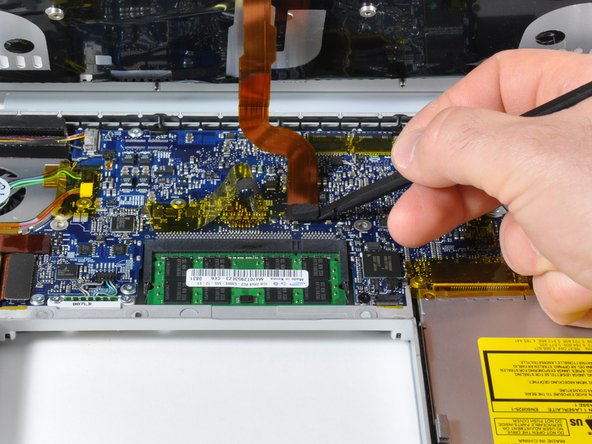
    • iSightケーブルを左側にスライドして、コネクタからロジックボードの接続を外します。

  13. MacBook Pro 15インチ Core 2 Duo  A1226/A1260 iSightケーブルの交換: 手順 13、 1の画像 1
    • 次のネジを外しながら、片手でディスプレイをサポートします。

    • ディスプレイヒンジ内側にあるシャフトの3mmのみにネジ山がある9.5mmシルバーT6トルクスネジー1本

    • 左ヒンジ外側のシャフト全体にネジ山がある9.5 mmのシルバーT6トルクスネジー1本

    • iSightケーブルのグラウンドループをファンに固定する9.2 mmの全ねじT6トルクスねじー1本

  14. MacBook Pro 15インチ Core 2 Duo  A1226/A1260 iSightケーブルの交換: 手順 14、 1の画像 1
    • スパッジャーをケーブルの下に差し込んで持ち上げながら、左側I/Oボードからインバーターケーブルの接続を外します。

  15. MacBook Pro 15インチ Core 2 Duo  A1226/A1260 iSightケーブルの交換: 手順 15、 2の画像 1 MacBook Pro 15インチ Core 2 Duo  A1226/A1260 iSightケーブルの交換: 手順 15、 2の画像 2
    • ロジックボードからディスプレイデータケーブルの接続を外します。

    • ディスプレイの右側ヒンジ上部からフォーム製バンパーを外します。

  16. MacBook Pro 15インチ Core 2 Duo  A1226/A1260 iSightケーブルの交換: 手順 16、 1の画像 1
    • ディスプレイデータケーブルの接地ループにケースを固定している、長さ9.2 mmのシルバーT6トルクスネジを外します。

  17. MacBook Pro 15インチ Core 2 Duo  A1226/A1260 iSightケーブルの交換: 手順 17、 1の画像 1
    • 片手でディスプレイを支えながら、次のネジを外します。

    • ディスプレイヒンジの内側にあるたった3んんのシャフトに留められた、長さ9.5 mmシルバーのT6トルクスネジー1本

  18. MacBook Pro 15インチ Core 2 Duo  A1226/A1260 iSightケーブルの交換: 手順 18、 1の画像 1
    • ディスプレイアセンブリの両側を持ち、デバイスから持ち上げて外します。

  19. MacBook Pro 15インチ Core 2 Duo  A1226/A1260 iSightケーブルの交換, 背面ディスプレイベゼル: 手順 19、 2の画像 1 MacBook Pro 15インチ Core 2 Duo  A1226/A1260 iSightケーブルの交換, 背面ディスプレイベゼル: 手順 19、 2の画像 2
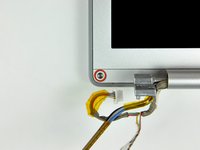
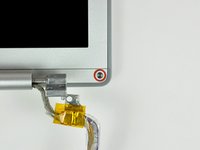
    • ディスプレイ下部の左右コーナーから、長さ4.5 mmプラスネジを外します。(合計2本) これらのネジ頭は0.8 mmの厚さがあります。

  20. MacBook Pro 15インチ Core 2 Duo  A1226/A1260 iSightケーブルの交換: 手順 20、 3の画像 1 MacBook Pro 15インチ Core 2 Duo  A1226/A1260 iSightケーブルの交換: 手順 20、 3の画像 2 MacBook Pro 15インチ Core 2 Duo  A1226/A1260 iSightケーブルの交換: 手順 20、 3の画像 3
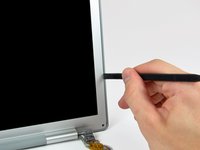
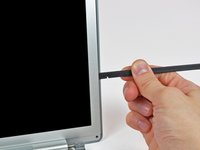
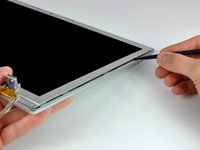
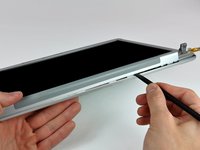
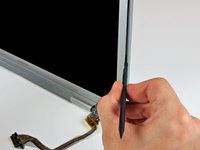
    • スパッジャーの平らな端をディスプレイの面に対して垂直に、リアベゼルに取り付けられたプラスチックストリップとフロントベゼルの間に挿入します。

    • プラスチックストリップとリアベゼルの間にスパッジャーを挿入しないでください。

    • スパッジャーを挿入したまま、ディスプレイから離して回転させ、フロントベゼルとリアベゼルを分離します。

    • リアベゼルがフロントベゼルから均等に分離するまで、ディスプレイの右端に沿って作業します。

  21. MacBook Pro 15インチ Core 2 Duo  A1226/A1260 iSightケーブルの交換: 手順 21、 2の画像 1 MacBook Pro 15インチ Core 2 Duo  A1226/A1260 iSightケーブルの交換: 手順 21、 2の画像 2
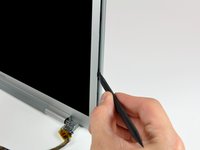
    • スパッジャーを、ディスプレイの右下コーナーのフロントと背面ディスプレイベゼルの間にスパッジャーを差し込みます。

    • フロントベゼルからベゼルをこじ開けて、リアディスプレイベゼルの下側端をわずかに乖離します。

  22. MacBook Pro 15インチ Core 2 Duo  A1226/A1260 iSightケーブルの交換: 手順 22、 2の画像 1 MacBook Pro 15インチ Core 2 Duo  A1226/A1260 iSightケーブルの交換: 手順 22、 2の画像 2
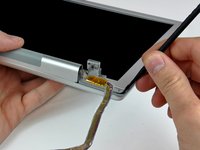
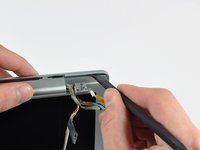
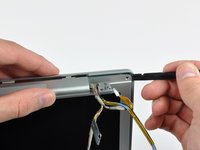
    • スパッジャーの平面側先端を背面ディスプレイのベゼルとクラッチカバーの間に差し込みます。

    • スパッジャーをひねりながら、背面ディスプレイベゼルの下部端をクラッチカバーから外します。

    • リアベゼルの下部端に沿って、クラッチカバーから均等に外れるまでこじ開けて行きます。

  23. MacBook Pro 15インチ Core 2 Duo  A1226/A1260 iSightケーブルの交換: 手順 23、 3の画像 1 MacBook Pro 15インチ Core 2 Duo  A1226/A1260 iSightケーブルの交換: 手順 23、 3の画像 2 MacBook Pro 15インチ Core 2 Duo  A1226/A1260 iSightケーブルの交換: 手順 23、 3の画像 3
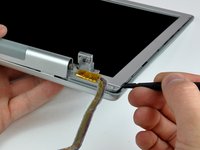
    • リアベゼルの右端と下端がフロントベゼルから少し離れているので、スパッジャーを使ってリアベゼルをディスプレイの右下角付近のタブから跳ね上げて外します。

  24. MacBook Pro 15インチ Core 2 Duo  A1226/A1260 iSightケーブルの交換: 手順 24、 2の画像 1 MacBook Pro 15インチ Core 2 Duo  A1226/A1260 iSightケーブルの交換: 手順 24、 2の画像 2
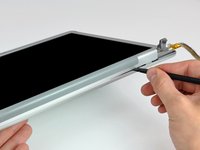
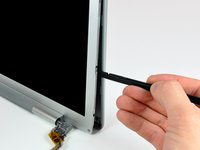
    • スパッジャーの平面側先端をフロントベゼルと、ディスプレイの左下にあるネジ穴付近の背面ベゼルについたプラスチックのストリップの間に差し込みます。

    • スパッジャーをリアベゼル側に回転させて、フロントベゼルから

    • 必要に応じて、フロントディスプレイベゼル上のタブから背面ベゼルの左端を剥がし続けてください。

  25. MacBook Pro 15インチ Core 2 Duo  A1226/A1260 iSightケーブルの交換: 手順 25、 1の画像 1
  26. MacBook Pro 15インチ Core 2 Duo  A1226/A1260 iSightケーブルの交換, LEDドライバーボード: 手順 26、 1の画像 1
    • スパッジャーの先端を使ってLEDドライバーボードをクラッチカバーから持ち上げます。

  27. MacBook Pro 15インチ Core 2 Duo  A1226/A1260 iSightケーブルの交換: 手順 27、 1の画像 1
    • LEDドライバーボード上のソケットからバックライトケーブルのコネクタを引き抜いて、接続を外します。

  28. MacBook Pro 15インチ Core 2 Duo  A1226/A1260 iSightケーブルの交換: 手順 28、 1の画像 1
    • LEDドライバーケーブルの接地ループを過剰な力で引っ張らないでください。これはとても薄くて壊れやすいワイヤです。

    • LEDドライバーケーブルの接続をインバーターボード上のソケットから引き抜いて外します。

    • LEDドライバーボードを外して脇に置きます。

  29. MacBook Pro 15インチ Core 2 Duo  A1226/A1260 iSightケーブルの交換, クラッチアセンブリ: 手順 29、 2の画像 1 MacBook Pro 15インチ Core 2 Duo  A1226/A1260 iSightケーブルの交換, クラッチアセンブリ: 手順 29、 2の画像 2
    • ディスプレイデータケーブルを覆っているカプトンテープを2箇所剥がします。

    • iSightケーブルを液晶画面に固定しているテープを剥がします。

    • 液晶画面の下部橋から3つのアンテナストラップを剥がします。

  30. MacBook Pro 15インチ Core 2 Duo  A1226/A1260 iSightケーブルの交換: 手順 30、 1の画像 1
    • ディスプレイデータケーブルをコネクタからディスプレイ下部端に向けて引きながら接続を外し、液晶画面上のソケットから外します。

  31. MacBook Pro 15インチ Core 2 Duo  A1226/A1260 iSightケーブルの交換: 手順 31、 1の画像 1
    • ディスプレイデータケーブルとLEDドライバーノードケーブルを接地ストラップを固定している2本のプラスネジを外します。

  32. MacBook Pro 15インチ Core 2 Duo  A1226/A1260 iSightケーブルの交換: 手順 32、 1の画像 1
    • ディスプレイデータケーブルの背面に隠されたプラスネジを外します。

  33. MacBook Pro 15インチ Core 2 Duo  A1226/A1260 iSightケーブルの交換: 手順 33、 1の画像 1
    • ディスプレイの下部端、アンテナストラップの背面に沿って留められた3本のプラスネジを外します。

  34. MacBook Pro 15インチ Core 2 Duo  A1226/A1260 iSightケーブルの交換: 手順 34、 1の画像 1
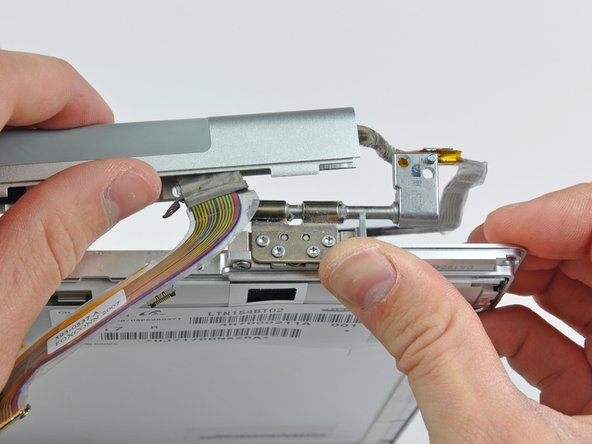
    • クラッチアセンブリを外すには、最初にクラッチのヒンジとケーブルが出ているクラッチカバーの間の隙間にスパッジャーの先端を差し込みます。

    • クラッチアセンブリをヒンジからこじ開けて外しながら、プラスチックのオープニングツールでクラッチカバーとフロントディスプレイベゼルの間の隙間を大きくします。

    • クラッチカバー周囲に沿ってこじ開けながら、接着剤を剥がします。

  35. MacBook Pro 15インチ Core 2 Duo  A1226/A1260 iSightケーブルの交換: 手順 35、 2の画像 1 MacBook Pro 15インチ Core 2 Duo  A1226/A1260 iSightケーブルの交換: 手順 35、 2の画像 2
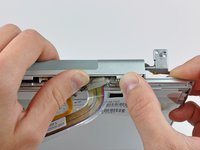
    • クラッチアセンブリを各クラッチヒンジから押し出して、ディスプレイより外します。

  36. MacBook Pro 15インチ Core 2 Duo  A1226/A1260 iSightケーブルの交換, iSightケーブル: 手順 36、 1の画像 1
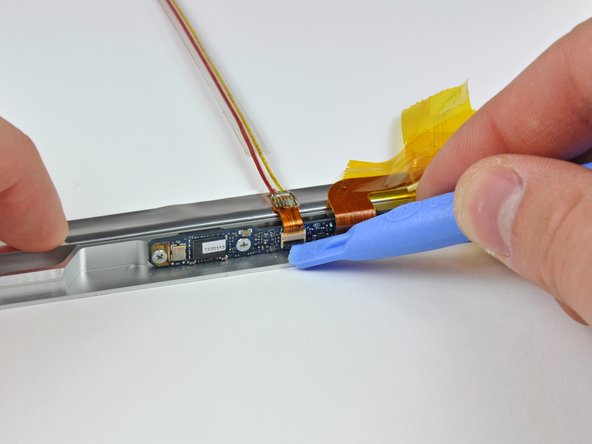
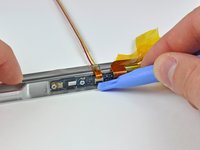
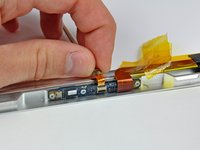
    • iSightケーブルを覆っているテープを剥がします。

    • iSightケーブルを押さえながらテープを剥がします。テープを全部剥がす必要はありません。

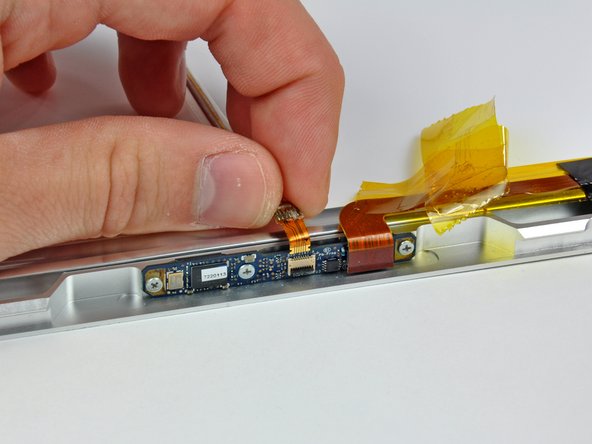
  37. MacBook Pro 15インチ Core 2 Duo  A1226/A1260 iSightケーブルの交換: 手順 37、 3の画像 1 MacBook Pro 15インチ Core 2 Duo  A1226/A1260 iSightケーブルの交換: 手順 37、 3の画像 2 MacBook Pro 15インチ Core 2 Duo  A1226/A1260 iSightケーブルの交換: 手順 37、 3の画像 3
    • プラスチックのオープニングツールを使って、ZIFケーブルのロックを跳ね上げます。

    • iSightケーブルをソケットからスライドして外します。

  38. MacBook Pro 15インチ Core 2 Duo  A1226/A1260 iSightケーブルの交換: 手順 38、 1の画像 1
    • iSightケーブルをディスプレイから外します。

終わりに

デバイスを再組み立てする際は、これらの修理ガイドを逆の順番に従って作業を進めてください。

11 の人々がこのガイドを完成させました。

以下の翻訳者の皆さんにお礼を申し上げます:

en jp

100%

Midori Doiさんは世界中で修理する私たちを助けてくれています! あなたも貢献してみませんか?
翻訳を始める ›

作成者

5人の作成者と共同で作成されました。

Walter Galan

706,094 ポイント

1,203のガイドは作成済み

0件のガイドコメント

コメントを追加

統計データ:

過去 24時間: 3

過去 7 日: 6

過去 30 日: 17

今までの合計 24,088