この翻訳は機械によって生成されたものであり、まだ人間による校正は行われていません。 日本語を話せますか? レビューはこちらから。

MacBook Pro 13インチ (2020年、Thunderbolt 2ポートモデル) Touch Barの交換

Thomas Kirschbaum とその他
最終更新日: 2026年8月18日
閲覧: 4.5万
統計データ:
- 過去24時間:
- 16
- 過去7日:
- 101
- 過去30日:
- 544
- 今までの合計
- 44,990
コメント: 15
手順に関する3件のコメント, 12件のガイドコメント
修理ガイドのコメントへ完了済み: 10 11
10人のユーザーがこのガイドを「完了」させました。あなたも加わりませんか?
あなたを含む、11人のユーザーがこのガイドを使って修理を「完了」させました。素晴らしいです!
お気に入り: 4 5
4人のユーザーがこのガイドをお気に入りに登録しています。あなたもリストに入れませんか?
あなたを含む、5人のユーザーがこのガイドをお気に入りに登録しています。
コミュニティメンバーによる寄稿ガイド
iFixitコミュニティーの素晴らしいメンバーがこのガイドを作成しました。iFixitスタッフによって作成されたものではありません。
はじめに
手順 1 に進む ↓この修理ガイドを使用して、MacBook Pro 13インチ (2020年中期、モデルA2289) のTouch Barを交換します。
すべてのネジとブラケットを整理して管理してください。サイズの間違ったネジを取り付けることで、繊細なコンポーネントを誤って損傷させることを防げます。
必要な工具と部品


-
-
-
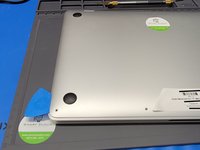
まず、合計6本のネジを外します。
-
2x 6.9mm ペンタローブネジ (P5)
-
2x 5.5mm ペンタローブネジ (P5)
-
2x 3.5mm ペンタローブネジ (P5)
 FixBotに聞いてみる
-
-
この手順で使用する道具:Heavy-Duty Suction Cups (Pair)$16.95
-
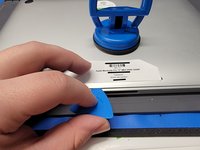
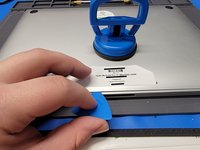
ネジを取り外した後、吸盤カップを用意します。ここでは iFixitの重量用吸盤カップを使用しました。
-
吸盤カップをMacbookの下の方に配置します。
-
吸盤カップを上に引き上げ、パネルとMacbookの間に約3.8 mmの隙間を作ります。
-
-
この手順で使用する道具:iFixit Opening Picks (Set of 6)$4.95
-
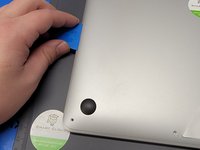
Macbookとバックパネルの間に隙間ができたら、その隙間にオープニングピックを約5mm挿入します。
-
ピックをMacbookの左側へ動かし、角の縁に沿ってスライドさせます。
-
ピックをMacbookの上部に向かって動かします。
-
Macbookの中央付近まで来ると、カチッという音が聞こえます。これで問題ありません。バックパネルの一部が取り外せました。
-
-
-
片手でバックパネルをつかみます
-
もう片方の手でMacbookをつかみます
-
バックパネルの左側を、Macbookのヒンジ側から外側へ引き抜きます
-
Macbookの右側も同様に行います
-
-
この手順で使用する道具:Tweezers$3.99
-
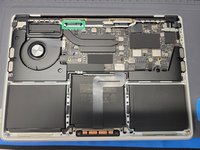
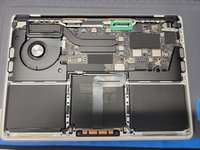
バッテリーコネクタカバーの位置を確認する
-
ピンセットを使って、ロジックボードからプラスチック製のカバーを慎重に取り外す
-
-
この手順で使用する道具:Tweezers$3.99
-
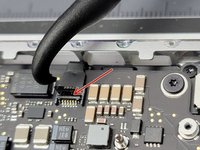
バッテリー端子を覆っている小さなフレックスケーブルを確認する
-
片方の手にピンセットを持ち、プラスチック製のフラップを上に持ち上げる
-
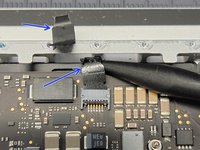
もう片方の手にハルバードスパッジャーのフック側を持ち、バッテリーケーブルのZIFソケットにある固定フラップを優しく上にこじ開ける
-
-
この手順で使用する道具:Tweezers$3.99
-
ピンセットを使ってプラスチック製のカバーをZIFソケットから引き離し、フレックスケーブルをソケットから外す。
-
-
この手順で使用する道具:Spudger$3.99
-
バッテリーコネクタから3.8 mmのトルクスネジを1本取り外す
-
スパッジャーの平らな端を使って、バッテリーコネクタを90°の角度まで上にこじ開ける
-
-
この手順で使用する道具:Tweezers$3.99
-
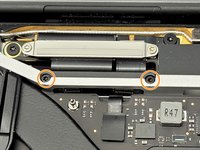
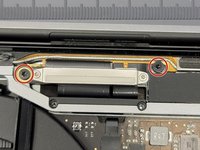
左ヒンジカバーの位置を確認します
-
ヒンジカバーをMacBookに固定している2mmのトルクスネジ2本を取り外します
-
ピンセットを使用して、ヒンジカバーを取り外します
-
-
この手順で使用する道具:Tweezers$3.99
-
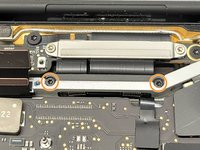
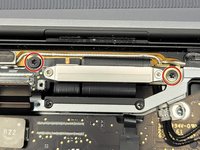
右ヒンジカバーの位置を確認する
-
ヒンジカバーをMacBookに固定している2mmのトルクスネジ2本を取り外す
-
ピンセットを使用してヒンジカバーを取り外す
-
-
この手順で使用する道具:Tweezers$3.99
-
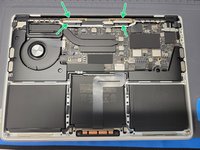
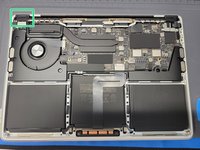
MacBookの上部にあるLCDフレックスケーブルを確認する
-
底面カバープレートを確認する
-
底面カバープレートをMacBookに固定している3.2 mmのトルクスネジ2本を取り外す
-
ピンセットを使用して、ブラケットを取り外す
-
-
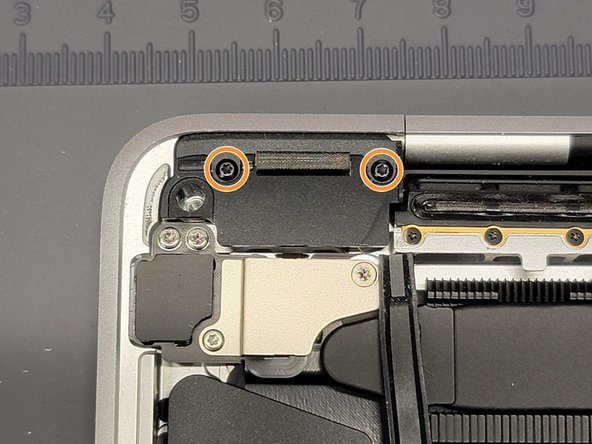
この手順で使用する道具:Tweezers$3.99
-
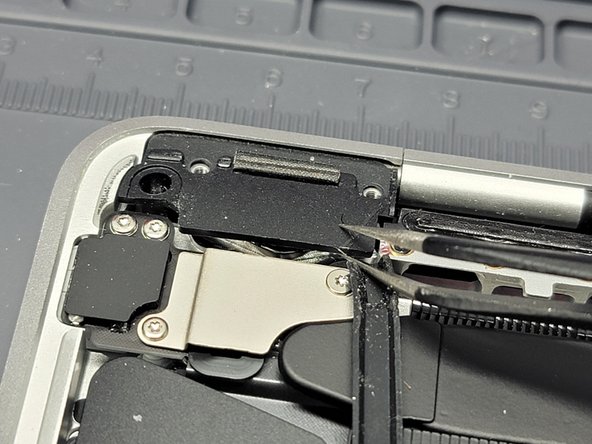
LCDフレックスケーブルのトップカバープレートの位置を確認する
-
トップカバープレートをMacbookに固定している2本の1.8mmトルクスネジを取り外す
-
ピンセットを使用して、取り外したカバープレートを取り出す ピンセット
-
-
この手順で使用する道具:Spudger$3.99
-
スパッジャーの平らな先端を使い、LCDフレックスケーブルをポートから優しく上にこじ開ける
-
LCDフレックスケーブルをMacBookから引き離す
-
-
-
左側のLCDスクリーン用スプリングの位置を確認する
-
スプリングをMacBookに固定している4.1 mmのトルクスT3ネジ2本を取り外す
-
-
-
-
右LCD画面のスプリングの位置を確認する
-
スプリングをMacBookに固定している4.1 mmのトルクスT3ネジ2本を取り外す
-
-
この手順で使用する道具:Tweezers$3.99
-
-
MacBookの上部にあるアンテナの位置を確認する
-
アンテナをMacBookに固定している12本の1.2mmペンタローブネジを取り外す
-
-
-
MacBookの上部にあるLCDボードの位置を確認する
-
LCDボードをMacBookおよびアンテナに固定している4本の3.4 mmトルクスネジを取り外す
-
-
-
これでMacBookからアンテナを取り外せるようになります。
-
アンテナケーブルをスルーホールに通しながら、MacBookからアンテナを慎重にこじって引き抜きます。アンテナのソケットは基板から簡単に剥がれてしまう可能性があるため、注意してください。
-
-
-
MacBookを作業台の端に置き、スクリーンをはみ出させる
-
ヒンジをMacBookに固定している残りの2本の4.5mmトルクスネジ(T9)を探し、取り外す
-
-
-
LCDスクリーンをわずかに手前に曲げる
-
ヒンジをくぼみから外しながら、MacBookからLCDスクリーンをゆっくりと上にこじ開ける
-
-
この手順で使用する道具:Tweezers$3.99
-
MacBookの左上付近にある電源ボタンフレックスケーブルブラケットの位置を確認する
-
ブラケットをMacBookに固定しているネジ2本を取り外す
-
5mm トルクスT3ネジ 1本
-
1.4mm トルクスT3ネジ 1本
-
ピンセットを使用してブラケットを取り外す
-
-
この手順で使用する道具:Tweezers$3.99
-
MacBookの中央付近にあるトラックパッドのフレックスケーブルブラケットを確認する
-
ブラケットをMacBookに固定している1.9 mmのトルクスネジ2本を取り外す
-
次にピンセットを使ってブラケットを取り外す
-
-
この手順で使用する道具:Spudger$3.99
-
スパッジャーの平らな先端を使って、ソケットからコネクタをゆっくりと持ち上げます
-
-
この手順で使用する道具:Tweezers$3.99
-
右スピーカーフレックスケーブルブラケットの位置を確認する
-
ロジックボードにブラケットを固定しているネジ2本を取り外す
-
1x 3.7mm トルクスT5ネジ
-
1x 2.6mm トルクスT5ネジ
-
ピンセットを使用してブラケットを取り外す
-
-
この手順で使用する道具:Spudger$3.99
-
スパッジャーの平らな端を使い、ソケットからフレックスケーブルを慎重に上にこじ開ける
-
-
この手順で使用する道具:Tweezers$3.99
-
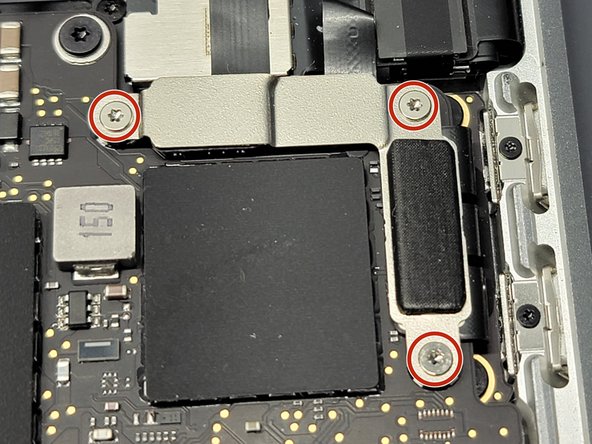
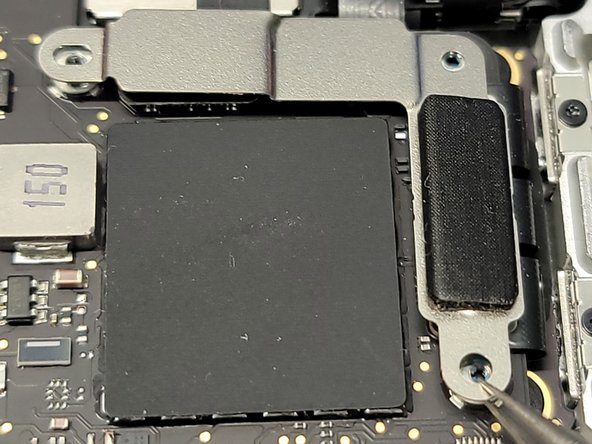
左スピーカーおよびTouch Barブラケットの位置を確認する
-
ブラケットを固定している1.4 mmのトルクスネジ3本を取り外す
-
ピンセットを使用してブラケットを取り外す
-
-
この手順で使用する道具:Spudger$3.99
-
スパッジャーの平らな先端を使い、3本のフレックスケーブルをすべてソケットから静かに上にこじ開ける
-
-
この手順で使用する道具:Tweezers$3.99
-
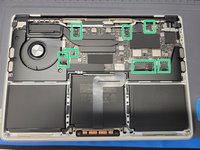
ロジックボードに接続されている8本のフレックスケーブルを確認する
-
各フレックスケーブルについて、ピンセットを使ってプラスチックのフラップを上に引き上げる
-
Halberd Spudgerのフック側を使って、各ケーブルのZIFソケットにある固定フラップを優しく上にこじ開ける
-
ピンセットでプラスチックのカバーを掴み、各ケーブルをZIFソケットから引き抜いて取り外す
-
プラスチックのフラップが折れてしまっても心配はない。スパッジャーとピンセットを組み合わせて、各ソケットからフレックスケーブルを優しく引き抜くことができる
-
-
-
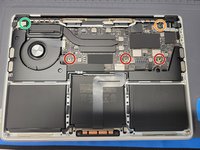
ロジックボードネジ5本を見つけて取り外します
-
3.4mm トルクスネジT5 3本
-
3.6mm トルクス段付きネジT5 1本
-
3.3mm 六角スタンドオフネジ(3mmドライブ) 1本
-
再組み立て時: 左上のロジックボードのスタンドオフネジは、戻すのが難しい場合があります。取り付けにくい場合は、電源ボタンブラケットの取り外しで外した1.4mmネジを、左上のロジックボードのスタンドオフネジにねじ込んでください。その後、その「サイボーグ」ネジをロジックボードに固定します。
-
-
この手順で使用する道具:Halberd Spudger$2.99
-
Halberd Spudgerのフック側を使って、ロジックボードの左上端を優しく上にこじ開ける
-
ロジックボードをMacbookから取り外す
-
-
この手順で使用する道具:Tweezers$3.99
-
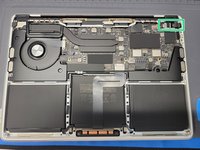
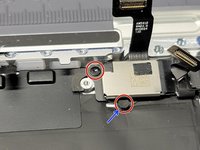
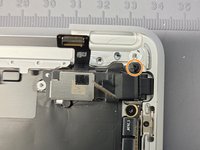
MacBookの右上付近にあるTouch Barのフレックスケーブルの集まりを確認する
-
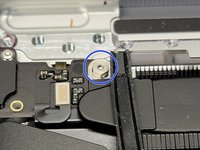
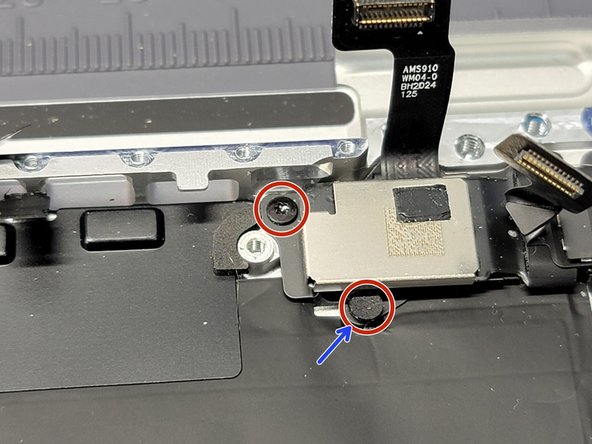
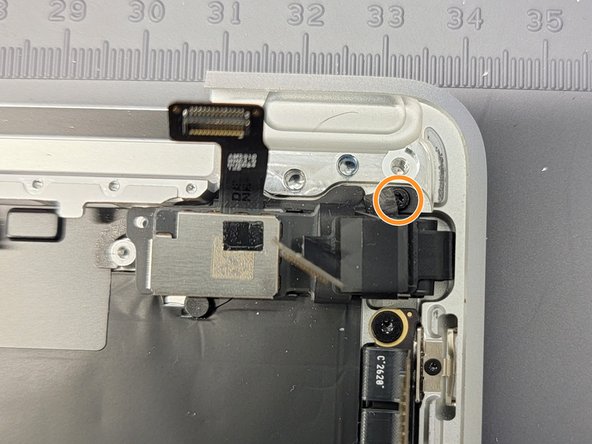
計3本のネジを取り外し、このケーブルの束をフレームから解放する
-
2x 2.4mm
-
このうち1本は小さなパッドで「隠れ」ている。 ピンセット を使用してこのパッドを取り除き、ネジ頭にアクセスする
-
1x 1.7mm
-
-
-
ケーブルの乱雑な状態を抑え、フレームに固定しているこれらのブラケットは、ケーブルに接着されています。
-
これらのブラケットをフレックスケーブルの束から取り外します。
-
-
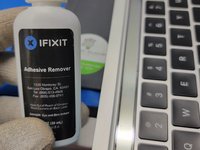
この手順で使用する道具:iFixit Adhesive Remover$19.99
-
Touch Barを取り外すには2つの方法があります。ここでは、より難しいと思われる方法で作業を行いました。
-
方法1: 2本のピンセットまたはハンドルに非常に細いワイヤーを巻き付けます。次に、キーボードを傷つけないように注意しながら、Touch BarのLCDの下にワイヤーをゆっくりと通して引き抜きます。
-
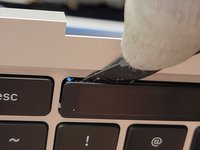
方法2: 今回実施した方法です。まずTouch Barのデジタイザーを上にこじ開けてTouch BarのLCDから取り外します。次に、接着剤リムーバーとTechnician's Razor Setを組み合わせて使い、Touch BarのLCDを取り外します。
-
-
この手順で使用する道具:Halberd Spudger$2.99
-
この手順で使用する道具:Technician's Razor Set$14.99
-
テクニシャンナイフを使用して、Touch Barの液晶を上にこじ開けます。
-
-
-
-
-
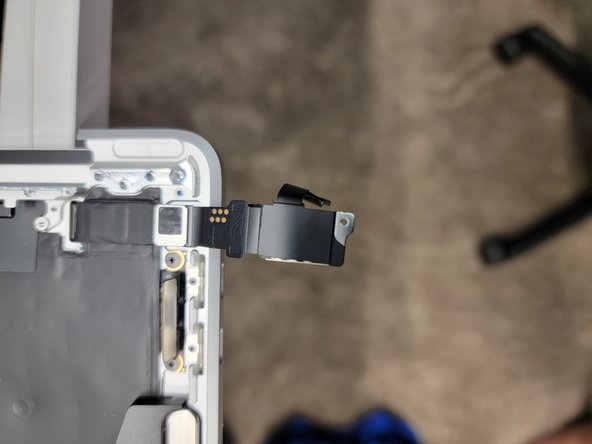
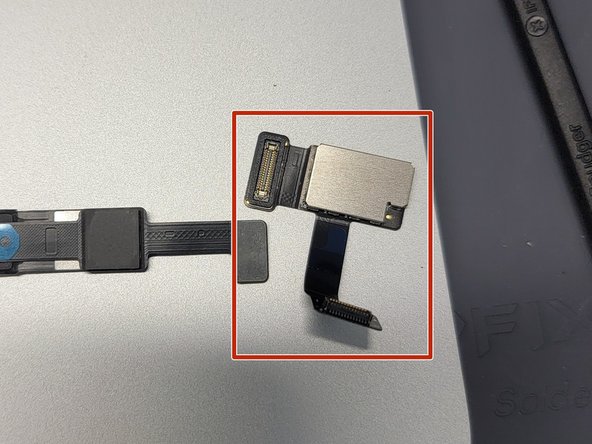
新しいTouch Barのケーブル側を確認する
-
フレックスケーブルの取り外し可能な端を探し、スパッジャーの平らな端を使って大きい方のパーツを外す
-
-
-
大きい方のブラケットを見つけ、所定の位置に置きます。参考画像を確認してください。
-
フレックスケーブルが戻らないように押さえるための、重すぎず、かつ損傷を与えない程度の重しを置きます(例:金属製のスパッジャー)。
-
タッチバーデジタイザーケーブルから青い接着保護シートを剥がします。
-
ケーブルをブラケットに合わせて、フレックスケーブルをブラケットにしっかりと押し込みます。
-
-
-
青い粘着剤保護フィルムを両方とも取り外す
-
Touch BarのLCDフレックスケーブルをTouch Barデジタイザーのフレックスケーブルに合わせる
-
フレックスケーブルをしっかりと押し込み、2本を接着させる
-
-
-
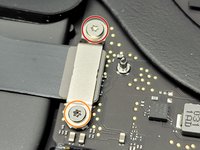
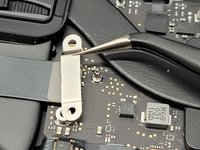
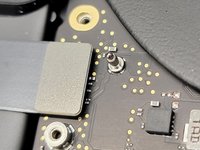
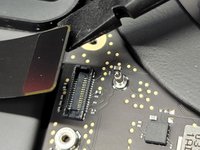
2つ目のブラケットを見つけ、正しい位置に配置します。写真と手順 36を参考にしてください。
-
ネジを使ってブラケットを固定します。手順 36を参考にしてください。
-
ブラケットに小さな接着ストリップを貼ります。ここでは一般的なTesaテープを使用しました。
-
-
-
tesaテープの白い保護カバーを剥がす
-
フレックスケーブルの青い保護フィルムを剥がす
-
フレックスケーブルを手に取り、ブラケットまで下ろす
-
フレックスケーブルをブラケットにしっかりと押し込み、新しいブラケットに貼り付ける
-
-
-
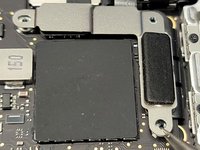
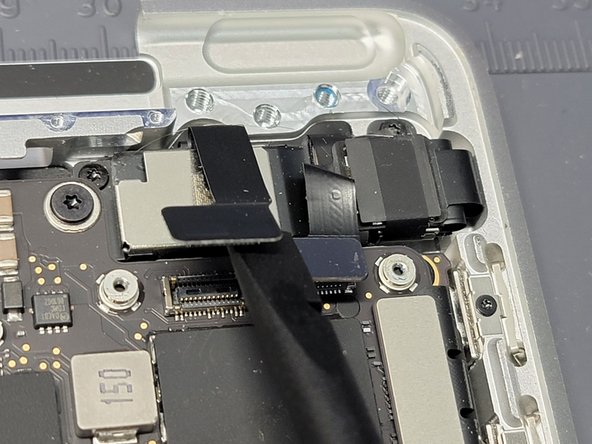
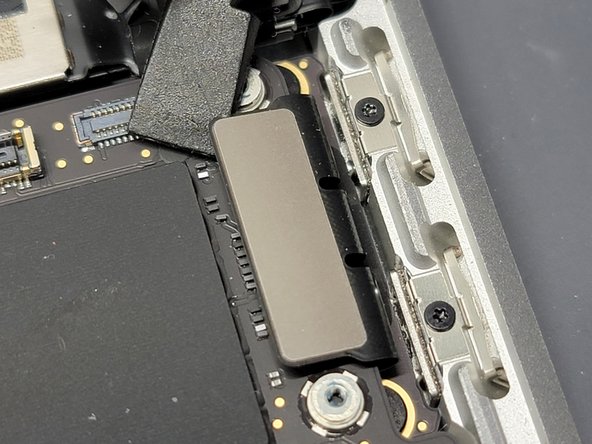
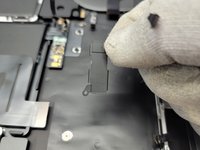
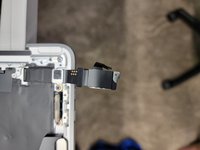
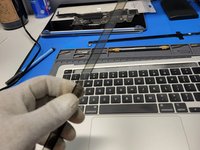
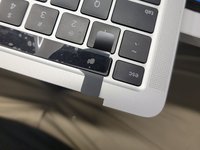
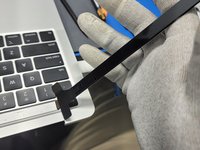
Touch Barアセンブリを慎重に持ち上げ、小さな隙間から取り出します。
-
Touch Barから黒い接着保護シートを取り外します。
-
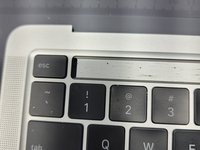
Touch Barを隙間に慎重に合わせます。
-
正確に位置合わせができたら、Touch Barを隙間にはめ込み、強く押しすぎないように注意しながらしっかりと押さえて固定します。
-
-




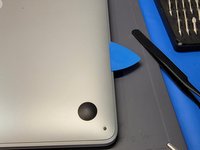

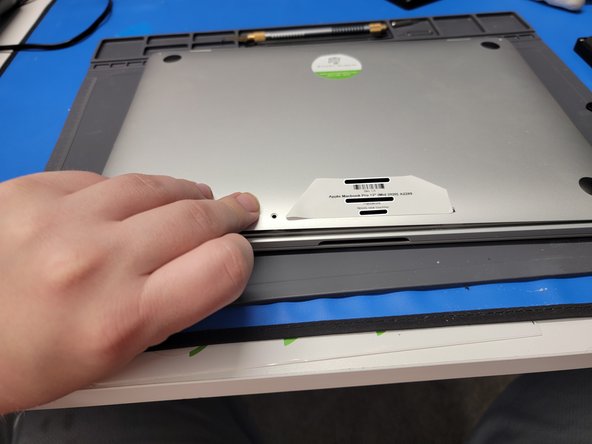


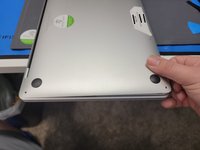
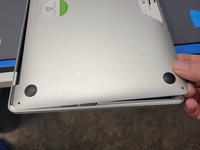


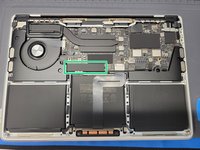
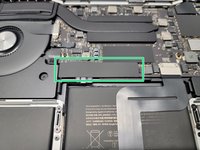
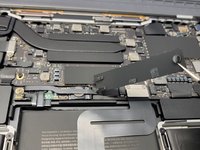

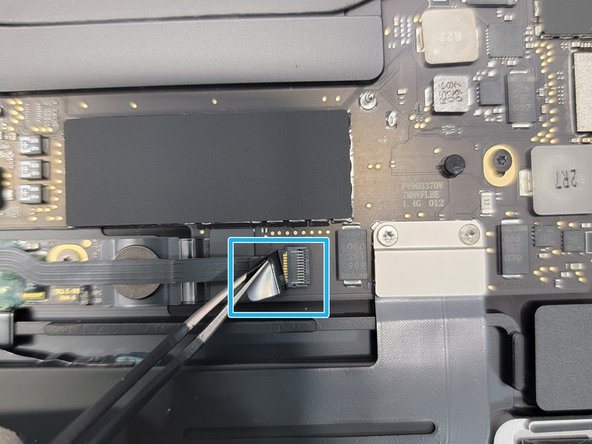

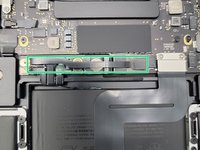
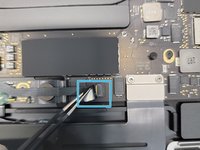
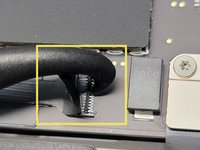


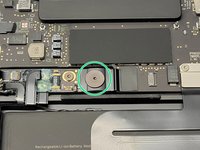
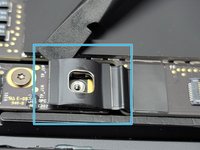
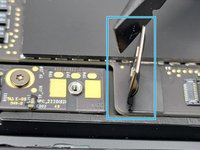

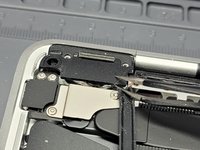

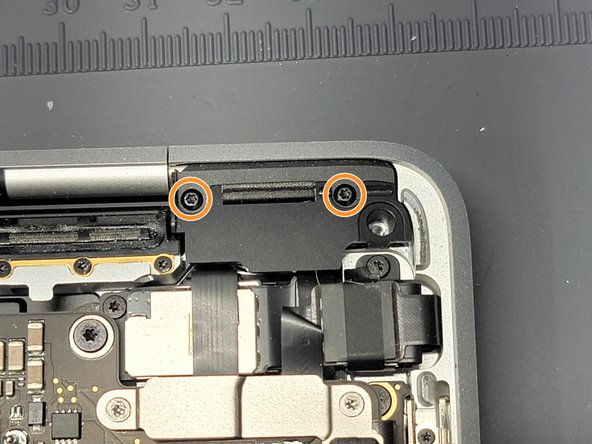
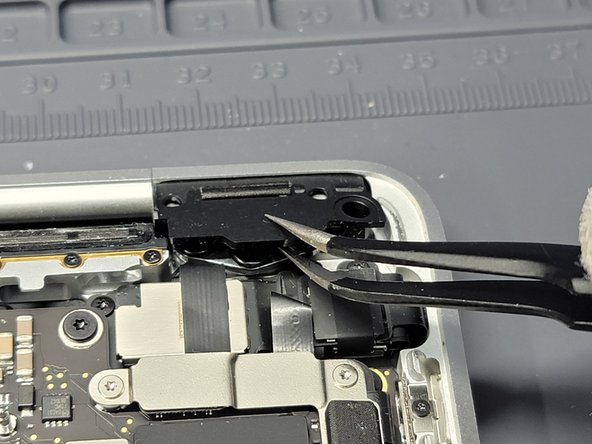
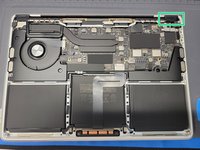
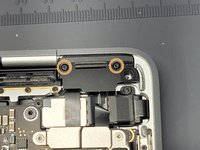
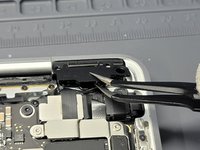


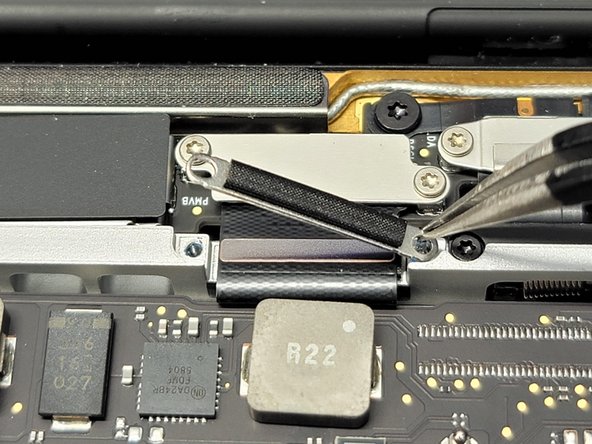
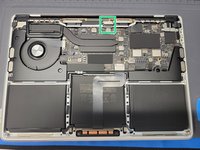
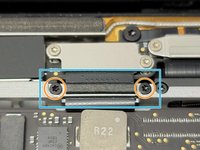
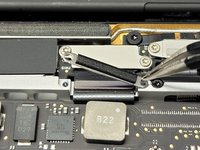

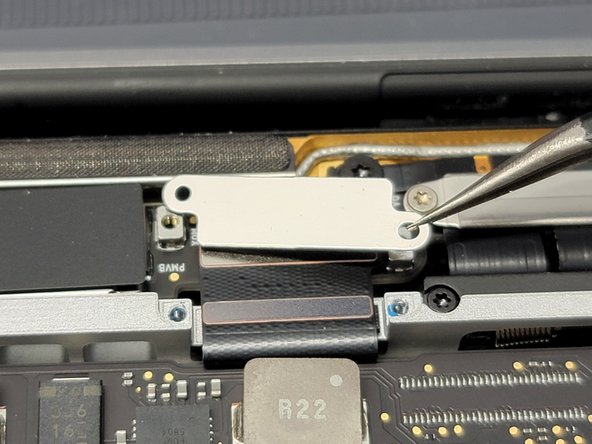
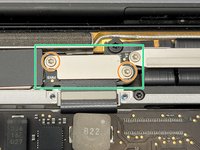
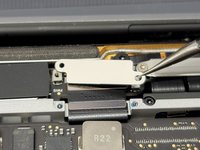


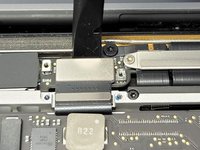
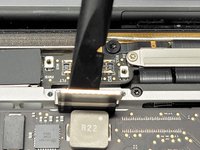
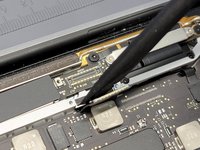






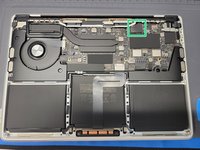
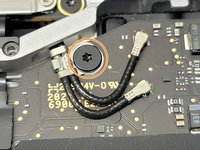
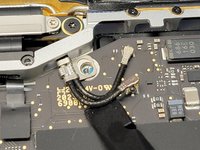

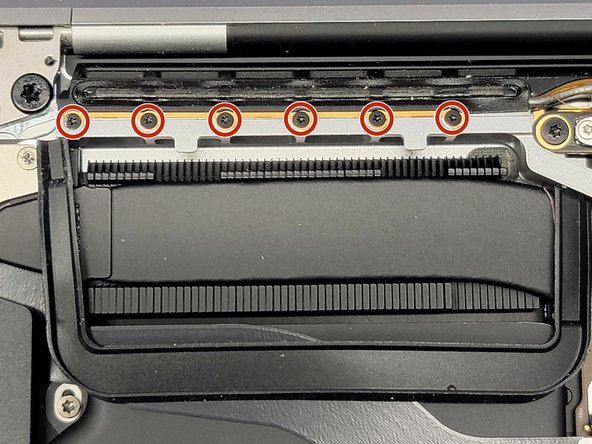
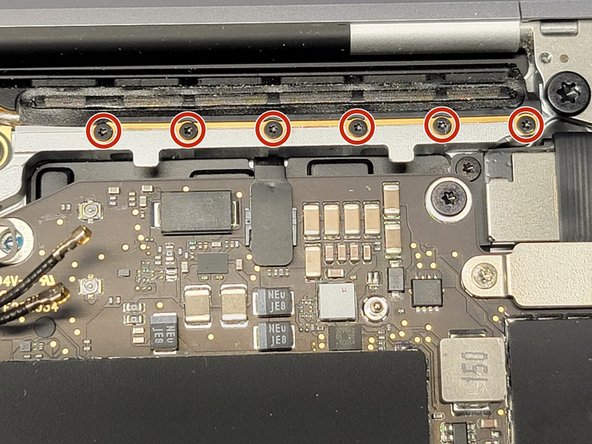
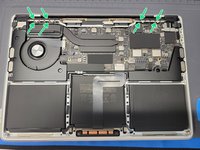
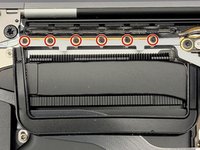
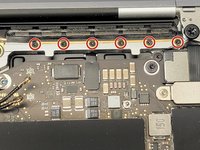




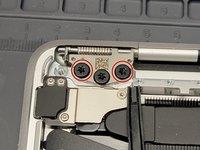


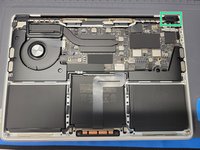
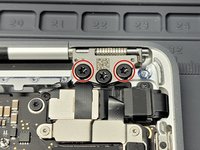

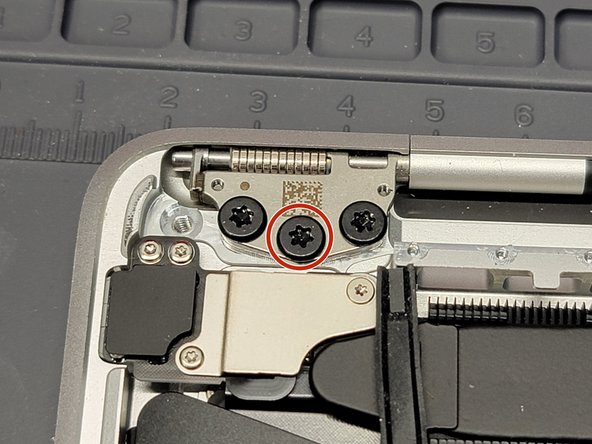

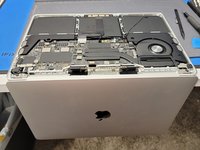
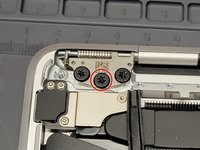
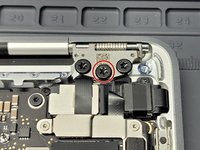


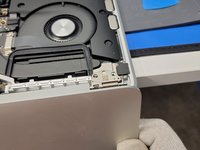
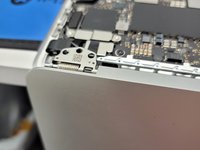


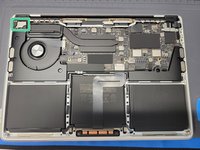
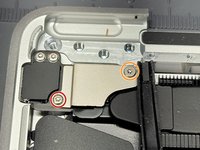
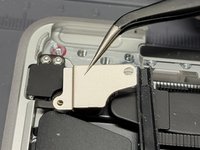


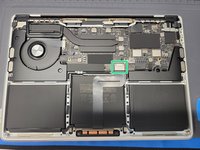
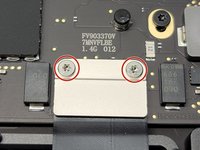
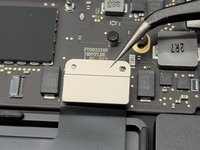


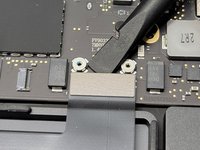
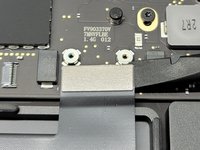
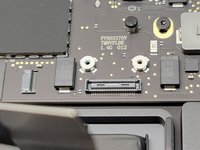


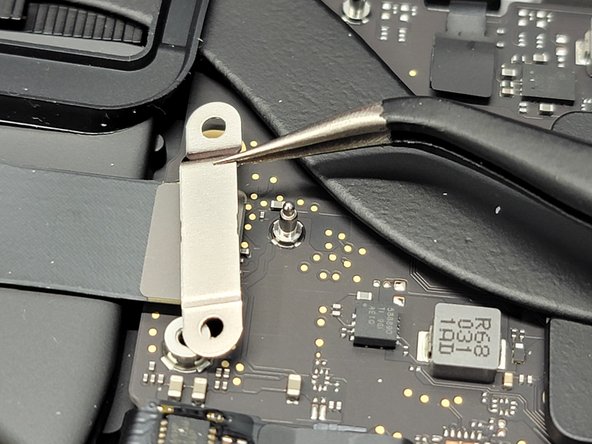
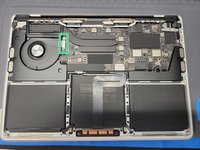




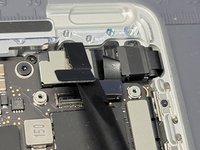
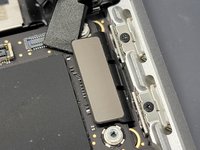

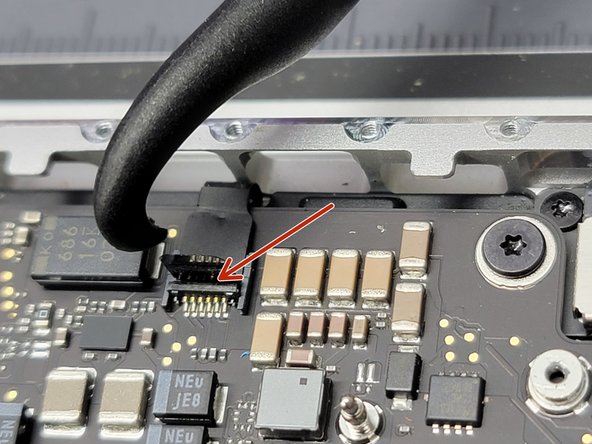
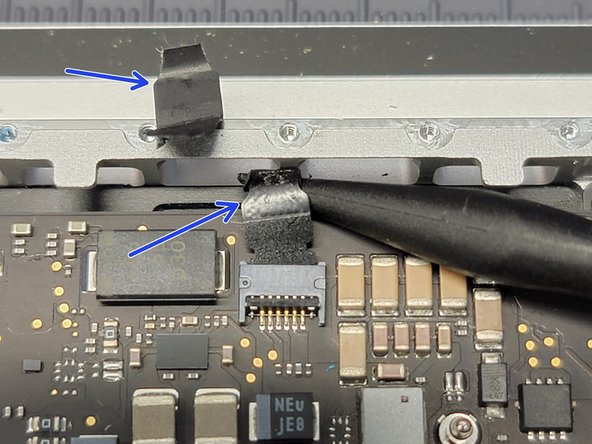








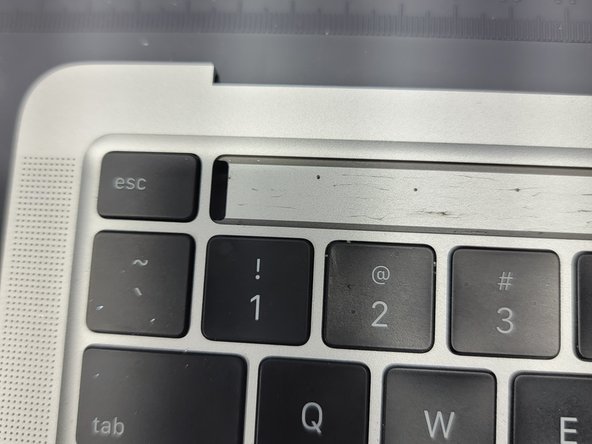

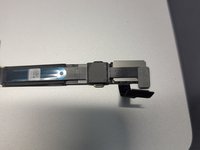
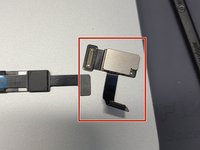

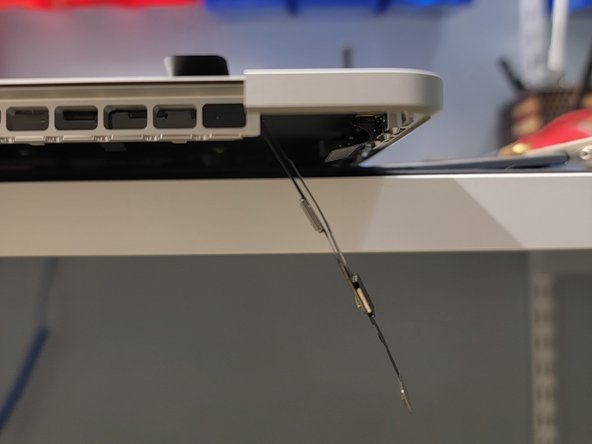
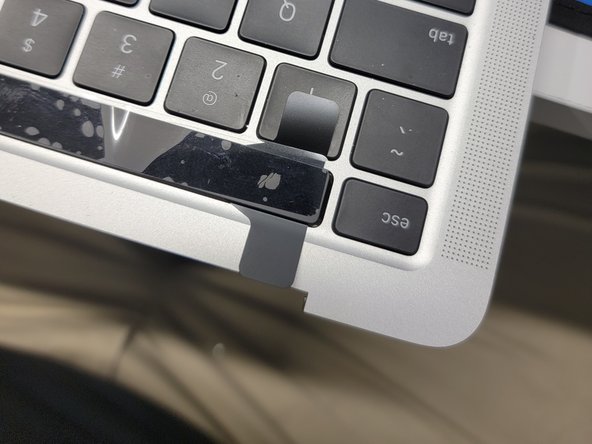
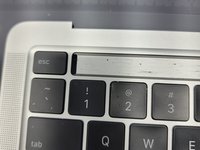
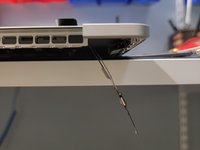
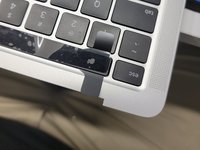


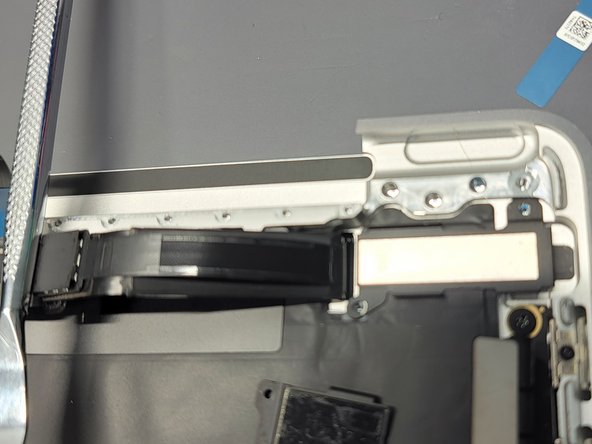
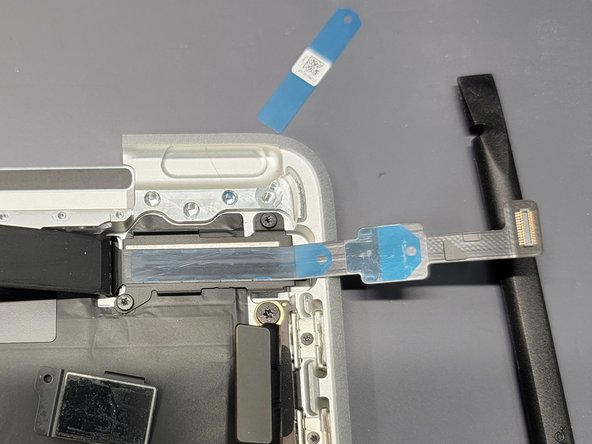
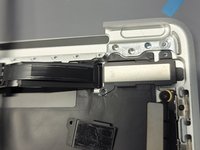
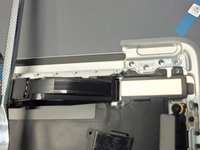
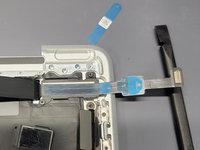

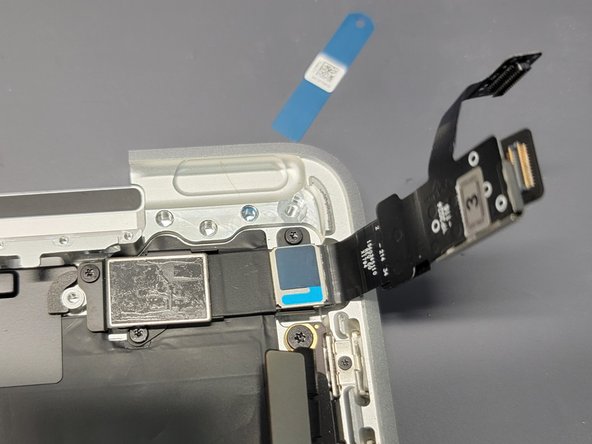

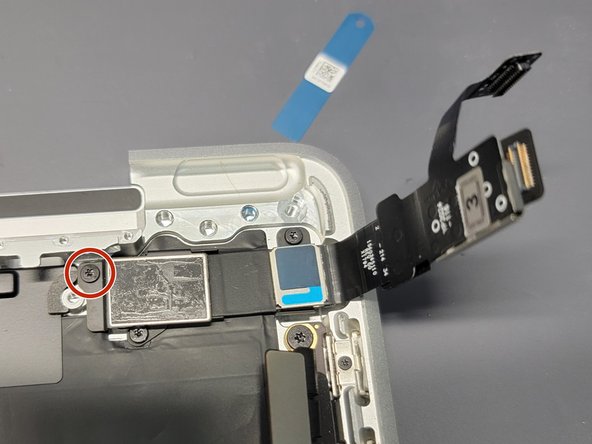
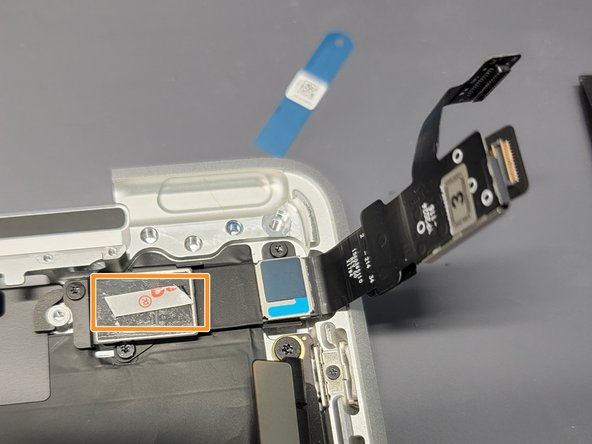
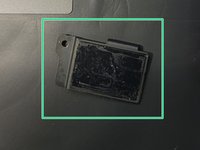
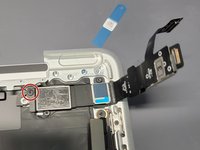
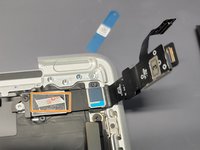

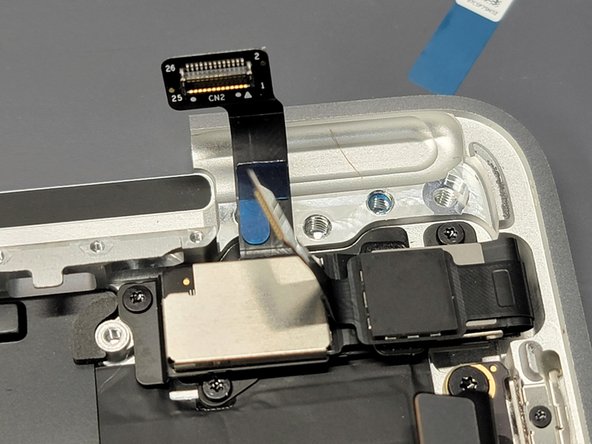
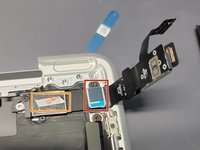
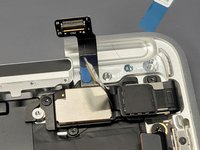

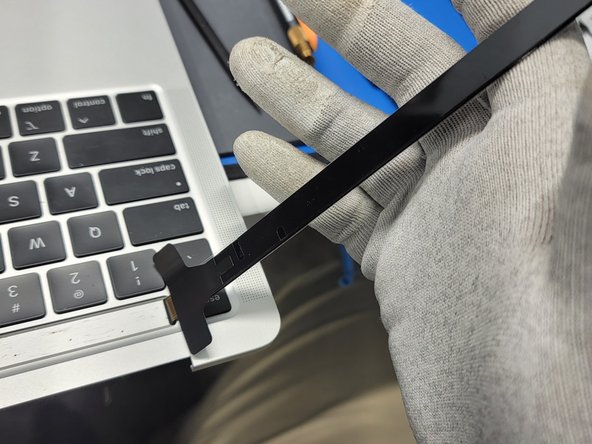
デバイスを再組み立てするには、手順35から始めて、これらの手順を逆の順番で作業を進めてください。
Smart Cloudの修理プロジェクトが円滑に進むことを願っております。万が一、予期せぬ問題が発生した場合は、いつでもサポートいたします。ご要望に応じてサポートや修理オプションを提供しますので、お気軽にお問い合わせください。幸運を祈ります。
10 の人々がこのガイドを完成させました。

チーム

12件のガイドコメント
hi, sorry to bother you, but wouldn’t it be possible to remove the touch bar without removing the screen and the motherboard?
It seems that isn’t necessary to remove all three screws at step 36, but just the upper left one which can be reached even with the motherboard in place, hope you will be able to give me an answer, thanks for your work
Giacomo,
Excellent question! We want to remove the screen to protect it from any acetone that we use to help release the adhesive of the touchbar. The device is also a lot easier to handle when the screen is removed.
All the screws described in step 36 are necessary to remove as they are all attached to the touchbar cables.
It is also required to remove the Logicboard to properly disassemble and reinstall the touchbar cables without worry of damaging them. You MIGHT be able to do it without removing the logicboard, but you run the high risk of damaging the new touchbar cables during the install (emphasis on the word might).
In my honest opinion, sometimes taking the extra steps and going slow with it is worth it.
Thank you @smartcloudllc for your help. I have actually worked with several iPhones, but this seems to be on an higher level (of risks and costs). However, thank you so much, the tutorial is perfect on every aspect.
This was thorough and informative. As a professional I try to do this kind of stuff myself, but as an individual with my personal device, I'm not doing that. You never know what this work will look like until you see the whole thing through for your particular model and wow, this is nuts. I thought upgrading to SSD storage on my 2009 iMac was difficult.
Jeff Conner - 返信 共有
