はじめに
このガイドを参照して、MacBook Air 13インチ Retina Display Late 2018のバッテリーを交換します。
ダメージを軽減するために、作業を始める前にMacBookの電源を入れてバッテリーを完全に放電してください。 充電したリチウムイオンバッテリーは、アクシデントで穴を開けてしまうと大変危険です。バッテリーが膨張している場合は、 適切な方法で処理してください。
必要な工具と部品
-
-
MacBookにBig Sur v11.1以降がインストールされている場合、自動起動を無効にするとうまくいかないことがあります。通常通りに作業を進めることができますが、開口できたらすぐにバッテリーを外してください。
-
P5ドライバーを使って、次のネジを外します。
-
7.9mmネジー2本
-
7.1mmネジー2本
-
2.6mmネジー6本
-
-
-
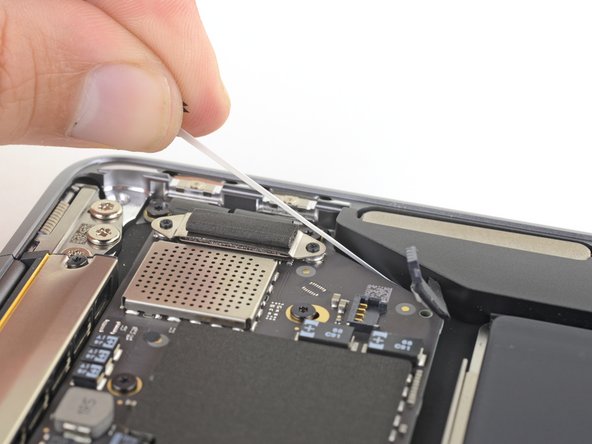
ピンセットを使用して、右側スピーカーの下部にある黒い接着プルタブを指で掴める程度に持ち上げます。
-
接着ストリップのプルタブをつかみ、ゆっくりと慎重に接着ストリップをスピーカーの下から引き抜きます。
-
接着ストリップが壊れた場合、そのままにして、次の手順に進みます。
-
-
-
ピンセットを使用して、左側スピーカーの下部にある黒い接着プルタブを指で掴める程度に持ち上げます。
-
接着ストリップのプルタブをつかみ、ゆっくりと慎重に接着ストリップをスピーカーの下から引き抜きます。
-
接着ストリップが壊れた場合、そのままにして、次の手順に進みます。
-
-
-
-
T3トルクスドライバーを使って、トラックパッドコネクタのブラケットを固定している1.4mmネジを2本外します。
-
トラックパッドコネクタのブラケットを取り出します。
-
-
-
スパッジャーの平面側先端を使って、トラックパッドのZIFコネクタ上の小さな固定フラップを持ち上げます。
-
トラックパッドケーブルをコネクタからまっすぐスライドして外します。
-
-
-
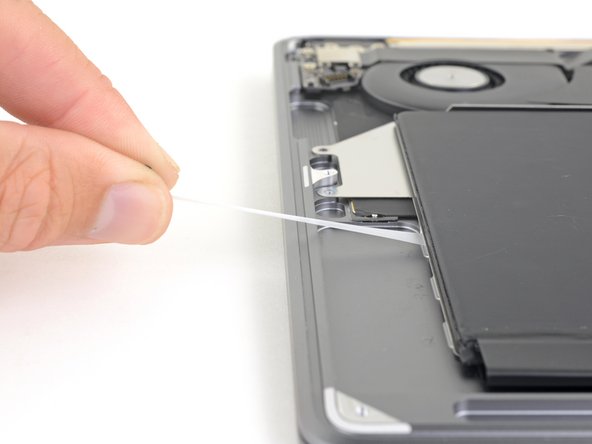
ピンセットを使って、バッテリーサイドに付いている黒い接着剤のプルタブを、指でしっかりと摘める程度まで取り出します。
-
接着ストリップのプルタブを摘んで、慎重かつゆっくりと接着ストリップをバッテリーの下から引き抜きます。
-
接着ストリップが切断してしまった場合は、そのままにして次の手順に進んでください。
-
-
-
バッテリーを取り出します。
-
新しくインストールしたバッテリーのキャリブレーションを行います。100%になるまで充電します。充電後も最低2時間はプラグを繋げたままにします。それからプラグを外して、通常通り使用しながら、自然に放電させます。バッテリー残量小のサインが表示されたら、これまでの作業を保存して、スリープ状態になるまで放置してください。スリープ状態に入ったら、少なくとも5時間置きます。それから一気に100%まで充電します。
-





オリジナルのパーツと交換用パーツをよく見比べてください。交換用パーツに付いていない残りのコンポーネントや接着シールなどは、インストールする前に新パーツに移植する必要があります。
デバイスを再組み立てする際は、これらの手順を逆の順番に従って作業を進めてください。
e-wasteを処理する場合は、認可済みリサイクルセンターR2を通じて廃棄してください。
修理が上手く進みませんか?まずはベーシックなトラブルシューティングを試してみるか、このモデルのアンサーコミュニティに尋ねてみましょう。
オリジナルのパーツと交換用パーツをよく見比べてください。交換用パーツに付いていない残りのコンポーネントや接着シールなどは、インストールする前に新パーツに移植する必要があります。
デバイスを再組み立てする際は、これらの手順を逆の順番に従って作業を進めてください。
e-wasteを処理する場合は、認可済みリサイクルセンターR2を通じて廃棄してください。
修理が上手く進みませんか?まずはベーシックなトラブルシューティングを試してみるか、このモデルのアンサーコミュニティに尋ねてみましょう。
31 の人々がこのガイドを完成させました。
以下の翻訳者の皆さんにお礼を申し上げます:
100%

Midori Doiさんは世界中で修理する私たちを助けてくれています! あなたも貢献してみませんか?
翻訳を始める ›


9 件のコメント
Well done article and I acheived my goal of changing out my very puffy old battery for the new one (still need to recycle the old… ASAP). Curiously, I had to open it again as I, somehow, didn’t get the battery cable pushed in far enough and it wasn’t working. Now, all is well. Strangely, even after a couple of attempts at resetting the SMC, my fan is running almost constantly. I’m kind of not sure what to do about that at this point (yes, I used the iFixIt guide to clean my fan as well). Anyway, thanks for the help.
great article, havent used it as yet, but just wanted to check the complexity before I purchased the battery
New battery is in and on 1st round of charging! Thank you very much!!!
As a note, I also purchased some Tesa tape with the battery as the shopping cart recommended it. I used that under the speakers before replacing them. The left & right sides of the batteries are kind of loose, but I’m not overly worried about that as it’s attached to metal backing.
Extremely pleased with this tutorial and the ifixit.com battery replacement kit. Since one of my USB-C ports died and the Apple certified folks told me to expect to pay over $500 to replace the port and battery I came here to sort it out myself. Happy to say with ifixit's awesome parts and tutorials that I have a fully functional Air again for about $150. I also recommend the magnetic project board as this was super helpful in keeping all of the various sized screws organized to the steps.
Great guide, except a small mistake in the required tools: we don't need a T4 screwdriver at all but we do need a T5 screwdriver.
HugoThomas - 返信
