メインコンテンツにスキップ
リペアコミュニティに参加 - アカウントの作成

MacBook Air 11インチ Mid 2011のファンの交換

必要な工具と部品

    1. MacBook Air 11インチ Mid 2011のファンの交換, 下部ケース: 手順 1、 1の画像 1
      この手順で使用する道具:
      P5 Pentalobe Screwdriver Retina MacBook Pro and Air
      $11.99
      • まず、コンピューターをシャットダウンし、柔らかい素材の表面上に天面を下にして置きます。

      • 以下の10本のネジを外します:

      • 星型ペンタローブネジ 8mm 2本

      • 星型ペンタローブネジ 2.5mm 8本

      • 星型ペンタローブネジを外す際に必要な特別ドライバーはこちらで購入できます。

      FixBotに聞いてみる

      コメントを追加

    2. MacBook Air 11インチ Mid 2011のファンの交換: 手順 2、 1の画像 1
      • ディスプレイと下部ケースの間に指を入れ、下部ケースを引き上げて外します。

      FixBotに聞いてみる

      コメントを追加

    1. MacBook Air 11インチ Mid 2011のファンの交換, バッテリー: 手順 3、 2の画像 1 MacBook Air 11インチ Mid 2011のファンの交換, バッテリー: 手順 3、 2の画像 2
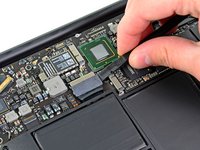
      • この手順では、作業中にパーツがショートしないように、バッテリーを取り外します。

      • スパッジャーの平面側先端を使用して、バッテリーコネクター両側の短辺を持ち上げて、ロジックボードのソケットから外します。

      • アクシデントでコネクタがソケットに接触しないように、バッテリケーブルをロジックボードから少し離して反対側に折り曲げます。

      FixBotに聞いてみる

      コメントを追加

    1. MacBook Air 11インチ Mid 2011のファンの交換, SSD: 手順 4、 1の画像 1
      • SSDをロジックボードに固定している1つの2.9 mm T5トルクスネジを取り外します。

      FixBotに聞いてみる

      コメントを追加

    2. MacBook Air 11インチ Mid 2011のファンの交換: 手順 5、 2の画像 1 MacBook Air 11インチ Mid 2011のファンの交換: 手順 5、 2の画像 2
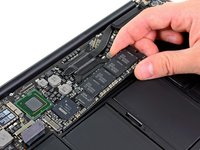
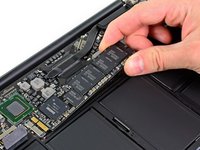
      • 一方の手でSSDを掴み引き上げて、スパッジャーを使って差し込み、SSDの解放側を持ち上げます。

      • SSDを過剰に高くまで持ち上げないで下さい。

      • ドライブをソケットからまっすぐ引いてロジックボードから取り外します。

      • SSDを再装着する際は固定ネジを取り付ける前に、SSDが正しい位置に取り付けられているか確認してください。

      FixBotに聞いてみる

      コメントを追加

    1. MacBook Air 11インチ Mid 2011のファンの交換, I/O ボードケーブル: 手順 6、 1の画像 1
      • スパッジャーの平面側先端を使って、I/Oボード上のソケットからI/Oボードケーブルを持ち上げます。

      FixBotに聞いてみる

      コメントを追加

    2. MacBook Air 11インチ Mid 2011のファンの交換: 手順 7、 1の画像 1
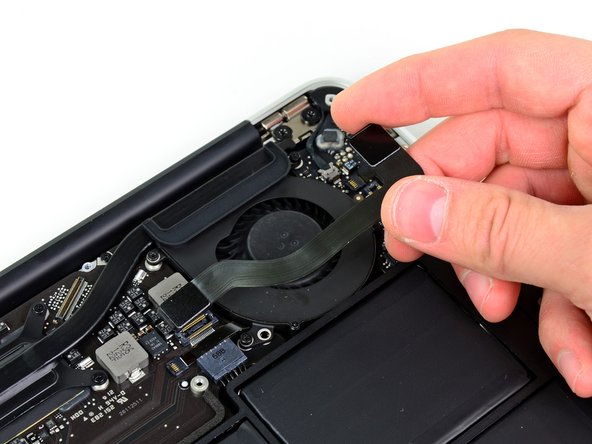
      • ファンに留められた接着剤からI/Oボードケーブルを剥がします。

      FixBotに聞いてみる

      コメントを追加

    3. MacBook Air 11インチ Mid 2011のファンの交換: 手順 8、 2の画像 1 MacBook Air 11インチ Mid 2011のファンの交換: 手順 8、 2の画像 2
      • スパッジャーの平面側先端を使用して、I/Oボードコネクタを持ち上げて、ロジックボードのソケットから取り外します。

      • コネクタをソケットから外すときは、コネクタをまっすぐ持ち上げてください。 ソケットはロジックボード上の非常に深いところにあり、コネクタの左右両側からこじ開けてしまうと、ロジックボードを損傷してしまうことがあります

      • I/Oボードケーブルを取り出します。

      FixBotに聞いてみる

      コメントを追加

    1. MacBook Air 11インチ Mid 2011のファンの交換, ファン: 手順 9、 1の画像 1
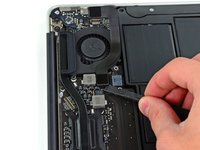
      • スパッジャーの先端を使って、ファンケーブルZIFソケットの保持フラップを持ち上げます。

      • ソケット自体ではなく、ヒンジのある保持フラップを持ち上げているか確認してください。

      FixBotに聞いてみる

      コメントを追加

    2. MacBook Air 11インチ Mid 2011のファンの交換: 手順 10、 1の画像 1
      • ファンを天蓋に固定している下記の3つのネジを取り外します。

      • 2つの5.2 mm T5 トルクスネジ

      • 1つの3.6 mm T5 トルクスネジ

      FixBotに聞いてみる

      コメントを追加

    3. MacBook Air 11インチ Mid 2011のファンの交換: 手順 11、 1の画像 1
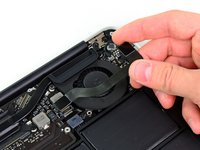
      • 天蓋からファンを持ち上げて、ゆっくりとファンのリボンケーブルをソケットから引きながら、同時にファンを取り出します。

      FixBotに聞いてみる

      コメントを追加

終わりに

デバイスを再組み立てする際は、これらの手順を逆の順番に従って作業を進めてください。

キャンセル: このガイドを終了できませんでした。

26 の人々がこのガイドを完成させました。

以下の翻訳者の皆さんにお礼を申し上げます:

en jp

100%

これらの翻訳者の方々は世界を修理する私たちのサポートをしてくれています。 あなたも貢献してみませんか?
翻訳を始める ›

作成者

3人の作成者と共同で作成されました。

Walter Galan

711,026 ポイント

1,203のガイドは作成済み

3件のガイドコメント

Step 9- I prying up on the retaining flap and accidentally broke this right off... so basically the socket came right off. Helpppp....!!

Mike G - 返信 共有

I did the same. What to do?

EW

Erik Wahlström - 返信 共有

I too broke the socket of trying to pry open the retaining flap. Yes there is a warning “Be sure you are prying up on the hinged retaining flap, not the socket itself.” But there needs to be a much better picture/description of how to DO this on step 9. Without a reference on what/where the retaining flap is, there is a big danger of breaking it. Now my computer is toast.

Paul Camp - 返信 共有

コメントを追加

統計データ:

過去 24時間: 4

過去 7 日: 37

過去 30 日: 90

今までの合計 23,724