メインコンテンツにスキップ
リペアコミュニティに参加 - アカウントの作成

この翻訳は機械によって生成されたものであり、まだ人間による校正は行われていません。 日本語を話せますか? レビューはこちらから。

Mac mini Model A1283 ファンの交換

閲覧: 3.6万

統計データ:

過去24時間:
3
過去7日:
22
過去30日:
111
今までの合計
36,475
コメント: 36

手順に関する34件のコメント, 2件のガイドコメント

修理ガイドのコメントへ
完了済み: 27

27人のユーザーがこのガイドを「完了」させました。あなたも加わりませんか?

お気に入り: 13

13人のユーザーがこのガイドをお気に入りに登録しています。あなたもリストに入れませんか?

所要時間: 20 - 40 分
難易度: 中レベル
Mac mini Model A1283 ファンの交換

はじめに

手順 1 に進む ↓

故障したファンを交換して、温度の上昇を防ぎます。

必要な工具と部品

パーツ

ツール

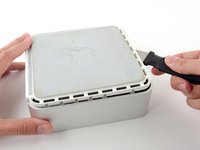
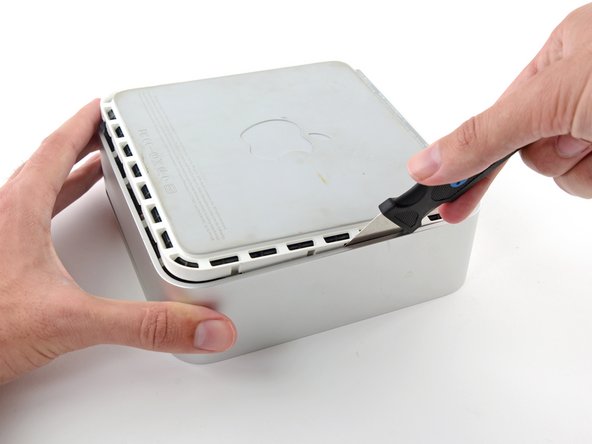
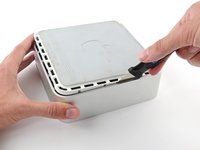
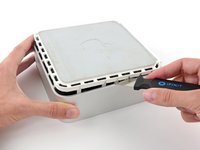
    1. Mac mini Model A1283 ファンの交換, トップハウジング: 手順 1、 2の画像 1 Mac mini Model A1283 ファンの交換, トップハウジング: 手順 1、 2の画像 2
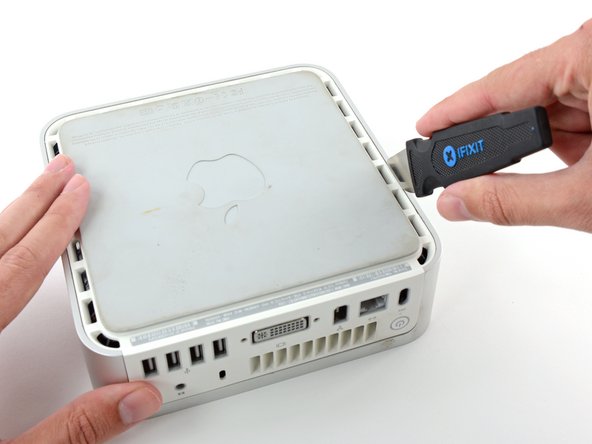
      • Mac miniの電源を切り、すべてのケーブルを取り外して、裏返します。

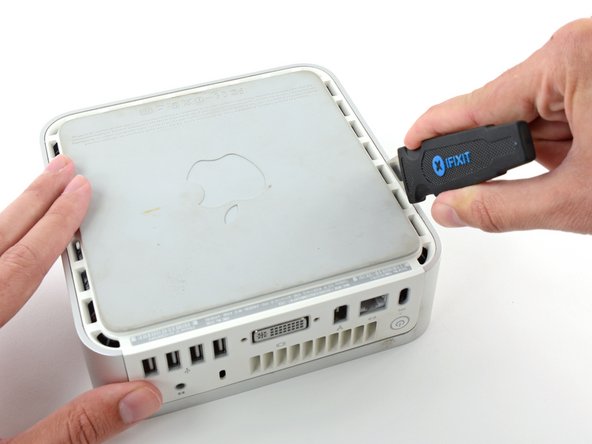
      • アルミ製のトップハウジングとプラスチック製のロワーハウジングの隙間にJimmyを差し込みます。

      • Jimmyは約10 mm(3/8インチ)の深さまで差し込むと止まります。

      FixBotに聞いてみる

      コメントを追加

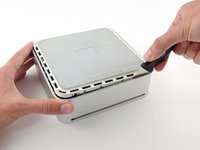
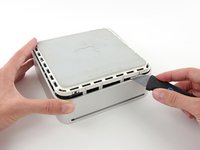
    2. Mac mini Model A1283 ファンの交換: 手順 2、 3の画像 1 Mac mini Model A1283 ファンの交換: 手順 2、 3の画像 2 Mac mini Model A1283 ファンの交換: 手順 2、 3の画像 3
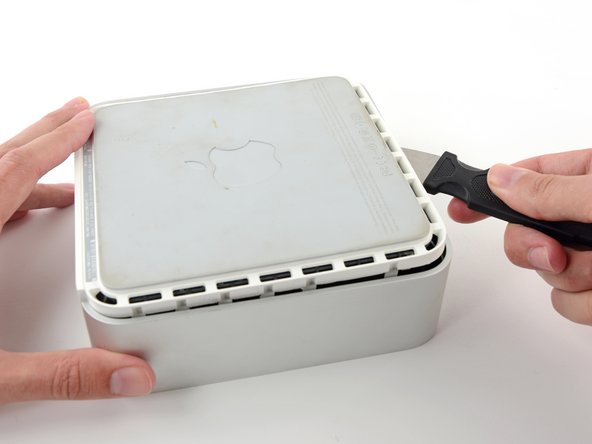
      • Jimmyを軽く外側に曲げて隙間を少し広げ、ロアハウジングを少し持ち上げます。

      • ロアハウジングには、アルミニウム製のトップハウジングの溝にはまるプラスチック製のクリップがいくつかあります。Jimmyを使ってこれらのクリップを溝から外れるまで内側に押し込みながら、同時にロアハウジングをゆっくりと引き上げます。

      FixBotに聞いてみる

      コメントを追加

    3. Mac mini Model A1283 ファンの交換: 手順 3、 2の画像 1 Mac mini Model A1283 ファンの交換: 手順 3、 2の画像 2
      • 片側が外れたら、Mac miniを回転させて前面の端を上にこじ開けます。

      • 同様の動作でクリップを内側に曲げながら、ロワーハウジングをアッパーハウジングから上に持ち上げて取り外します。

      FixBotに聞いてみる

      コメントを追加

    4. Mac mini Model A1283 ファンの交換: 手順 4、 2の画像 1 Mac mini Model A1283 ファンの交換: 手順 4、 2の画像 2
      • すべてのクリップを外すために、Jimmyを縁に沿って動かす必要がある場合があります。焦らず、少しずつ作業してください。

      FixBotに聞いてみる

      コメントを追加

    5. Mac mini Model A1283 ファンの交換: 手順 5、 2の画像 1 Mac mini Model A1283 ファンの交換: 手順 5、 2の画像 2
      • 外周に沿って作業を続け、最後の端にあるクリップを外します。

      FixBotに聞いてみる

      コメントを追加

    6. Mac mini Model A1283 ファンの交換: 手順 6、 2の画像 1 Mac mini Model A1283 ファンの交換: 手順 6、 2の画像 2
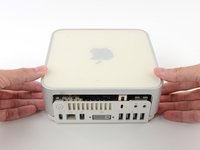
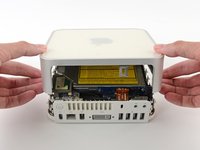
      • Mac miniを裏返し、上部ハウジングを下部ハウジングから持ち上げて取り外す。

      FixBotに聞いてみる

      コメントを追加

    1. Mac mini Model A1283 ファンの交換, 内部フレーム: 手順 7、 1の画像 1
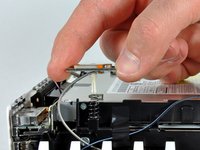
      • これから数回の手順で、内部フレームからAirPortアンテナとBluetoothアンテナ(赤色で表示)を取り外します。ブラケットを破損すると内部フレームの交換が必要になるため、十分注意してください。

      • まず、この写真の左下隅にあるAirPortアンテナから取り外します。

      FixBotに聞いてみる

      コメントを追加

    2. Mac mini Model A1283 ファンの交換: 手順 8、 2の画像 1 Mac mini Model A1283 ファンの交換: 手順 8、 2の画像 2
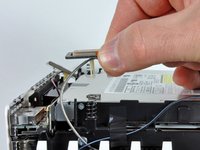
      • 2つの固定アームをわずかに内側に寄せ、AirPortアンテナをポストから持ち上げる。

      • 2つのポストを強く押しすぎると、フレームから折れる可能性がある。慎重に作業する。

      • 取り付け時には、2つのポストをわずかに内側に寄せて、AirPortアンテナボードの開口部に合わせる。

      FixBotに聞いてみる

      コメントを追加

    3. Mac mini Model A1283 ファンの交換: 手順 9、 2の画像 1 Mac mini Model A1283 ファンの交換: 手順 9、 2の画像 2
      • 2枚のBluetoothアンテナボードは、内部フレームからそのまま持ち上げることができます。

      • コンピュータのポート側にあるBluetoothアンテナをボードの端でつかみ、内部フレームからまっすぐ上に引き抜きます。

      • 大きな抵抗があり突然解放されることがあるため、慎重に引き抜いてください。

      FixBotに聞いてみる

      コメントを追加

    4. Mac mini Model A1283 ファンの交換: 手順 10、 1の画像 1
      • ミニの前面近くにあるアンテナボードを、内部フレームからまっすぐ上に引き抜いて取り外す。

      • 必要に応じて、アンテナのリード線を内部フレームに固定しているテープを剥がす。

      • 3つのアンテナボードそれぞれの底部にあるスプリングをなくさないように注意する。

      FixBotに聞いてみる

      コメントを追加

    5. Mac mini Model A1283 ファンの交換: 手順 11、 1の画像 1
      • スパッジャーの平らな端を使って、オーディオリボンケーブルのコネクタをオーディオボードから上にこじ開ける。

      FixBotに聞いてみる

      コメントを追加

    6. Mac mini Model A1283 ファンの交換, 内フレームのネジを外す: 手順 12、 1の画像 1
      • 内フレームをボトムハウジングに固定している以下の4本のネジを外します。

      • 6.7 mm プラスネジ 3本

      • 9.5 mm プラスネジ 1本

      • この画像の右下のネジは、内フレームの奥深くにあり、他の3本のネジよりも長くなっています。懐中電灯と細いドライバーを使うと、外しやすくなります。

      FixBotに聞いてみる

      コメントを追加

    7. Mac mini Model A1283 ファンの交換: 手順 13、 1の画像 1
      • 内部フレームをリアエッジ側から持ち上げ、マザーボード上の隠れたエッジコネクタが外れるまで持ち上げます。次に、Bluetoothアンテナケーブルと802.11アンテナケーブルに注意しながら、真っ直ぐ持ち上げます。

      • 組み立て直す際は、Wi-Fiアンテナケーブルをベントの内側に通し、ベントの上部を通るように配線します。

      FixBotに聞いてみる

      コメントを追加

    1. Mac mini Model A1283 ファンの交換, ファン: 手順 14、 1の画像 1
      • ファンを内部フレームに固定している2本のプラスネジを取り外します。

      FixBotに聞いてみる

      コメントを追加

    2. Mac mini Model A1283 ファンの交換, ファンコネクタの取り外し: 手順 15、 1の画像 1
      • スパッジャーの平らな先を使い、ファンコネクタをコネクタボードから上にこじ開けます。

      • ファンケーブルは、コネクタボードのファン付近にある3つのコネクタのうち、最も左側にあります。

      FixBotに聞いてみる

      コメントを追加

    3. Mac mini Model A1283 ファンの交換: 手順 16、 1の画像 1
      • 内部フレームの溝からファンケーブルを取り外します。

      FixBotに聞いてみる

      コメントを追加

    4. Mac mini Model A1283 ファンの交換: 手順 17、 1の画像 1
      • 内部フレームからファンを取り外します。

      FixBotに聞いてみる

      コメントを追加

終わりに

デバイスを再組み立てするには、これらのインストラクションを逆の順番に従って作業を進めてください。

キャンセル: このガイドを終了できませんでした。

27 の人々がこのガイドを完成させました。

作成者

と共同で作成されました。

Walter Galan

711,864 ポイント

1,203のガイドは作成済み

2件のガイドコメント

Sure wish I hadn't seen the photo in step 14 of the appearance of prying off the fan connector as Ron states here in the *uckup section. I also appreciate ifixit for following Ron's suggestion......ha

Steven Fulton - 返信 共有

I’ve just done the very same thing. But I’ve just ordered a new interconnect board and will follow this - Mac mini Model A1283 コネクタボードの交換 very carefully. What I’ve just learned is to read the comments for each step individually before attempting it. And that my eyesight won’t let me do this kind of thing in a few years.

Dave Owen - 返信 共有

コメントを追加

統計データ:

過去 24時間: 3

過去 7 日: 22

過去 30 日: 111

今までの合計 36,475