メインコンテンツにスキップ
リペアコミュニティに参加 - アカウントの作成

この翻訳は機械によって生成されたものであり、まだ人間による校正は行われていません。 日本語を話せますか? レビューはこちらから。

Mac Studio 2023のボトムカバースクリューパッドの交換

閲覧: 737

統計データ:

過去24時間:
3
過去7日:
15
過去30日:
62
今までの合計
737
コメント: 0

このガイドにコメントを投稿した人はいません。何かコメントはありませんか?(日本語可)

修理ガイドのコメントへ
完了済み: 0

誰もこのガイドで修理を「完了」させていません。あなたが一番目になりませんか?

お気に入り: 0

誰もこのガイドをお気に入りに登録していません。一番最初の登録者になりませんか?

所要時間: 10 - 15 分
難易度: 中レベル
Mac Studio 2023のボトムカバースクリューパッドの交換

はじめに

手順 1 に進む ↓

この修理ガイドを使用して、Mac Studio (2023) の損傷、擦り傷、摩耗したボトムカバースクリューパッドを交換します。

必要な工具と部品

パーツ

ツール

    1. Mac Studio 2023のボトムカバースクリューパッドの交換, Mac Studioの分解準備: 手順 1、 3の画像 1 Mac Studio 2023のボトムカバースクリューパッドの交換, Mac Studioの分解準備: 手順 1、 3の画像 2 Mac Studio 2023のボトムカバースクリューパッドの交換, Mac Studioの分解準備: 手順 1、 3の画像 3
      • Mac Studioを完全にシャットダウンする。

      • デバイスからすべてのケーブルの接続を外す。

      FixBotに聞いてみる

      コメントを追加

    1. Mac Studio 2023のボトムカバースクリューパッドの交換, Mac Studioを裏返す: 手順 2、 1の画像 1
      • Mac Studioを裏返し、底面を上にして、SDカードスロットと2つの前面USB-Cポートが手前にくるように置きます。

      FixBotに聞いてみる

      コメントを追加

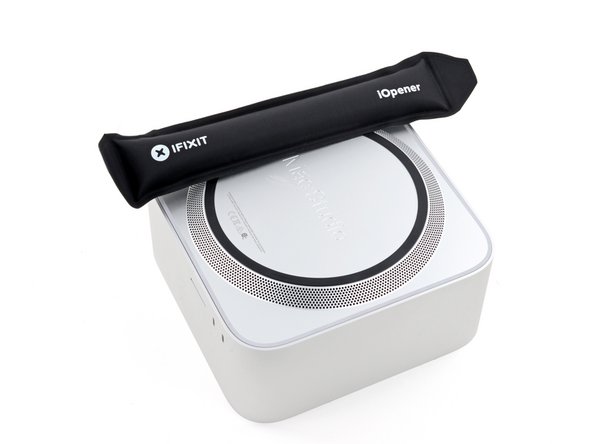
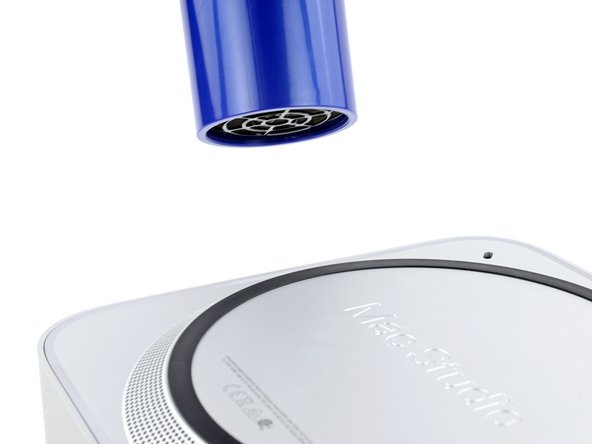
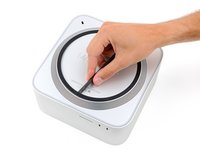
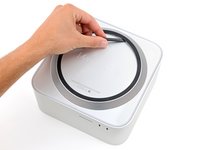
    2. Mac Studio 2023のボトムカバースクリューパッドの交換, ボトムカバーネジパッドの加熱: 手順 3、 3の画像 1 Mac Studio 2023のボトムカバースクリューパッドの交換, ボトムカバーネジパッドの加熱: 手順 3、 3の画像 2 Mac Studio 2023のボトムカバースクリューパッドの交換, ボトムカバーネジパッドの加熱: 手順 3、 3の画像 3
      • ボトムカバーネジパッドは接着ストリップで固定されています。

      • iOpenerを加熱してボトムカバーのネジの1つに2分間載せ、その付近の接着剤を柔らかくします。次の手順でスパッジャーを差し込む場所です。

      • ヘアードライヤーやヒートガンも使用できますが、熱すぎるとパッドが変形するため注意してください。

      FixBotに聞いてみる
      コメントを追加

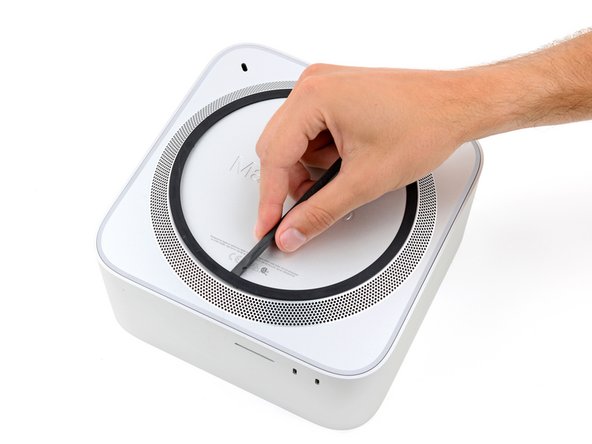
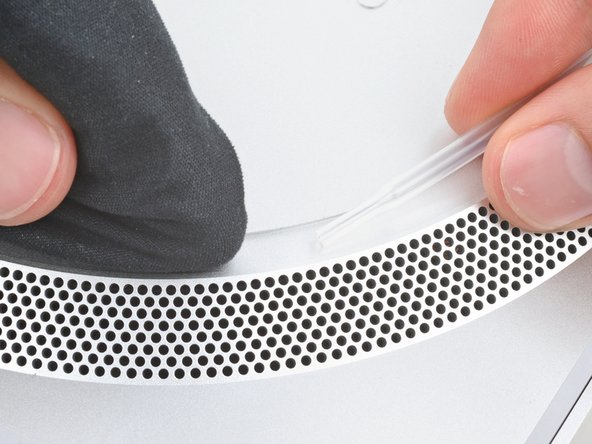
    3. Mac Studio 2023のボトムカバースクリューパッドの交換, ボトムカバーのネジカバーを一部持ち上げる: 手順 4、 3の画像 1 Mac Studio 2023のボトムカバースクリューパッドの交換, ボトムカバーのネジカバーを一部持ち上げる: 手順 4、 3の画像 2 Mac Studio 2023のボトムカバースクリューパッドの交換, ボトムカバーのネジカバーを一部持ち上げる: 手順 4、 3の画像 3
      • スパッジャーの先端を、前の手順で加熱したネジ付近のカバーの内側へ差し込みます。

      • 少し力が必要な場合があります。難しい場合は、再度加熱してから試してください。

      • スパッジャーを使用してカバーを持ち上げ、接着剤を剥がします。

      FixBotに聞いてみる
      コメントを追加

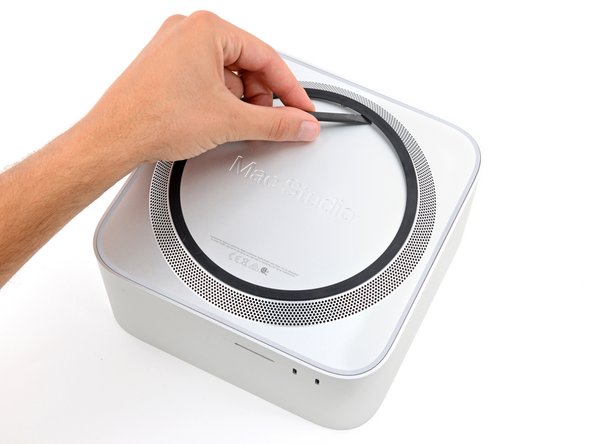
    4. Mac Studio 2023のボトムカバースクリューパッドの交換, 残りの接着剤を分離する: 手順 5、 3の画像 1 Mac Studio 2023のボトムカバースクリューパッドの交換, 残りの接着剤を分離する: 手順 5、 3の画像 2 Mac Studio 2023のボトムカバースクリューパッドの交換, 残りの接着剤を分離する: 手順 5、 3の画像 3
      • スパッジャーの平らな端をパッドの下に差し込む。

      • スパッジャーをパッド全体の下に滑り込ませ、残りの接着剤を分離する。

      FixBotに聞いてみる

      コメントを追加

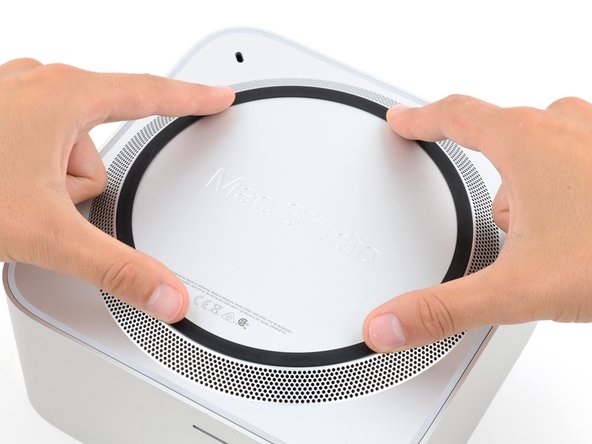
    5. Mac Studio 2023のボトムカバースクリューパッドの交換, ボトムカバースクリューパッドの取り外し: 手順 6、 1の画像 1
      • ボトムカバースクリューパッドを取り外します。

      FixBotに聞いてみる

      コメントを追加

    6. Mac Studio 2023のボトムカバースクリューパッドの交換, 再組み立てに関する情報: 手順 7、 3の画像 1 Mac Studio 2023のボトムカバースクリューパッドの交換, 再組み立てに関する情報: 手順 7、 3の画像 2 Mac Studio 2023のボトムカバースクリューパッドの交換, 再組み立てに関する情報: 手順 7、 3の画像 3
      この手順で使用する道具:
      Tesa 61395 Tape
      $2.95
      • 再組み立て時の注意点:

      • 接着ストリップに粘着力が残っている場合は、再利用可能です。

      • 新しい接着剤を塗布する場合:

      • スパッジャーの平らな端と指を使って、古い接着ストリップをこすり落として取り除きます。

      • イソプロピルアルコールとマイクロファイバークロスを使用して、残った古い接着剤を拭き取ります。

      • 交換用の接着剤がない場合は、幅2~3 mmの薄型両面テープを使用できます。

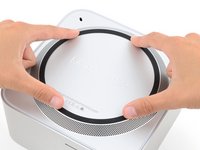
      • 新しい接着ストリップをカバーに貼り付け、剥離紙を剥がします。

      • カバーのネジパッドをくぼみにしっかりと押し込み、固定します。

      FixBotに聞いてみる
      コメントを追加

終わりに

修理がうまく進みませんか? ベーシックなトラブルシューティングを試してみるか、このモデルの アンサーコミュニティに質問してサポートを受けてください。

キャンセル: このガイドを終了できませんでした。

作成者

と共同作成されました。

Spencer Day

メンバー登録日: 09/14/22

209,151 ポイント

1,266のガイドは作成済み

チーム

iFixit iFixit人のメンバー

Staff

119 メンバー

72,955のガイドは作成済み

0件のガイドコメント

コメントを追加

統計データ:

過去 24時間: 3

過去 7 日: 15

過去 30 日: 62

今までの合計 737