この翻訳は機械によって生成されたものであり、まだ人間による校正は行われていません。 日本語を話せますか? レビューはこちらから。

Mac Cube G4 205W 電源ユニットの分解

Darie H とその他
最終更新日: 2026年8月17日
閲覧: 3797
統計データ:
- 過去24時間:
- 3
- 過去7日:
- 24
- 過去30日:
- 125
- 今までの合計
- 3,797
コメント: 3
手順に関する1件のコメント, 2件のガイドコメント
修理ガイドのコメントへ完了済み: 2 3
2人のユーザーがこのガイドを「完了」させました。あなたも加わりませんか?
あなたを含む、3人のユーザーがこのガイドを使って修理を「完了」させました。素晴らしいです!
お気に入り: 0 1
誰もこのガイドをお気に入りに登録していません。一番最初の登録者になりませんか?
1人がこのガイドをお気に入りに登録しています。あなたもそのうちの一人です!
コミュニティメンバーによる寄稿ガイド
iFixitコミュニティーの素晴らしいメンバーがこのガイドを作成しました。iFixitスタッフによって作成されたものではありません。
必要な工具と部品
ツール

-
-
-
最初の手順として、これら2つのエンドキャップを取り外します。
-
それぞれに、非常に強力で壊れやすいクリップが2つあり、固定されています。
-
-
-
-
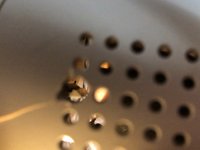
これらのクリップにアクセスできる唯一の方法は通気口を通ることです。なんとも都合がいいですね!
-
各側からクリップを1つずつ外せば十分です。ただし、クリップのうち1つは黒い紙のようなプラスチックのようなゴムのようなものに阻まれており、外すことができません。
-
穴を広げることなくこれを行うための薄くて丈夫な道具をお持ちの方は、ぜひコメント欄で教えてください!
-
私は既存の穴をドリルで広げ、適切な硬さのドライバーが入るようにしました。
-
-
-
穴を広げたら、あとは慎重にこれらのクリップをこじ開けるだけです
-
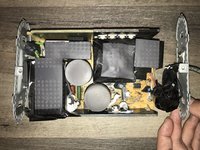
3mmの穴からの覗き見では見通しが悪いため、電源ボードの写真を載せておきます。何に注意すべきか確認してください
-
-
-
金属シャーシを覆うプラスチックをすべて取り除いたら、何か飲み物でも開けて一息つきましょう。
-
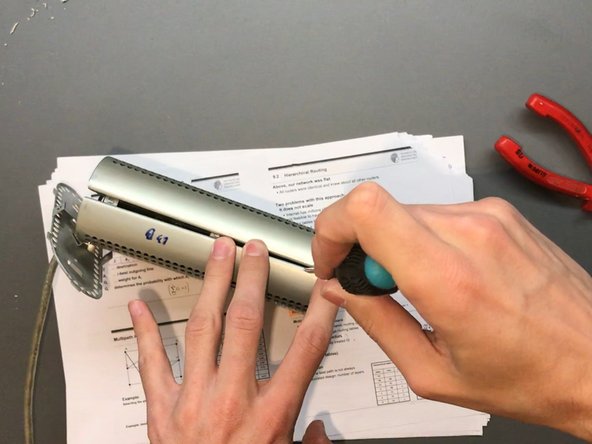
細めのマイナスドライバーを使用して、金属製の端部キャップを取り外します。
-
-
-
最後に、金属製のシャーシの2つの半分を取り外します。正しい方向に動かせば、簡単に外れます。
-
上半分をしっかりと押し込みながら(下半分にはプリント基板/PCBが直接載っています)、継ぎ目にマイナスドライバーを差し込んでこじ開けます。左右に3箇所ずつある金属製のクリップを外してください。
-
これで完了です。
-

 FixBotに聞いてみる



作業完了です。
2 の人々がこのガイドを完成させました。

2件のガイドコメント
Excellent walk-through of the steps, with very kind and generous warnings. I found this VERY helpful, as I own two working G4 Cubes, with no power supplies. I’m looking for broken “bricks” to repair and finally re-use my Cubes.
Scott Peaker - 返信 共有
Thanks mate ! This will help to get my Cube alive again : -)
