メインコンテンツにスキップ
リペアコミュニティに参加 - アカウントの作成

この翻訳は機械によって生成されたものであり、まだ人間による校正は行われていません。 日本語を話せますか? レビューはこちらから。

Lenovo ThinkPad X1 2-in-1 Gen 11のバッテリー交換

閲覧: 335

統計データ:

過去24時間:
0
過去7日:
19
過去30日:
101
今までの合計
335
コメント: 0

このガイドにコメントを投稿した人はいません。何かコメントはありませんか?(日本語可)

修理ガイドのコメントへ
完了済み: 0

誰もこのガイドで修理を「完了」させていません。あなたが一番目になりませんか?

お気に入り: 0

誰もこのガイドをお気に入りに登録していません。一番最初の登録者になりませんか?

所要時間: 15 - 30 分
難易度: 簡単
おすすめのガイド

このガイドはiFixitスタッフによって太鼓判が押されています。

Lenovo ThinkPad X1 2-in-1 Gen 11のバッテリー交換

はじめに

手順 1 に進む ↓

この修理ガイドを使用して、Lenovo ThinkPad X1 2-in-1 Gen 11の消耗したバッテリーや不具合のあるバッテリーを交換します。

バッテリーの状態が不明な場合は、Lenovo Diagnosticsを使用して診断テストを行ってください。

バッテリーが膨張している場合は、適切な予防措置を講じてください。

必要な工具と部品

ツール

    1. Lenovo ThinkPad X1 2-in-1 Gen 11のバッテリー交換, ノートパソコンの分解準備: 手順 1、 3の画像 1 Lenovo ThinkPad X1 2-in-1 Gen 11のバッテリー交換, ノートパソコンの分解準備: 手順 1、 3の画像 2 Lenovo ThinkPad X1 2-in-1 Gen 11のバッテリー交換, ノートパソコンの分解準備: 手順 1、 3の画像 3
      • 安全のため、ノートパソコンを分解する前にバッテリーの残量を25%以下に放電させてください。充電されたバッテリーは、損傷すると発火する恐れがあります。

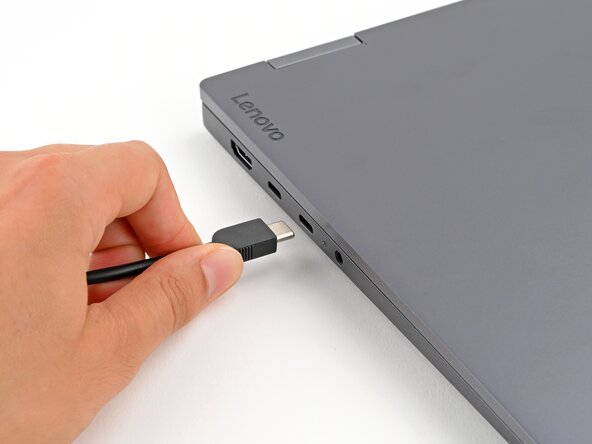
      • ノートパソコンを完全にシャットダウンし、すべてのケーブルの接続を外します。

      • ケースからスタイラスペンを取り外します。

      FixBotに聞いてみる

      コメントを追加

    2. Lenovo ThinkPad X1 2-in-1 Gen 11のバッテリー交換, リアカバーの固定を外す: 手順 2、 2の画像 1 Lenovo ThinkPad X1 2-in-1 Gen 11のバッテリー交換, リアカバーの固定を外す: 手順 2、 2の画像 2
      • プラスドライバーを使用して、リアカバーを固定している4本の拘束ネジを完全に緩める。

      FixBotに聞いてみる

      コメントを追加

    3. Lenovo ThinkPad X1 2-in-1 Gen 11のバッテリー交換, リアカバーのクリップを解放する: 手順 3、 3の画像 1 Lenovo ThinkPad X1 2-in-1 Gen 11のバッテリー交換, リアカバーのクリップを解放する: 手順 3、 3の画像 2 Lenovo ThinkPad X1 2-in-1 Gen 11のバッテリー交換, リアカバーのクリップを解放する: 手順 3、 3の画像 3
      • リアカバーの上端を浮かせ、角から中心に向かってクリップを順番に解放する。

      • クリップが外れにくい場合は、ネジが完全に緩んでいることを確認する。

      FixBotに聞いてみる

      コメントを追加

    4. Lenovo ThinkPad X1 2-in-1 Gen 11のバッテリー交換, リアカバーの取り外し: 手順 4、 1の画像 1
      • リアカバーを取り外します。

      • 再組み立て時は、下端のクリップを先に差し込んでから、残りの端に沿って押し込み、クリップを固定します。

      FixBotに聞いてみる

      コメントを追加

    1. Lenovo ThinkPad X1 2-in-1 Gen 11のバッテリー交換, バッテリーを外す: 手順 5、 2の画像 1 Lenovo ThinkPad X1 2-in-1 Gen 11のバッテリー交換, バッテリーを外す: 手順 5、 2の画像 2
      • バッテリーコネクタの設計上、物理的に取り外す以外にバッテリーを接続解除する方法はありません。

      • プラスドライバーを使用して、バッテリーを固定している3本の拘束ネジを完全に緩めます。

      FixBotに聞いてみる

      コメントを追加

    2. Lenovo ThinkPad X1 2-in-1 Gen 11のバッテリー交換, バッテリーの取り外し: 手順 6、 3の画像 1 Lenovo ThinkPad X1 2-in-1 Gen 11のバッテリー交換, バッテリーの取り外し: 手順 6、 3の画像 2 Lenovo ThinkPad X1 2-in-1 Gen 11のバッテリー交換, バッテリーの取り外し: 手順 6、 3の画像 3
      • バッテリーを曲げたり、折り目を付けたり、変形させたり、突いたり、穴を開けたりしないでください。損傷したバッテリーは火災の原因となる恐れがあります。

      • バッテリーの上端をゆっくり持ち上げ、マザーボードから取り外します。

      • バッテリーを取り外します。

      • 再組み立ての際は、まずバッテリーの下側を差し込み、ソケットを押し込んで固定します。

      • 変形または損傷したバッテリーは決して再利用しないでください。新しいバッテリーと交換します。

      FixBotに聞いてみる

      コメントを追加

終わりに

デバイスを再組み立てするには、これらのインストラクションを逆の順番に従って作業を進めてください。

Lenovo Diagnosticsでハードウェアテストを実行し、修理状況を確認します。

最大限のパフォーマンスを発揮させるため、このガイドの完了後に新しく取り付けたバッテリーのキャリブレーションを行ってください。

電子廃棄物(e-waste)は、R2認定またはe-Stewards認定を受けたリサイクル業者に持ち込んでください。

修理がうまく進みませんか?ベーシックなトラブルシューティングを試すか、iFixitのアンサーコミュニティで助けを求めてください。

キャンセル: このガイドを終了できませんでした。

Evan Gattuso

メンバー登録日: 09/13/21

24,189 ポイント

7のガイドは作成済み

0件のガイドコメント

コメントを追加

統計データ:

過去 24時間: 0

過去 7 日: 19

過去 30 日: 101

今までの合計 335