この翻訳は機械によって生成されたものであり、まだ人間による校正は行われていません。 日本語を話せますか? レビューはこちらから。

Lenovo ThinkPad T570のWebカメラの交換

Mauricio Harp とその他
最終更新日: 2026年10月5日
閲覧: 422
統計データ:
- 過去24時間:
- 3
- 過去7日:
- 15
- 過去30日:
- 56
- 今までの合計
- 422
コメント: 0
このガイドにコメントを投稿した人はいません。何かコメントはありませんか?(日本語可)
修理ガイドのコメントへ完了済み: 0 1
誰もこのガイドで修理を「完了」させていません。あなたが一番目になりませんか?
1人のユーザーがこのガイドを使って修理を「完了」させました。あなたもその一人です!素晴らしいです!
お気に入り: 0 1
誰もこのガイドをお気に入りに登録していません。一番最初の登録者になりませんか?
1人がこのガイドをお気に入りに登録しています。あなたもそのうちの一人です!
はじめに
手順 1 に進む ↓Lenovo ThinkPad T570は、ビデオ会議やオンライン通信によく使用されるビジネス向けノートパソコンで、ディスプレイの上部に内蔵Webカメラを搭載しています。この修理ガイドでは、Webカメラが動作しなくなった場合や、映像がぼやける場合、あるいはシステムがデバイスを認識しない場合に、Webカメラを交換する方法を説明します。作業を始める前に、ノートパソコンの電源を切り、電源から切り離してください。また、繊細なケーブルを損傷しないよう、内部コンポーネントの取り扱いには注意してください。
必要な工具と部品
ツール

-
-
-
オープニングツールを画面と画面周りのベゼルの間に差し込む。
-
上端に沿って慎重にこじ開けて外す作業を行い、フレームのクリップを緩める。
-
ツールを上下の端全体に沿ってスライドさせ、ディスプレイ周りのベゼルを取り外す。
-
ベゼルを取り除き、脇に置く。
 FixBotに聞いてみる
-
-
-
-
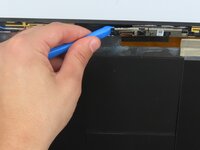
オープニングツールを使用して、画面の上端からウェブカメラを持ち上げます。
-
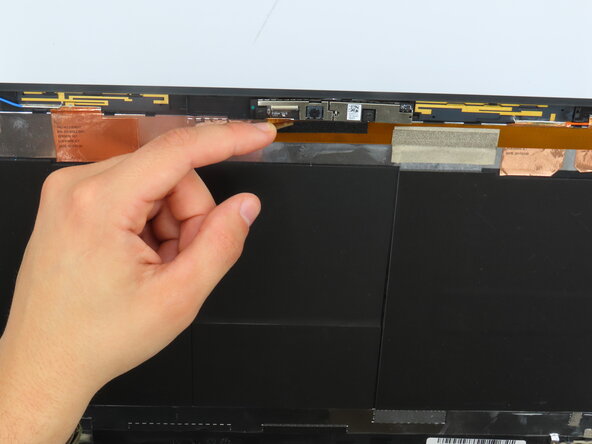
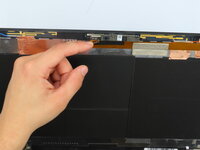
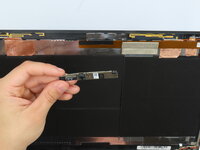
ウェブカメラが外れたら、ケーブルを引っ張ってウェブカメラの背面から取り外します。
-
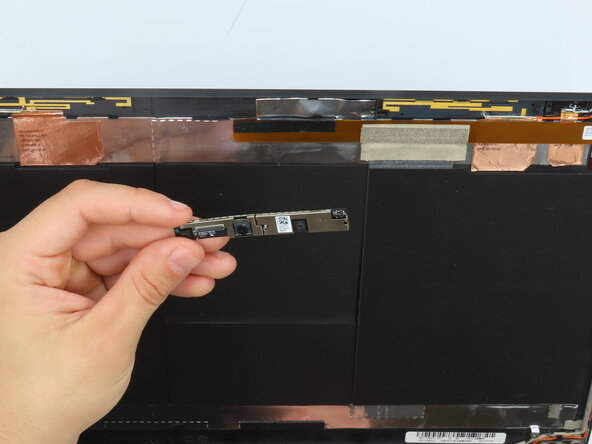
ウェブカメラをスペースから取り出します。
-
-


デバイスを再組み立てするには、これらのインストラクションを逆の順番に従って作業を進めてください。

チーム

University of Kentucky, Team 1-4, Frey Spring 2025 University of Kentucky, Team 1-4, Frey Spring 2025人のメンバー
UKY-FREY-S25S1G4
4 メンバー
48のガイドは作成済み
