メインコンテンツにスキップ
リペアコミュニティに参加 - アカウントの作成

この翻訳は機械によって生成されたものであり、まだ人間による校正は行われていません。 日本語を話せますか? レビューはこちらから。

Lenovo IdeaTab A1000Lのシステムボードの交換

閲覧: 3459

統計データ:

過去24時間:
4
過去7日:
22
過去30日:
81
今までの合計
3,459
コメント: 6

手順に関する6件のコメント.

完了済み: 6

6人のユーザーがこのガイドを「完了」させました。あなたも加わりませんか?

お気に入り: 3

3人のユーザーがこのガイドをお気に入りに登録しています。あなたもリストに入れませんか?

所要時間: 10分
難易度: 中レベル
Lenovo IdeaTab A1000Lのシステムボードの交換

はじめに

手順 1 に進む ↓

作業を始める前に、静電気の発生しない環境と十分な作業スペースを確保してください。また、デバイスのコンポーネントを交換する際は、破損を防ぐため、必要なツールがすべて揃っていることを確認してください。

必要な工具と部品

ツール

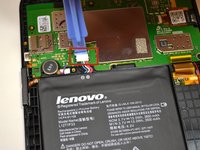
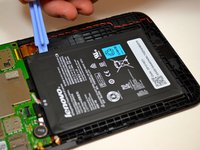
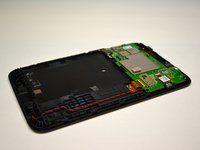
    1. Lenovo IdeaTab A1000Lのシステムボードの交換, バッテリー: 手順 1、 3の画像 1 Lenovo IdeaTab A1000Lのシステムボードの交換, バッテリー: 手順 1、 3の画像 2 Lenovo IdeaTab A1000Lのシステムボードの交換, バッテリー: 手順 1、 3の画像 3
      • 分解を始める前に、デバイスの電源をオフにしてください。

      • IdeaTabの右上、音量ボタンの上にある、鍵マークが付いた小さなタブを探します。指の爪を使って、このタブを優しく緩めます。

      • プラスドライバー(#000)を使用して、3.5 mmのネジを取り外し、脇に置いておきます。

      • 青いプラスチック製のオープニングツールを使用して、ネジがあった場所からバックパネルをフロントパネルから慎重にこじ開けて外します。

      FixBotに聞いてみる

      コメントを追加

    2. Lenovo IdeaTab A1000Lのシステムボードの交換, バックプレートの取り外し: 手順 2、 3の画像 1 Lenovo IdeaTab A1000Lのシステムボードの交換, バックプレートの取り外し: 手順 2、 3の画像 2 Lenovo IdeaTab A1000Lのシステムボードの交換, バックプレートの取り外し: 手順 2、 3の画像 3
      • バッテリーの上部にある黒いバックプレートの位置を確認します。

      • プラスドライバー(#000)を使用して、バックプレートを固定している7本の銀色の3.5mmネジを外します。

      • 次に、同じドライバーを使用して、黒い4.1mmのネジを外します。

      • バックプレートをデバイスから慎重に取り外します。

      FixBotに聞いてみる

      コメントを追加

    3. Lenovo IdeaTab A1000Lのシステムボードの交換: 手順 3、 3の画像 1 Lenovo IdeaTab A1000Lのシステムボードの交換: 手順 3、 3の画像 2 Lenovo IdeaTab A1000Lのシステムボードの交換: 手順 3、 3の画像 3
      • プラスチック製オープニングツールを使い、システムボードからバッテリーのワイヤリングを外す。オープニングツールを白いプラスチック部品の下に差し込み、上にこじ開ける。

      • 同様に、プラスチック製オープニングツールを使い、バッテリーの四方を持ち上げてデバイスからバッテリーを浮かせ、粘着剤から剥がす。

      • バッテリーを慎重に脇へどける。

      FixBotに聞いてみる

      コメントを追加

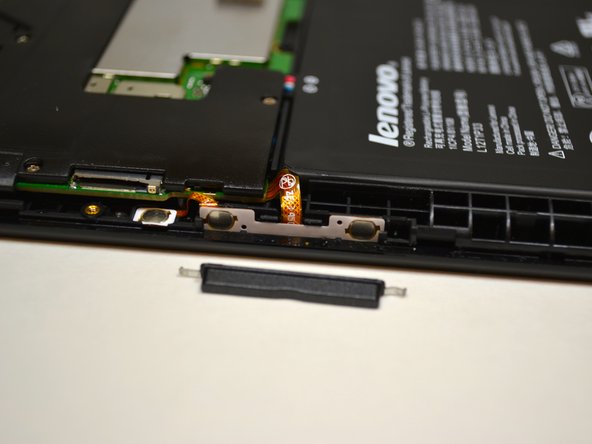
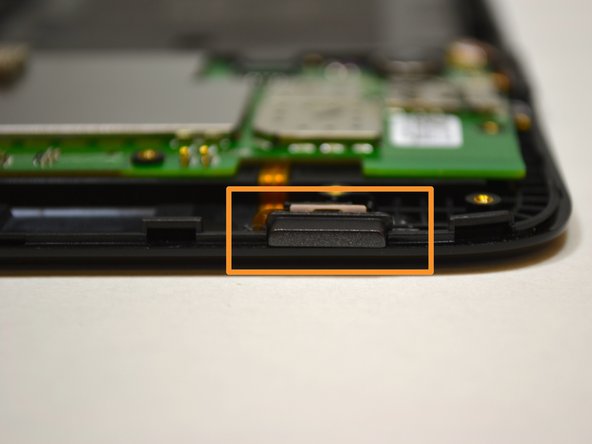
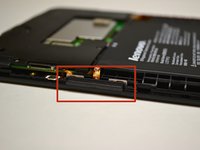
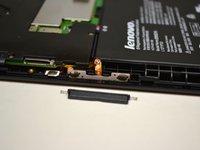
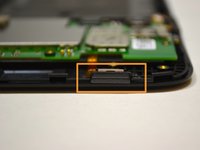
    1. Lenovo IdeaTab A1000Lのシステムボードの交換, 音量ボタンと電源ボタンの取り外し: 手順 4、 3の画像 1 Lenovo IdeaTab A1000Lのシステムボードの交換, 音量ボタンと電源ボタンの取り外し: 手順 4、 3の画像 2 Lenovo IdeaTab A1000Lのシステムボードの交換, 音量ボタンと電源ボタンの取り外し: 手順 4、 3の画像 3
      • タブレットの右側にある音量ボタンの位置を確認します。

      • 音量ボタンを上にスライドさせて取り外します。

      • デバイスの左上には、音量ボタンと同様の電源ボタンがあります。ボタンを上にスライドさせて取り外します。

      FixBotに聞いてみる
      コメントを追加

    2. Lenovo IdeaTab A1000Lのシステムボードの交換, 音量ボタンFPCの取り外し: 手順 5、 1の画像 1
      • 音量ボタンの機構、またはFPCの位置を確認する。

      • FPCはデバイスのフレームに接着されている。ピンセットやオープニングツールを使って、こじ開けて外す。

      • 音量ボタンFPCの左側にあるFPCを取り外す。

      FixBotに聞いてみる
      コメントを追加

    3. Lenovo IdeaTab A1000Lのシステムボードの交換: 手順 6、 1の画像 1
      • 電源ボタンFPCの位置を確認します。

      • ピンセットまたはオープニングツールで電源ボタンFPCをこじ開けて外します。

      FixBotに聞いてみる
      コメントを追加

    4. Lenovo IdeaTab A1000Lのシステムボードの交換: 手順 7、 1の画像 1
      この手順で使用する道具:
      Tweezers
      $4.99
      • 円形のモーターユニットを上に軽く引き上げ、ピンセットを使って上にこじ開けます。

      FixBotに聞いてみる
      コメントを追加

    5. Lenovo IdeaTab A1000Lのシステムボードの交換: 手順 8、 3の画像 1 Lenovo IdeaTab A1000Lのシステムボードの交換: 手順 8、 3の画像 2 Lenovo IdeaTab A1000Lのシステムボードの交換: 手順 8、 3の画像 3
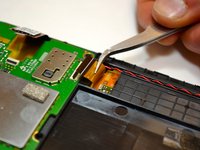
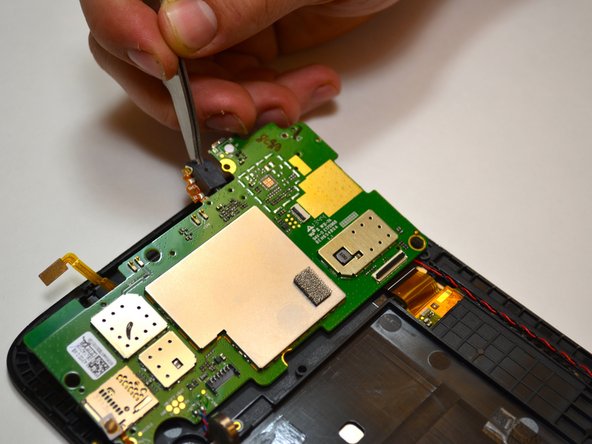
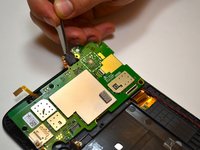
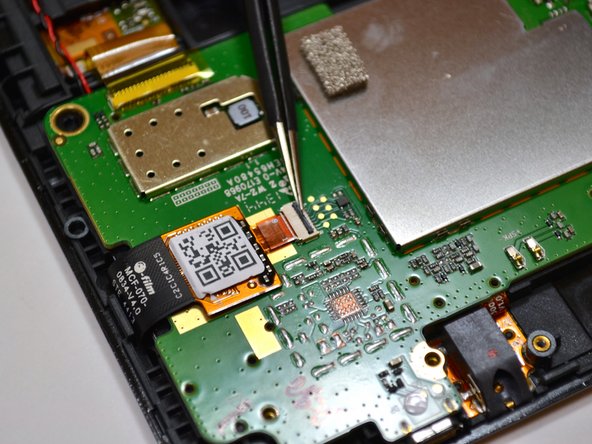
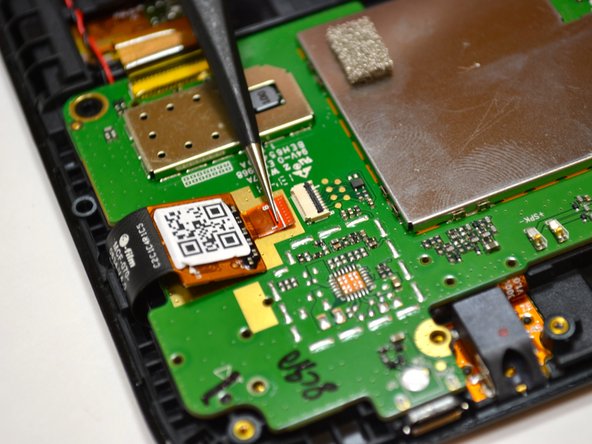
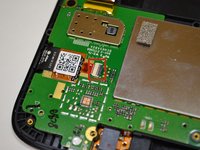
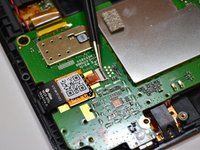
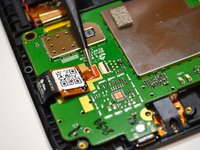
      • QRコードが印字された部品を探します。

      • この部品を外すには、まず白いコネクタから取り外す必要があります。

      • コネクタから外す際は、ピンセットを使って黒いパーツをゆっくりと90度の角度まで跳ね上げます。

      • 白いコネクタに黄色いマイラステッカーが貼られている場合があります。ステッカーを剥がしてから作業を続けてください。

      • 黒いパーツが上を向いたら、オレンジ色のワイヤリングをコネクタから取り外せます。ピンセットを使って、オレンジ色のワイヤリングを白いコネクタから水平方向に引き抜きます。

      FixBotに聞いてみる
      コメントを追加

    6. Lenovo IdeaTab A1000Lのシステムボードの交換: 手順 9、 3の画像 1 Lenovo IdeaTab A1000Lのシステムボードの交換: 手順 9、 3の画像 2 Lenovo IdeaTab A1000Lのシステムボードの交換: 手順 9、 3の画像 3
      • バッテリートレイの右側にあるオレンジ色のケーブルを探します。

      • コネクタから取り外すには、ピンセットを使ってコネクタの黒いパーツをゆっくりと90度回転させ、上を向くようにします。

      • 白いコネクタの上に黄色いマイラーテープが貼られている場合があります。その場合はテープを剥がしてから作業を続けます。

      • 黒いパーツが上を向いたら、オレンジ色のワイヤリングをコネクタから取り外すことができます。ピンセットを使い、オレンジ色のワイヤリングを白いコネクタから水平に引き抜きます。

      FixBotに聞いてみる

      コメントを追加

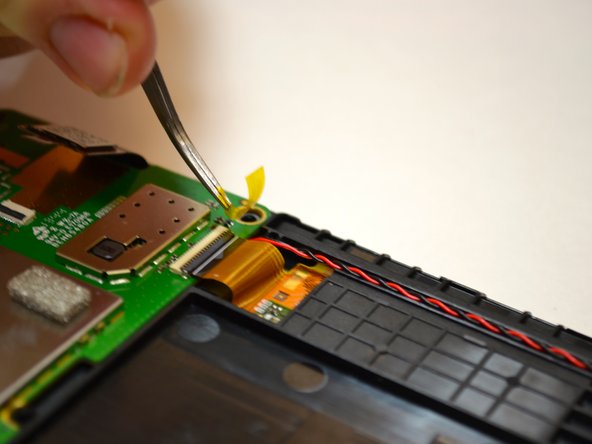
    7. Lenovo IdeaTab A1000Lのシステムボードの交換: 手順 10、 1の画像 1
      • プラスドライバー (#000) を使い、システムボードからM1.4 3.5mmネジを2本取り外して、脇に置きます。

      FixBotに聞いてみる
      コメントを追加

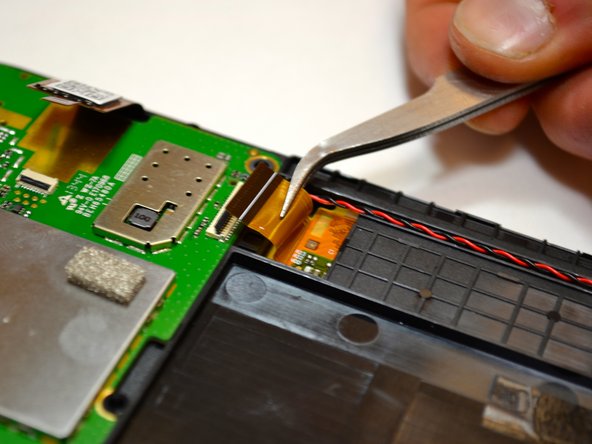
    8. Lenovo IdeaTab A1000Lのシステムボードの交換: 手順 11、 2の画像 1 Lenovo IdeaTab A1000Lのシステムボードの交換: 手順 11、 2の画像 2
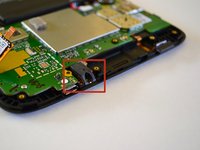
      • デバイスの右上付近にあるオーディオアセンブリの位置を確認します。

      • ピンセットを黒いプラスチックボックスの円形の穴に差し込み、上方向に引き上げてオーディオアセンブリを取り外します。

      FixBotに聞いてみる
      コメントを追加

    9. Lenovo IdeaTab A1000Lのシステムボードの交換: 手順 12、 2の画像 1 Lenovo IdeaTab A1000Lのシステムボードの交換: 手順 12、 2の画像 2
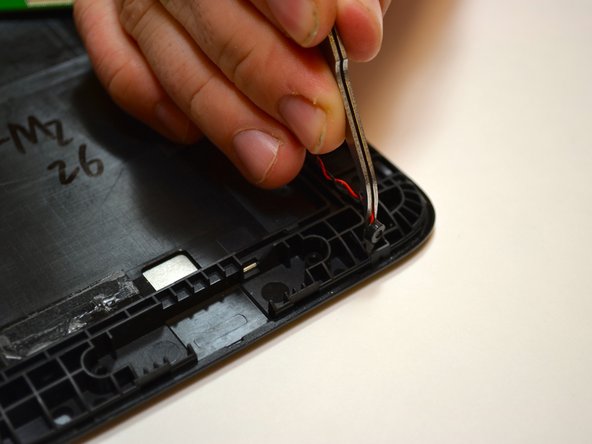
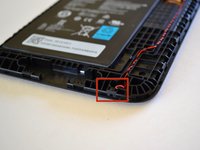
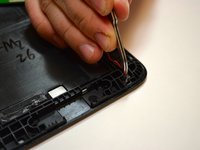
      • デバイス底部にあるマイクの位置を確認する。

      • ピンセットを使用して黒と赤のコードをマイクと一緒に引き上げ、マイクをくぼみから取り出す。

      FixBotに聞いてみる
      コメントを追加

    10. Lenovo IdeaTab A1000Lのシステムボードの交換: 手順 13、 1の画像 1
      • これでロジックボードをデバイスから完全に分離できました。ロジックボードを慎重に持ち上げ、柔らかい素材の上に移します。

      FixBotに聞いてみる
      コメントを追加

終わりに

デバイスを再組み立てするには、これらのインストラクションを逆の順番に従って作業を進めてください。

キャンセル: このガイドを終了できませんでした。

6 の人々がこのガイドを完成させました。

作成者

と共同で作成されました。

Peter Newell

メンバー登録日: 04/15/14

642 ポイント

2のガイドは作成済み

チーム

Cal Poly, Team 7-21, Regan Spring 2014 Cal Poly, Team 7-21, Regan Spring 2014人のメンバー

CPSU-REGAN-S14S7G21

4 メンバー

72のガイドは作成済み

0件のガイドコメント

コメントを追加

統計データ:

過去 24時間: 4

過去 7 日: 22

過去 30 日: 81

今までの合計 3,459