メインコンテンツにスキップ
リペアコミュニティに参加 - アカウントの作成

この翻訳は機械によって生成されたものであり、まだ人間による校正は行われていません。 日本語を話せますか? レビューはこちらから。

LeapFrog LeapPad2 Explorer 背面カメラの交換

閲覧: 1751

統計データ:

過去24時間:
3
過去7日:
23
過去30日:
77
今までの合計
1,751
コメント: 0

このガイドにコメントを投稿した人はいません。何かコメントはありませんか?(日本語可)

修理ガイドのコメントへ
完了済み: 0

誰もこのガイドで修理を「完了」させていません。あなたが一番目になりませんか?

お気に入り: 0

誰もこのガイドをお気に入りに登録していません。一番最初の登録者になりませんか?

所要時間: 10 - 15 分
難易度: 中レベル
おすすめの学生による修理ガイド

このガイドは当社の素晴らしい学生たちによって作成中であり、iFixitスタッフによってとりわけ素晴らしいガイドであると注目されています。

LeapFrog LeapPad2 Explorer 背面カメラの交換

はじめに

手順 1 に進む ↓

この修理ガイドを使用して背面カメラを交換し、世界をキャプチャしましょう。

必要な工具と部品

ツール

    1. LeapFrog LeapPad2 Explorer 背面カメラの交換, バッテリー: 手順 1、 2の画像 1 LeapFrog LeapPad2 Explorer 背面カメラの交換, バッテリー: 手順 1、 2の画像 2
      • LeapPadを分解する前に、デバイスの電源がオフになっていることを確認してください。

      • プラスチック製のサイドパネルを外側に押し出し、取り外して電池を露出させます。

      • パネルは本体から完全に取り外せます。

      FixBotに聞いてみる

      コメントを追加

    2. LeapFrog LeapPad2 Explorer 背面カメラの交換: 手順 2、 3の画像 1 LeapFrog LeapPad2 Explorer 背面カメラの交換: 手順 2、 3の画像 2 LeapFrog LeapPad2 Explorer 背面カメラの交換: 手順 2、 3の画像 3
      • バッテリーのプラス端子側からマイナス端子側に向かって押し下げ、バッテリーをホルダーから上にこじ開けます。

      • デバイスから4本の単3アルカリ乾電池をすべて取り外します。

      FixBotに聞いてみる
      コメントを追加

    1. LeapFrog LeapPad2 Explorer 背面カメラの交換, バックカバーの取り外し: 手順 3、 2の画像 1 LeapFrog LeapPad2 Explorer 背面カメラの交換, バックカバーの取り外し: 手順 3、 2の画像 2
      • この手順を行うと、デバイスのメーカー保証が無効になります。

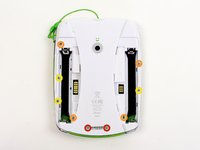
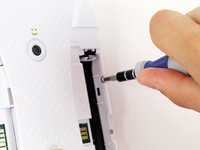
      • リアカバーをメインデバイスに固定している以下のネジを取り外します。

      • 10.0 mm プラスネジ 2本

      • 4.0 mm プラスネジ 4本

      • 3.0 mm プラスネジ 3本

      FixBotに聞いてみる
      コメントを追加

    2. LeapFrog LeapPad2 Explorer 背面カメラの交換, リアカバーの取り外し: 手順 4、 3の画像 1 LeapFrog LeapPad2 Explorer 背面カメラの交換, リアカバーの取り外し: 手順 4、 3の画像 2 LeapFrog LeapPad2 Explorer 背面カメラの交換, リアカバーの取り外し: 手順 4、 3の画像 3
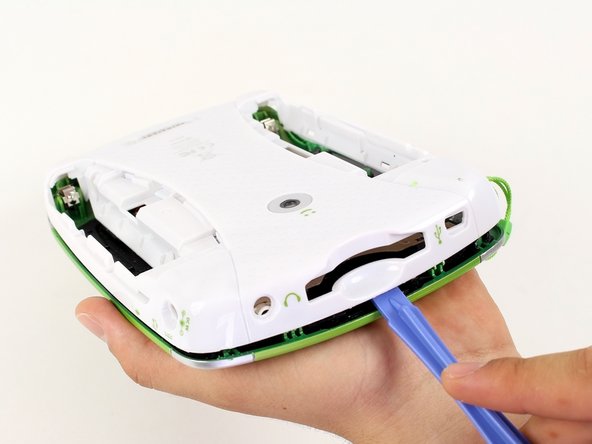
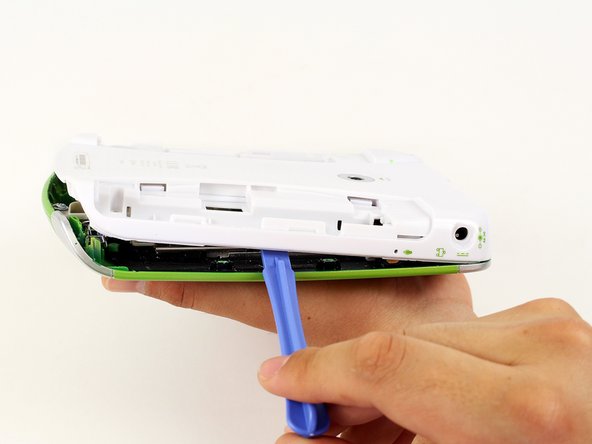
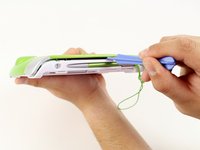
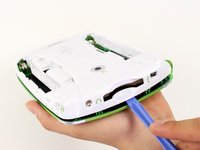
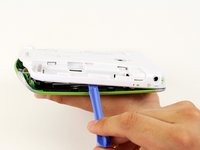
      • フロントカバーとリアカバーの隙間にオープニングツールを差し込み、本体からリアカバーを外します。

      • LeapPad2の周囲に沿ってオープニングツールを動かします。

      • リアカバーを持ち上げてタブレットから取り外します。

      • デバイスをこじ開ける際は、バターナイフも利用できます。

      FixBotに聞いてみる

      コメントを追加

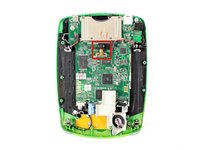
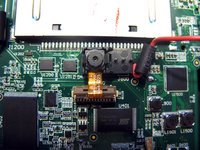
    1. LeapFrog LeapPad2 Explorer 背面カメラの交換, 背面カメラ: 手順 5、 2の画像 1 LeapFrog LeapPad2 Explorer 背面カメラの交換, 背面カメラ: 手順 5、 2の画像 2
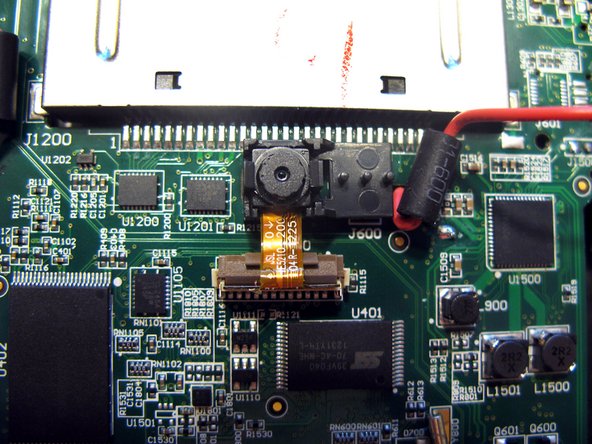
      • ゲームカートリッジの下にある背面カメラの位置を確認します。

      FixBotに聞いてみる

      コメントを追加

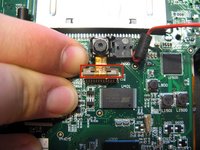
    2. LeapFrog LeapPad2 Explorer 背面カメラの交換: 手順 6、 2の画像 1 LeapFrog LeapPad2 Explorer 背面カメラの交換: 手順 6、 2の画像 2
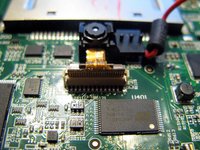
      • リボンケーブルを安全に取り外すには、まず固定フラップを引き上げます。

      • 無理な力でケーブルを取り外したり挿入し直したりすると、破損の原因になります。

      FixBotに聞いてみる
      コメントを追加

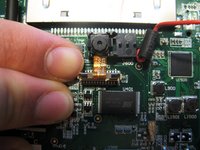
    3. LeapFrog LeapPad2 Explorer 背面カメラの交換: 手順 7、 2の画像 1 LeapFrog LeapPad2 Explorer 背面カメラの交換: 手順 7、 2の画像 2
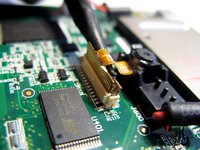
      • 薄いプラスチック製のツールを使って引き上げ、カメラとマザーボードを接続しているリボンケーブルを外します。

      FixBotに聞いてみる
      コメントを追加

    4. LeapFrog LeapPad2 Explorer 背面カメラの交換: 手順 8、 1の画像 1
      • 黒いケースをカメラから押し離すようにして、マザーボードからバックカメラを慎重に取り外します。

      FixBotに聞いてみる

      コメントを追加

終わりに

デバイスを再組み立てするには、これらのインストラクションを逆の順番に従って作業を進めてください。

キャンセル: このガイドを終了できませんでした。

作成者

と共同で作成されました。

Nupur Garg

メンバー登録日: 04/12/14

867 ポイント

7のガイドは作成済み

チーム

Cal Poly, Team 8-10, Regan Spring 2014 Cal Poly, Team 8-10, Regan Spring 2014人のメンバー

CPSU-REGAN-S14S8G10

4 メンバー

108のガイドは作成済み

0件のガイドコメント

コメントを追加

統計データ:

過去 24時間: 3

過去 7 日: 23

過去 30 日: 77

今までの合計 1,751