メインコンテンツにスキップ
リペアコミュニティに参加 - アカウントの作成

この翻訳は機械によって生成されたものであり、まだ人間による校正は行われていません。 日本語を話せますか? レビューはこちらから。

LeapFrog LeapPad 2 リアカメラの交換

閲覧: 987

統計データ:

過去24時間:
3
過去7日:
16
過去30日:
76
今までの合計
987
コメント: 4

手順に関する4件のコメント.

完了済み: 0

誰もこのガイドで修理を「完了」させていません。あなたが一番目になりませんか?

お気に入り: 0

誰もこのガイドをお気に入りに登録していません。一番最初の登録者になりませんか?

所要時間: 見積もりなし
難易度: 中レベル
おすすめの学生による修理ガイド

このガイドは当社の素晴らしい学生たちによって作成中であり、iFixitスタッフによってとりわけ素晴らしいガイドであると注目されています。

LeapFrog LeapPad 2 リアカメラの交換

はじめに

手順 1 に進む ↓

この修理ガイドでは、LeapFrog LeapPad 2のリアカメラを交換する方法を解説します。

必要な工具と部品

ツール

    1. LeapFrog LeapPad 2 リアカメラの交換, バッテリー: 手順 1、 2の画像 1 LeapFrog LeapPad 2 リアカメラの交換, バッテリー: 手順 1、 2の画像 2
      • タブレットを裏返し、背面が見えるようにします。

      • バッテリーカバーを一度に1つずつ、デバイスの中心から外側に向かってスライドさせて取り外します。

      FixBotに聞いてみる

      コメントを追加

    2. LeapFrog LeapPad 2 リアカメラの交換: 手順 2、 1の画像 1
      • デバイスの両方のバッテリー筐体から単3電池を取り外します。

      FixBotに聞いてみる
      コメントを追加

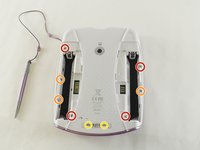
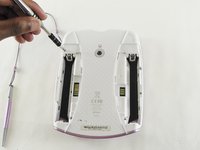
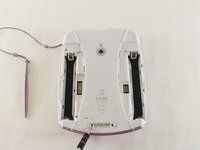
    1. LeapFrog LeapPad 2 リアカメラの交換, リアカバー: 手順 3、 3の画像 1 LeapFrog LeapPad 2 リアカメラの交換, リアカバー: 手順 3、 3の画像 2 LeapFrog LeapPad 2 リアカメラの交換, リアカバー: 手順 3、 3の画像 3
      • プラスドライバー #1 を使用して、デバイスから以下のネジを取り外す:

      • 7.0mm プラスネジ 4本

      • 6.0mm プラスネジ 3本

      • 10.0mm プラスネジ 2本

      • これら2本のネジは、デバイス底面のバーコードシールの裏にある。バーコードシールに穴を開けるか、切り取るか、剥がしてネジを露出させる。

      FixBotに聞いてみる
      コメントを追加

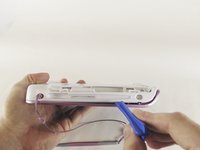
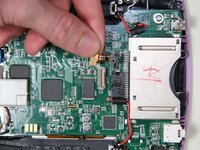
    2. LeapFrog LeapPad 2 リアカメラの交換, フロントカバーの取り外し: 手順 4、 3の画像 1 LeapFrog LeapPad 2 リアカメラの交換, フロントカバーの取り外し: 手順 4、 3の画像 2 LeapFrog LeapPad 2 リアカメラの交換, フロントカバーの取り外し: 手順 4、 3の画像 3
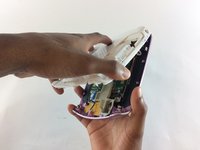
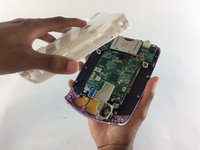
      • 小型のプラスチック製オープニングツールを使用して、カラーのフロントカバーとホワイトのリアカバーを分離し始める。

      • 片手でフロントカバー、もう片方の手でリアカバーを持ち、デバイスの底部から引き離し始める。

      • フロントカバーとリアカバーを固定している最も硬いツメは、ゲームカートリッジスロット周辺のタブレット上端に沿って配置されている。ここは最も分離しにくく、ある程度の力が必要になる場合がある。

      • 上端だけが接続された状態になったら、リアカバーをフロントカバーから後方に引きながら、同時にデバイスの上方へと引き上げる。これで残りのツメが解放される。

      FixBotに聞いてみる
      コメントを追加

    1. LeapFrog LeapPad 2 リアカメラの交換, リアカメラ: 手順 5、 2の画像 1 LeapFrog LeapPad 2 リアカメラの交換, リアカメラ: 手順 5、 2の画像 2
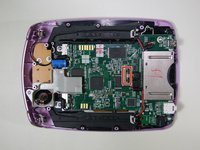
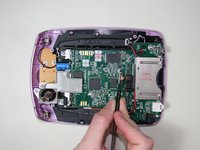
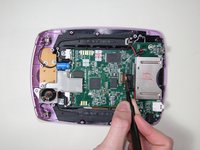
      • プラスチック製オープニングツールまたは指を使って、茶色のラッチを持ち上げ、カメラリボンケーブルコネクタを開きます。ラッチを垂直の位置まで持ち上げてください。

      • 正しく行わないと、ケーブルやコネクタが損傷する可能性があります。

      FixBotに聞いてみる

      コメントを追加

    2. LeapFrog LeapPad 2 リアカメラの交換: 手順 6、 2の画像 1 LeapFrog LeapPad 2 リアカメラの交換: 手順 6、 2の画像 2
      この手順で使用する道具:
      Tweezers
      $4.99
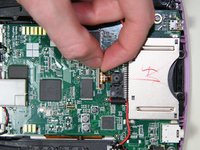
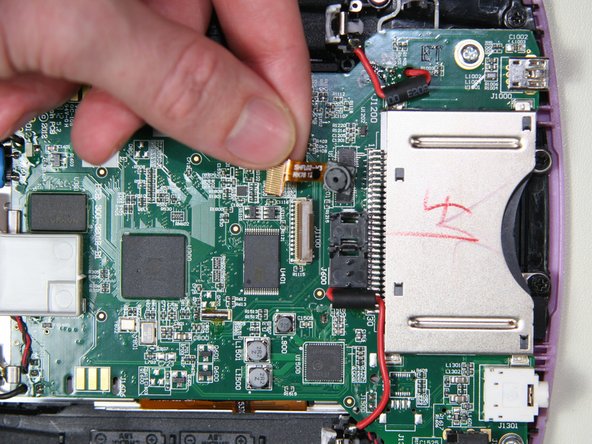
      • 平らなピンセットまたは指を使って、リアカメラのリボンケーブルをマザーボードのカメラコネクタから引き抜きます。

      • コネクタが適切に開いていれば、リボンケーブルの接続を外すのにほとんど力は必要ありません。

      FixBotに聞いてみる

      コメントを追加

    3. LeapFrog LeapPad 2 リアカメラの交換, カメラ本体の取り外し: 手順 7、 2の画像 1 LeapFrog LeapPad 2 リアカメラの交換, カメラ本体の取り外し: 手順 7、 2の画像 2
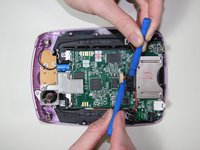
      • 2本の小型プラスチック製オープニングツールを以下のように使い、カメラ本体をプラスチック製フレームから持ち上げます:

      • オープニングツールを1本、カメラのリボンケーブルの根元とカメラ本体の間に差し込み、上に押し上げます。

      • 同時に、もう1本のツールを使用して、カメラ本体の左右いずれかのクリップを解放します。

      • ここではカメラ本体の左側を上、右側を下として示しています。

      • 保持クリップを曲げすぎると破損の原因となるため、注意してください。

      FixBotに聞いてみる

      コメントを追加

終わりに

デバイスを再組み立てするには、これらのインストラクションを逆の順番に従って作業を進めてください。

キャンセル: このガイドを終了できませんでした。

作成者

2人の作成者と共同で作成されました。

Chase Mamatey

メンバー登録日: 10/05/16

353 ポイント

9のガイドは作成済み

チーム

USF Tampa, Team 1-5, Sullivan Fall 2016 USF Tampa, Team 1-5, Sullivan Fall 2016人のメンバー

USFT-SULLIVAN-F16S1G5

4 メンバー

108のガイドは作成済み

0件のガイドコメント

コメントを追加

統計データ:

過去 24時間: 3

過去 7 日: 16

過去 30 日: 76

今までの合計 987