メインコンテンツにスキップ
リペアコミュニティに参加 - アカウントの作成

この翻訳は機械によって生成されたものであり、まだ人間による校正は行われていません。 日本語を話せますか? レビューはこちらから。

Huawei MediaPad S7-301u スクリーンの交換

閲覧: 3482

統計データ:

過去24時間:
3
過去7日:
16
過去30日:
79
今までの合計
3,482
コメント: 1

手順に関する1件のコメント.

完了済み: 3

3人のユーザーがこのガイドを「完了」させました。あなたも加わりませんか?

お気に入り: 1

1人のユーザーがこのガイドをお気に入りに登録しています。あなたもリストに入れませんか?

所要時間: 1時間
難易度: 中レベル
Huawei MediaPad S7-301u スクリーンの交換

はじめに

手順 1 に進む ↓

タブレットのようなポータブルデバイスは、主な入力手段としてタッチスクリーンを使用します。タッチスクリーンとは、触れるだけで操作できるディスプレイのことです。タブレットのタッチスクリーンは経年劣化します。その結果、タッチの遅延が発生したり、タッチスクリーンが反応しなくなったりすることがあります。いずれの場合も、クリーンの交換が必要になるかもしれません。以下の手順で、問題が発生したタッチスクリーンの取り外しと交換方法を説明します。

必要な工具と部品

ツール

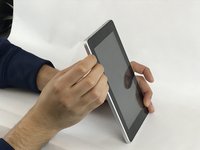
    1. Huawei MediaPad S7-301u スクリーンの交換, バッテリー: 手順 1、 3の画像 1 Huawei MediaPad S7-301u スクリーンの交換, バッテリー: 手順 1、 3の画像 2 Huawei MediaPad S7-301u スクリーンの交換, バッテリー: 手順 1、 3の画像 3
      • 指または金属製のスパッジャーを使って、タブレット背面にある上下の黒いカバーを持ち上げます。

      FixBotに聞いてみる

      コメントを追加

    2. Huawei MediaPad S7-301u スクリーンの交換: 手順 2、 1の画像 1
      • プラスドライバー(J000)を使用して、タブレットの上部と下部にある6本の2 mmネジを取り外します。

      FixBotに聞いてみる

      コメントを追加

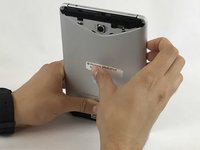
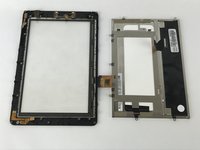
    3. Huawei MediaPad S7-301u スクリーンの交換, ディスプレイの取り外し: 手順 3、 3の画像 1 Huawei MediaPad S7-301u スクリーンの交換, ディスプレイの取り外し: 手順 3、 3の画像 2 Huawei MediaPad S7-301u スクリーンの交換, ディスプレイの取り外し: 手順 3、 3の画像 3
      • デバイスの銀色の縁と画面の前面を持ちます。

      • もう片方の手で、画面が銀色のリアカバーから外れるまで、タブレットの背面中央をゆっくりと押し出します。

      • 最後に、画面を銀色のリアカバーから分離します。

      FixBotに聞いてみる

      コメントを追加

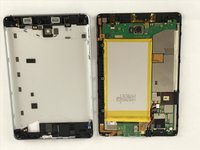
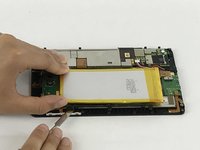
    4. Huawei MediaPad S7-301u スクリーンの交換: 手順 4、 3の画像 1 Huawei MediaPad S7-301u スクリーンの交換: 手順 4、 3の画像 2 Huawei MediaPad S7-301u スクリーンの交換: 手順 4、 3の画像 3
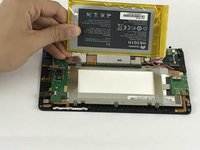
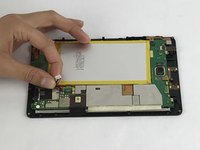
      • プラスチック製スパッジャーを使用して、金属製フレームに接着されているバッテリーを取り外す。

      • 取り外す際、バッテリーに穴を開けないよう注意する。

      • ワイヤリングをたどり、マザーボード上の接続箇所を確認し、白いコネクタをソケットから引き抜く。

      • バッテリーを取り外す際は、マザーボードとワイヤリングをつなぐコネクタに注意する。

      FixBotに聞いてみる

      コメントを追加

    1. Huawei MediaPad S7-301u スクリーンの交換, マザーボード: 手順 5、 3の画像 1 Huawei MediaPad S7-301u スクリーンの交換, マザーボード: 手順 5、 3の画像 2 Huawei MediaPad S7-301u スクリーンの交換, マザーボード: 手順 5、 3の画像 3
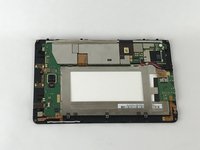
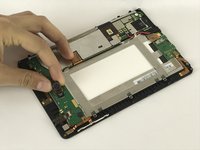
      • バッテリーを取り外すと、マザーボードを取り外す準備が完了します。

      • マザーボードの隣にあるクリップを外して、マザーボードからカメラを取り外します。ここでは精密ピンセットを使用できます。

      • 電源ポートをマザーボードから取り外すには、T5ビットを使用して2本の4mmネジを外します。

      FixBotに聞いてみる
      コメントを追加

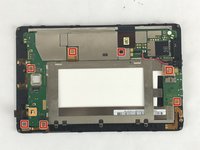
    2. Huawei MediaPad S7-301u スクリーンの交換: 手順 6、 3の画像 1 Huawei MediaPad S7-301u スクリーンの交換: 手順 6、 3の画像 2 Huawei MediaPad S7-301u スクリーンの交換: 手順 6、 3の画像 3
      この手順で使用する道具:
      Tweezers
      $4.99
      • 精密ピンセットを使用して、マザーボードから7つのクリップを外します

      • クリップを慎重に引き、マザーボードからヘッドフォン入力ケーブルを取り外します

      FixBotに聞いてみる
      コメントを追加

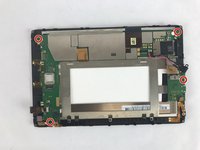
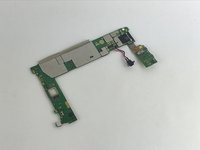
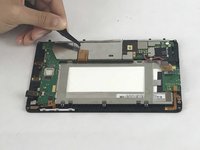
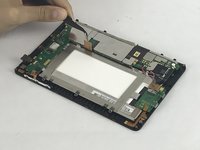
    3. Huawei MediaPad S7-301u スクリーンの交換, マザーボードの取り外し: 手順 7、 2の画像 1 Huawei MediaPad S7-301u スクリーンの交換, マザーボードの取り外し: 手順 7、 2の画像 2
      • T5トルクスドライバーを使い、マザーボードの端またはフレームにある4mmのネジを4本外す

      • マザーボードを慎重に金属製のフレームから取り外す

      • 細長いテープがマザーボードに貼り付けられている。このテープはマザーボードと一緒に引き抜くことができる

      FixBotに聞いてみる
      コメントを追加

    1. Huawei MediaPad S7-301u スクリーンの交換, スクリーン: 手順 8、 1の画像 1
      • メタルフレームのネジ7本(2 mm)を外す。J000ドライバーを使用する。

      FixBotに聞いてみる

      コメントを追加

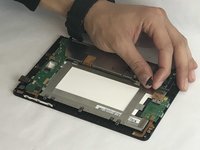
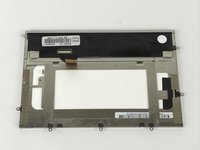
    2. Huawei MediaPad S7-301u スクリーンの交換: 手順 9、 2の画像 1 Huawei MediaPad S7-301u スクリーンの交換: 手順 9、 2の画像 2
      • フロントガラスのケースからLCDを慎重に取り外します。

      • LCDをデバイスから分離する際、ゴミが入らないように注意してください。

      FixBotに聞いてみる

      コメントを追加

終わりに

デバイスを再組み立てするには、これらのインストラクションを逆の順番に従って作業を進めてください。

キャンセル: このガイドを終了できませんでした。

3 の人々がこのガイドを完成させました。

作成者

と共同で作成されました。

Miguel Lugo

メンバー登録日: 09/26/17

598 ポイント

3のガイドは作成済み

チーム

USF Tampa, Team S11-G5, Passmore Fall 2017 USF Tampa, Team S11-G5, Passmore Fall 2017人のメンバー

USFT-PASSMORE-F17S11G5

4 メンバー

48のガイドは作成済み

0件のガイドコメント

コメントを追加

統計データ:

過去 24時間: 3

過去 7 日: 16

過去 30 日: 79

今までの合計 3,482