メインコンテンツにスキップ
リペアコミュニティに参加 - アカウントの作成

この翻訳は機械によって生成されたものであり、まだ人間による校正は行われていません。 日本語を話せますか? レビューはこちらから。

Huawei Honor 8のバッテリーの交換

アーカイブされたガイド
このガイドは将来的な使用のためにのみ保存されてます。ご自身の修理作業には更新バージョンをご利用ください。

必要な工具と部品

    1. Huawei Honor 8のバッテリーの交換, リアガラスパネルおよびフレーム: 手順 1、 1の画像 1
      • 接着剤を温めるため、少なくとも5分間は時間をかけてください。ガラスカバーを早くこじ開けすぎると、パネルが割れる原因になります。

      • ヒートガンまたはヘアドライヤーを使い、電話の外縁部にある接着剤を温めるため、ガラスパネルから約8 cm離れた位置から熱を加えてください。

      • デバイスの外縁部全体に均等に熱を加えてください。

      FixBotに聞いてみる

      コメントを追加

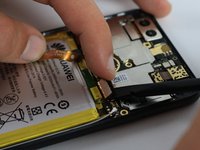
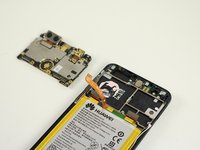
    2. Huawei Honor 8のバッテリーの交換: 手順 2、 2の画像 1 Huawei Honor 8のバッテリーの交換: 手順 2、 2の画像 2
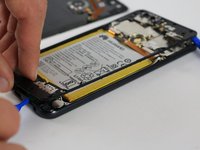
      • リアパネルを取り外す際は、オレンジ色のリボンワイヤを損傷しないよう注意してください。

      • オープニングツールを使用して、リアガラスパネルの隅を慎重に上にこじ開けます。

      • オープニングツールをゆっくりとリアガラスパネルの外周に沿ってスライドさせ、接着剤を切り離します。

      • 追加のオープニングツールを使用すると、本体からリアパネルを剥がしやすくなります。

      • 接着剤がすべて剥がれたら、リアパネルをゆっくりと持ち上げて取り外します。

      FixBotに聞いてみる

      コメントを追加

    3. Huawei Honor 8のバッテリーの交換: 手順 3、 3の画像 1 Huawei Honor 8のバッテリーの交換: 手順 3、 3の画像 2 Huawei Honor 8のバッテリーの交換: 手順 3、 3の画像 3
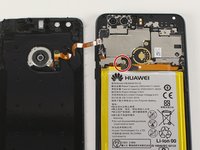
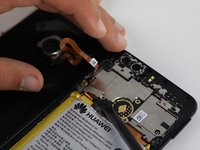
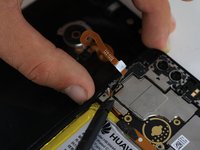
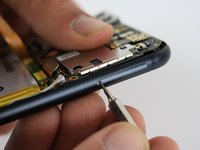
      • プラスドライバー(PH00)を使用して、赤丸で囲まれたプラスネジ(3.5 mm)を取り外します。

      • スパッジャーを使用して、ネジで固定されていた小さな金属製のタブを優しく持ち上げて取り外します。

      • 背面パネルにあるオレンジ色のリボンワイヤを優しくこじ開けて取り外します。

      FixBotに聞いてみる

      コメントを追加

    4. Huawei Honor 8のバッテリーの交換: 手順 4、 1の画像 1
      • 小さなネジを紛失しないよう、マグネットシートや決まった場所に保管してください。ネジは全部で18本あります。

      • プラスドライバー (PH00) を使い、赤丸で囲まれた8本の銀色のプラスネジ (3.5 mm) を取り外します。

      • プラスドライバー (PH00) を使い、オレンジ色の丸で囲まれた6本の黒色のプラスネジ (4.0 mm) を取り外します。

      • プラスドライバー (PH00) を使い、黄色い丸で囲まれた1本の銀色のプラスネジ (3.0 mm) を取り外します。

      • プラスドライバー (PH00) の先端を使い、緑色の丸で囲まれた白いシールを優しく削り取り、隠れているネジを露出させます。

      • プラスドライバー (PH00) を使い、緑色の丸で囲まれた2本の黒色のプラスネジ (4.0 mm) を取り外します。

      FixBotに聞いてみる

      コメントを追加

    5. Huawei Honor 8のバッテリーの交換: 手順 5、 3の画像 1 Huawei Honor 8のバッテリーの交換: 手順 5、 3の画像 2 Huawei Honor 8のバッテリーの交換: 手順 5、 3の画像 3
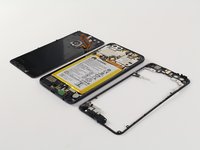
      • プラスチック製オープニングツールをゆっくりとスライドさせ、内部ライニングの周囲をなぞります。

      • 必要に応じて追加のプラスチック製オープニングツールを使い、内部ライニングを本体から分離しやすくします。

      • 内部ライニングをゆっくりと引き上げ、本体から取り外します。

      FixBotに聞いてみる

      コメントを追加

    1. Huawei Honor 8のバッテリーの交換, SIMカードトレイの取り外し: 手順 6、 3の画像 1 Huawei Honor 8のバッテリーの交換, SIMカードトレイの取り外し: 手順 6、 3の画像 2 Huawei Honor 8のバッテリーの交換, SIMカードトレイの取り外し: 手順 6、 3の画像 3
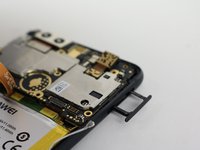
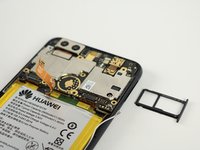
      • カメラが上部に来るようにスマートフォンを持ち、本体の右上端にある小さな穴を確認します。

      • 0.8 mm SIMイジェクトツールを使って小さな穴を押し込み、SIMカードトレイを解放します。

      • SIMカードトレイをゆっくりと引き出し、脇に置きます。

      FixBotに聞いてみる

      コメントを追加

    2. Huawei Honor 8のバッテリーの交換: 手順 7、 1の画像 1
      • 以下の手順では、マザーボードを固定している赤丸で囲まれた5つのコネクタを外します。

      FixBotに聞いてみる

      コメントを追加

    3. Huawei Honor 8のバッテリーの交換: 手順 8、 2の画像 1 Huawei Honor 8のバッテリーの交換: 手順 8、 2の画像 2
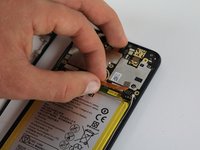
      • バッテリーとマザーボードをつなぐ小さなリボンケーブルを上に優しく引き、接続を外します。

      • 必要に応じて、スパッジャーを使用して接続部をこじ開けます。

      FixBotに聞いてみる

      コメントを追加

    4. Huawei Honor 8のバッテリーの交換: 手順 9、 1の画像 1
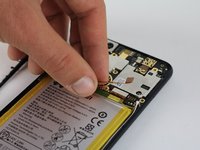
      • スパッジャーを使用して、マザーボード右側にある小さなアンテナケーブルを優しくこじ開けます。

      FixBotに聞いてみる

      コメントを追加

    5. Huawei Honor 8のバッテリーの交換: 手順 10、 2の画像 1 Huawei Honor 8のバッテリーの交換: 手順 10、 2の画像 2
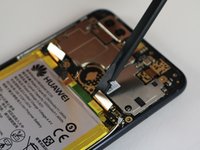
      • スパッジャーを使って、マザーボードを固定している小サイズの接合部を慎重に持ち上げます。

      FixBotに聞いてみる

      コメントを追加

    6. Huawei Honor 8のバッテリーの交換: 手順 11、 1の画像 1
      • スパッジャーを使用して、マザーボードの左端近くにあるコネクタをゆっくりと上にこじ開ける。

      FixBotに聞いてみる

      コメントを追加

    7. Huawei Honor 8のバッテリーの交換: 手順 12、 1の画像 1
      • スパッジャーを使用して、マザーボードの左端にある小さなコネクタを慎重にこじ開けます。

      FixBotに聞いてみる

      コメントを追加

    8. Huawei Honor 8のバッテリーの交換: 手順 13、 2の画像 1 Huawei Honor 8のバッテリーの交換: 手順 13、 2の画像 2
      • スパッジャーを使用して、マザーボードの端を上にこじ開けます。

      • マザーボードを持ち上げて、本体から取り外します。

      FixBotに聞いてみる

      コメントを追加

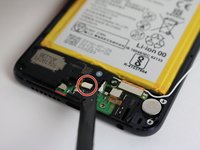
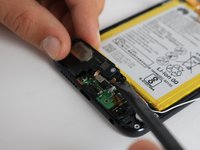
    1. Huawei Honor 8のバッテリーの交換, バッテリー: 手順 14、 2の画像 1 Huawei Honor 8のバッテリーの交換, バッテリー: 手順 14、 2の画像 2
      • スパッジャーを使用して、端末下部にある赤丸で囲まれたスピーカーと本体の間の小さなコネクタをこじ開けます。

      • スパッジャーを使用して、スピーカーの角を優しく上にこじ開けます。

      • スピーカーを上に持ち上げて、本体から取り出します。

      FixBotに聞いてみる

      コメントを追加

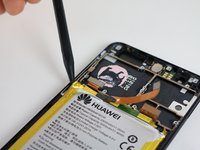
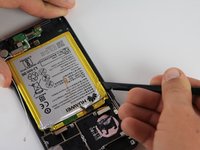
    2. Huawei Honor 8のバッテリーの交換: 手順 15、 2の画像 1 Huawei Honor 8のバッテリーの交換: 手順 15、 2の画像 2
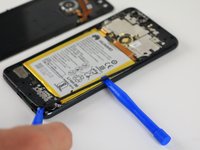
      • この手順では、バッテリーを過熱して損傷させる可能性があるため、ヒートガンは使用しないでください。

      • iOpenerを端末の表面に使用して、バッテリー下の接着剤を安全に加熱し、緩めることができます。

      • スパッジャーをフレームとバッテリーの隙間に差し込みます。

      • スパッジャーをバッテリーの外周に沿って動かし、接着剤を剥がします。

      • バッテリーを曲げたり、穴を開けたりしないでください。バッテリーは強力な接着剤で固定されているため、スパッジャーを動かすには力が必要になる場合があります。オープニングツールを使用して、各側面を慎重にこじ開けて外してください。

      FixBotに聞いてみる

      コメントを追加

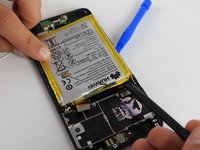
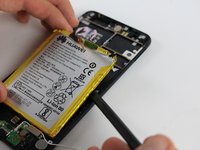
    3. Huawei Honor 8のバッテリーの交換: 手順 16、 3の画像 1 Huawei Honor 8のバッテリーの交換: 手順 16、 3の画像 2 Huawei Honor 8のバッテリーの交換: 手順 16、 3の画像 3
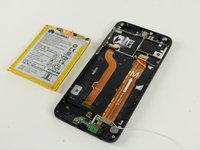
      • バッテリーからすべての接着剤を取り除いたら、スパッジャーとオープニングツールを使って、バッテリーをフレームから慎重にこじ開けて外します。

      FixBotに聞いてみる

      コメントを追加

終わりに

デバイスを再組み立てするには、これらのインストラクションを逆の順番に従って作業を進めてください。

キャンセル: このガイドを終了できませんでした。

42 の人々がこのガイドを完成させました。

作成者

6人の作成者と共同で作成されました。

Kevin Shu

メンバー登録日: 09/25/17

239 ポイント

1ガイドが承認済み

チーム

Cal Poly, Team S18-G2, Forte Fall 2017 Cal Poly, Team S18-G2, Forte Fall 2017人のメンバー

CPSU-FORTE-F17S18G2

4 メンバー

60のガイドは作成済み

24件のガイドコメント

Where are the battery installation and reassembly instructions?

Nate Gardner - 返信 共有

Just go back in reverse order, Einstein

cherry blossom - 返信 共有
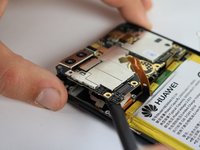
I replaced the battery on my Huawei Honor 8 and after power up it doesn’t see the SIM card. There’s no way to install the sim card tray backwards or put the SIM card in wrong. Any ideas?

gaildagan - 返信 共有

Never mind. I figured it out. The metal SIM card cage got distorted and the tray was sliding in behind it, not into it. I gently bent the cage back into shape and all is well.

gaildagan - 返信 共有

Do I need to apply new adhesive ? or re-use what is already on the device?

Qing Li - 返信 共有

コメントを追加

統計データ:

過去 24時間: 0

過去 7 日: 5

過去 30 日: 42

今までの合計 41,437