メインコンテンツにスキップ
リペアコミュニティに参加 - アカウントの作成

この翻訳は機械によって生成されたものであり、まだ人間による校正は行われていません。 日本語を話せますか? レビューはこちらから。

HTC Flyerのバッテリー交換

必要な工具と部品

    1. HTC Flyerのバッテリー交換, リアカバー: 手順 1、 3の画像 1 HTC Flyerのバッテリー交換, リアカバー: 手順 1、 3の画像 2 HTC Flyerのバッテリー交換, リアカバー: 手順 1、 3の画像 3
      • カメラを搭載した白いパネルの底部に沿って圧力をかけ、上に押し上げます。

      • 多少の力が必要ですが、スムーズに取り外すことができます。

      FixBotに聞いてみる

      コメントを追加

    2. HTC Flyerのバッテリー交換: 手順 2、 3の画像 1 HTC Flyerのバッテリー交換: 手順 2、 3の画像 2 HTC Flyerのバッテリー交換: 手順 2、 3の画像 3
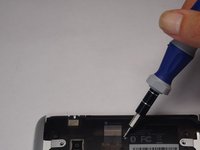
      • 露出した内部の側面に沿って配置されている3.5mmのトルクスネジT5を4本外す。

      • デバイス内のすべてのネジはトルクス用ドライバーT5を使用する。手元に用意しておく。

      FixBotに聞いてみる

      コメントを追加

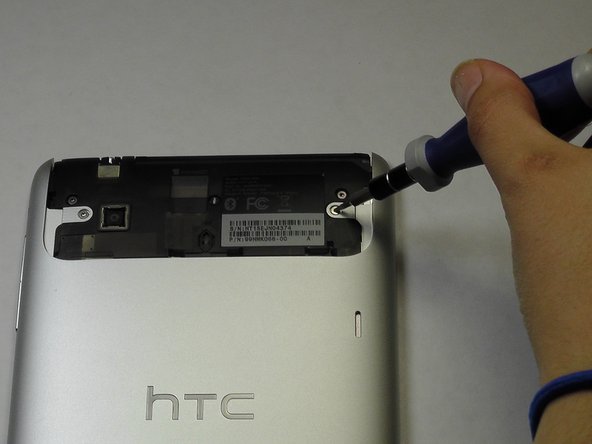
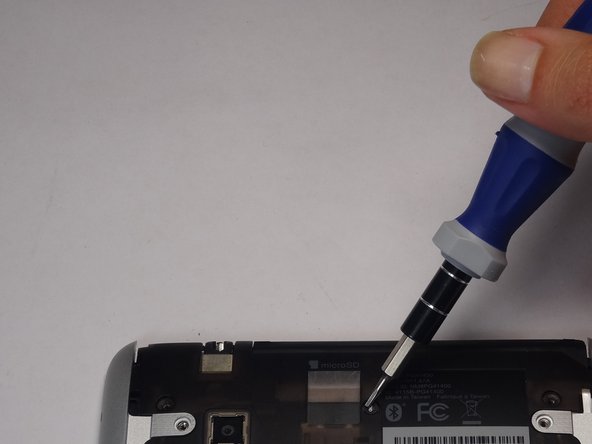
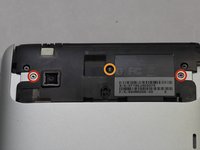
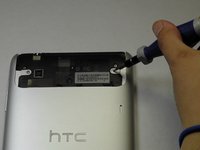
    3. HTC Flyerのバッテリー交換: 手順 3、 3の画像 1 HTC Flyerのバッテリー交換: 手順 3、 3の画像 2 HTC Flyerのバッテリー交換: 手順 3、 3の画像 3
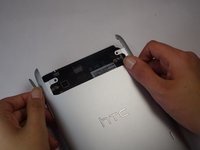
      • 黒いプラスチックの保護カバーを上方向にスライドさせて取り外します。

      • 保護プラスチックの側面を固定している3.5mmのトルクスネジ(#5)2本を取り外します。

      • 中央にある3.5mmのトルクスネジは「VOID」ステッカーで覆われています。

      • ステッカーを剥がすか、ドライバーをステッカー越しにネジに押し込み、そのネジを取り外します。

      • 保護パネルを上方向にスライドさせて取り外します。

      FixBotに聞いてみる

      コメントを追加

    4. HTC Flyerのバッテリー交換: 手順 4、 2の画像 1 HTC Flyerのバッテリー交換: 手順 4、 2の画像 2
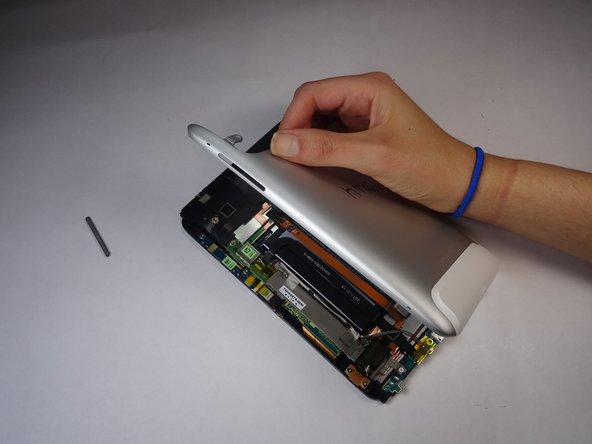
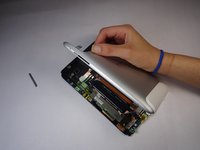
      • リアカバーを取り外す前に、音量ボタンにセロハンテープを貼って、リアパネルから脱落しないようにします。

      • プラスチック製のオープニングツールを使用して、カバーの上半分をこじ開けます。

      • リアパネルを持ち上げ、デバイスから取り外します。

      FixBotに聞いてみる
      コメントを追加

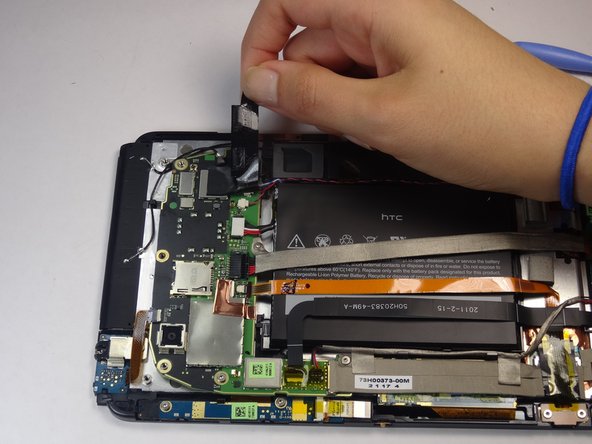
    1. HTC Flyerのバッテリー交換, バッテリー: 手順 5、 2の画像 1 HTC Flyerのバッテリー交換, バッテリー: 手順 5、 2の画像 2
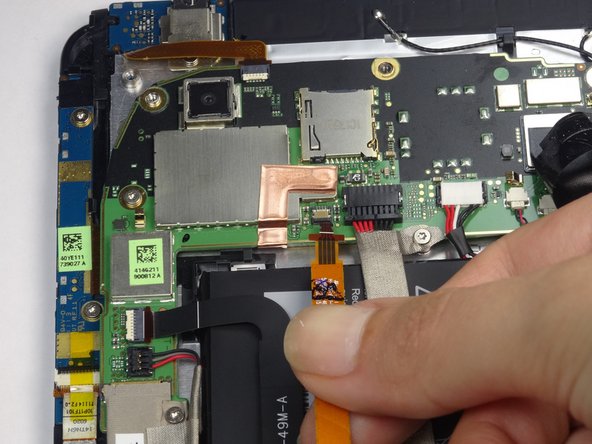
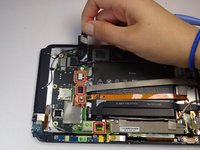
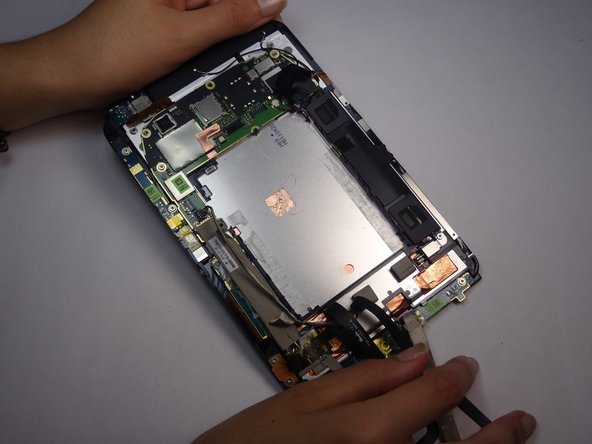
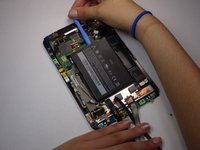
      • ケーブルの接続部を覆っている上部の黒いテープを、ゆっくりと剥がします。

      • テープは簡単に再接着できるよう、一部を残したままにしておきます。

      FixBotに聞いてみる
      コメントを追加

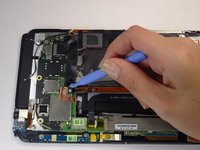
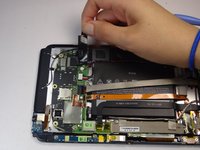
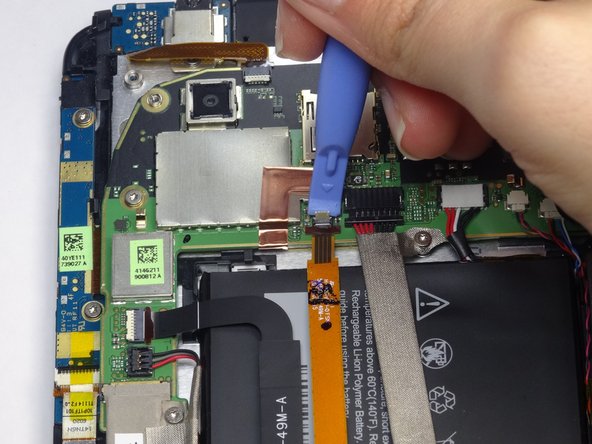
    2. HTC Flyerのバッテリー交換: 手順 6、 3の画像 1 HTC Flyerのバッテリー交換: 手順 6、 3の画像 2 HTC Flyerのバッテリー交換: 手順 6、 3の画像 3
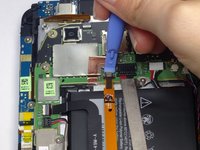
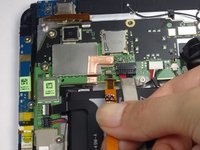
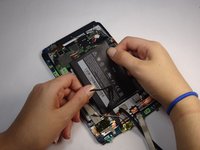
      • スパッジャーの先端をてこのように使い、4つのケーブルコネクタを外します。

      • 背面パーツを解放した後、これらのケーブルを慎重に引き抜きます。

      FixBotに聞いてみる
      コメントを追加

    3. HTC Flyerのバッテリー交換: 手順 7、 1の画像 1
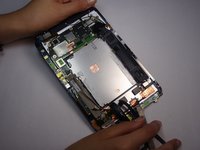
      • バッテリーの上部を固定している2.5mmのトルクスネジ(T5)を1本外します。

      FixBotに聞いてみる
      コメントを追加

    4. HTC Flyerのバッテリー交換: 手順 8、 3の画像 1 HTC Flyerのバッテリー交換: 手順 8、 3の画像 2 HTC Flyerのバッテリー交換: 手順 8、 3の画像 3
      • バッテリーとフロントパネルアセンブリの間にスパッジャーの平らな先端を差し込みます。

      • スパッジャーの平らな先端をバッテリーの上端に沿って動かし、フロントパネルアセンブリに固定している接着剤から剥がします。

      • 残った接着剤によって抵抗がある場合は、スパッジャーの平らな先端を使って余分な接着剤を取り除きます。

      FixBotに聞いてみる

      コメントを追加

終わりに

デバイスを再組み立てするには、これらのインストラクションを逆の順番に従って作業を進めてください。

キャンセル: このガイドを終了できませんでした。

4 の人々がこのガイドを完成させました。

作成者

3人の作成者と共同で作成されました。

Ana

メンバー登録日: 10/07/14

489 ポイント

2のガイドは作成済み

チーム

USF Tampa, Team 8-5, Leahy Fall 2014 USF Tampa, Team 8-5, Leahy Fall 2014人のメンバー

USFT-LEAHY-F14S8G5

3 メンバー

72のガイドは作成済み

0件のガイドコメント

コメントを追加

統計データ:

過去 24時間: 0

過去 7 日: 6

過去 30 日: 35

今までの合計 2,456