この翻訳は機械によって生成されたものであり、まだ人間による校正は行われていません。 日本語を話せますか? レビューはこちらから。

HP laptop dk0011na バッテリーの交換

Douglas Mitchell とその他
最終更新日: 2026年8月3日
閲覧: 1997
統計データ:
- 過去24時間:
- 5
- 過去7日:
- 42
- 過去30日:
- 203
- 今までの合計
- 1,997
コメント: 0
このガイドにコメントを投稿した人はいません。何かコメントはありませんか?(日本語可)
修理ガイドのコメントへ完了済み: 3 4
3人のユーザーがこのガイドを「完了」させました。あなたも加わりませんか?
あなたを含む、4人のユーザーがこのガイドを使って修理を「完了」させました。素晴らしいです!
お気に入り: 0 1
誰もこのガイドをお気に入りに登録していません。一番最初の登録者になりませんか?
1人がこのガイドをお気に入りに登録しています。あなたもそのうちの一人です!
コミュニティメンバーによる寄稿ガイド
iFixitコミュニティーの素晴らしいメンバーがこのガイドを作成しました。iFixitスタッフによって作成されたものではありません。
必要な工具と部品


-
-
-
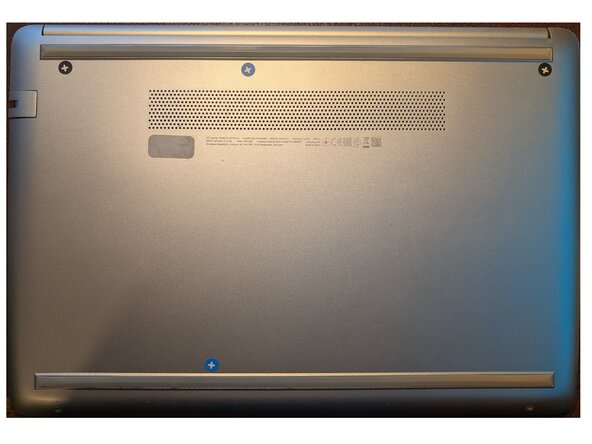
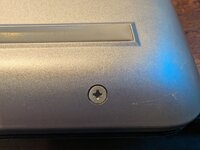
ネジを取り外したら、ボトムケースをトップアセンブリからこじ開ける作業に移ります。
-
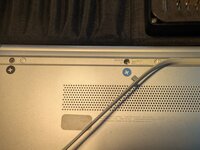
ノートパソコンのヒンジ側ではない方から、注意深く隙間にツールを差し込み、上にこじ開けます。
-
前面全体のクリップが外れるまで、この側のクリップを順に上にこじ開けます。
-
次に側面へ移動します。通常はI/O側から行いますが、どちらの側面からでも構いません。ポートを損傷しないように注意しながら、ゆっくりと上部パーツを上にこじ開けていきます。
-
ボトムケースが浮き上がってきたら、ノートパソコンの反対側に移動します。同様に、ボトムケースが緩むまで上にこじ開けます。USB-Cポート周辺は非常に繊細なため、特に注意してください。
-
すべての工程が完了したら、背面ケースを持ち上げて取り外せるはずです。
-
-
-
-
ノートパソコンを組み立て直すには、新しいバッテリーをネジで固定します。
-
I/Oポート側を所定の位置にスライドさせ、カチッと音がするまで押し込みます(音がしなくても問題ありません)。
-
次に反対側に移り、USB-CポートとSDカードリーダーの上にケースを慎重にスライドさせてから、両側を一緒に押し込みます。
-
最後に、前面のクリップを一緒に押し込みます。
-


 FixBotに聞いてみる
3 の人々がこのガイドを完成させました。

