メインコンテンツにスキップ
リペアコミュニティに参加 - アカウントの作成

この翻訳は機械によって生成されたものであり、まだ人間による校正は行われていません。 日本語を話せますか? レビューはこちらから。

HP Spectre 13-3010dx ファンの交換

閲覧: 4064

統計データ:

過去24時間:
2
過去7日:
13
過去30日:
60
今までの合計
4,064
コメント: 3

手順に関する1件のコメント, 2件のガイドコメント

修理ガイドのコメントへ
完了済み: 6

6人のユーザーがこのガイドを「完了」させました。あなたも加わりませんか?

お気に入り: 1

1人のユーザーがこのガイドをお気に入りに登録しています。あなたもリストに入れませんか?

所要時間: 5分
難易度: 中レベル
HP Spectre 13-3010dx ファンの交換

はじめに

手順 1 に進む ↓

この修理ガイドは、故障したファンの交換を支援します。コンピューターの損傷を防ぐため、作業を開始する前に静電気防止リストバンドを着用し、バッテリーを取り外してください。

必要な工具と部品

ツール

    1. HP Spectre 13-3010dx ファンの交換, バックケースを外す: 手順 1、 2の画像 1 HP Spectre 13-3010dx ファンの交換, バックケースを外す: 手順 1、 2の画像 2
      この手順で使用する道具:
      Anti-Static Wrist Strap
      $7.95
      • 静電気防止リストバンド ( Anti Static Wrist Strap ) を装着します。

      • 電子機器を扱う際は、静電気の蓄積を防ぐため、常に身体を接地させることを推奨します。修理中に発生する不意の静電気放電 (ESD) から自分自身とデバイスを保護するために、このリストバンドを装着してください。

      • コンピュータを裏返します。

      • トルクス用ドライバー (T4) を使用して、背面ケースにある3.3 mmの黒いネジを8本外します。

      FixBotに聞いてみる

      コメントを追加

    2. HP Spectre 13-3010dx ファンの交換: 手順 2、 2の画像 1 HP Spectre 13-3010dx ファンの交換: 手順 2、 2の画像 2
      • プラスチック製オープニングツールを使って背面ケースを持ち上げます。

      • まずはプラスチック製オープニングツールを使用してください。金属製スパッジャーを使用すると、デバイスを損傷する恐れがあります。

      FixBotに聞いてみる

      コメントを追加

    1. HP Spectre 13-3010dx ファンの交換, バッテリー: 手順 3、 1の画像 1
      • PH00プラスドライバーを使い、6本の2.0 mm銀色のネジと2本の3.2 mm黒色のネジを取り外します。

      FixBotに聞いてみる

      コメントを追加

    2. HP Spectre 13-3010dx ファンの交換: 手順 4、 1の画像 1
      • オープニングツールを使用して、CONO851プラグから優しく接続を外します。

      FixBotに聞いてみる

      コメントを追加

    3. HP Spectre 13-3010dx ファンの交換: 手順 5、 2の画像 1 HP Spectre 13-3010dx ファンの交換: 手順 5、 2の画像 2
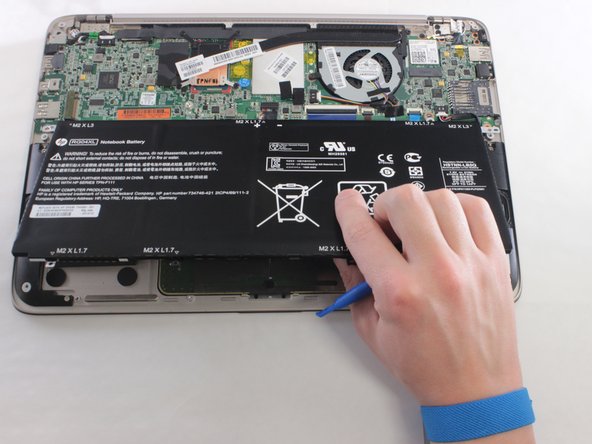
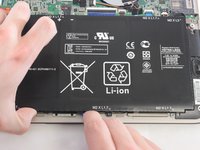
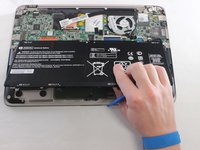
      • バッテリーを慎重に持ち上げ、プラスチック製のオープニングツールを使用して取り外します。

      FixBotに聞いてみる

      コメントを追加

    1. HP Spectre 13-3010dx ファンの交換, ファン: 手順 6、 1の画像 1
      • プラスドライバー #0を使用して、2.0 mmのネジ3本を外す

      FixBotに聞いてみる

      コメントを追加

    2. HP Spectre 13-3010dx ファンの交換: 手順 7、 1の画像 1
      • プラグを外します。

      FixBotに聞いてみる

      コメントを追加

    3. HP Spectre 13-3010dx ファンの交換, ファンを取り外す: 手順 8、 1の画像 1
      • ファンを取り外します。

      FixBotに聞いてみる

      コメントを追加

終わりに

デバイスを再組み立てするには、これらのインストラクションを逆の順番に従って作業を進めてください。

キャンセル: このガイドを終了できませんでした。

6 の人々がこのガイドを完成させました。

作成者

と共同で作成されました。

Laurisa Titterud

メンバー登録日: 01/25/16

1,349 ポイント

6のガイドは作成済み

チーム

University of Wisconsin Stout, Team 1-2, Schneider-Bateman Spring 2016 University of Wisconsin Stout, Team 1-2, Schneider-Bateman Spring 2016人のメンバー

UWSTOUT-SCHNEIDER-BATEMAN-S16S1G2

3 メンバー

72のガイドは作成済み

2件のガイドコメント

Why did you physically remove the battery? It seems like unplugging the battery’s CONO851 plug would be good enough? It’s funny, even in the photo where you remove the fan, the battery is still there.

tshong - 返信 共有

I replaced the fan in my computer. As tshong said, I did not have to remove the battery. Just unplugged it then skipped steps 3 and 5. and voila.

Trach Nguyen - 返信 共有

コメントを追加

統計データ:

過去 24時間: 2

過去 7 日: 13

過去 30 日: 60

今までの合計 4,064