メインコンテンツにスキップ
リペアコミュニティに参加 - アカウントの作成

この翻訳は機械によって生成されたものであり、まだ人間による校正は行われていません。 日本語を話せますか? レビューはこちらから。

HP Pavilion g7-2023cl ハードドライブの交換

閲覧: 989

統計データ:

過去24時間:
1
過去7日:
15
過去30日:
54
今までの合計
989
コメント: 0

このガイドにコメントを投稿した人はいません。何かコメントはありませんか?(日本語可)

修理ガイドのコメントへ
完了済み: 0

誰もこのガイドで修理を「完了」させていません。あなたが一番目になりませんか?

お気に入り: 0

誰もこのガイドをお気に入りに登録していません。一番最初の登録者になりませんか?

所要時間: 10分
難易度: 中レベル
HP Pavilion g7-2023cl ハードドライブの交換

はじめに

手順 1 に進む ↓

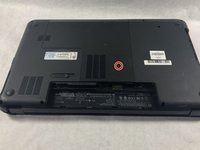
ハードドライブを交換する理由はいくつかあります。ハードドライブの故障により起動しない、データが破損した、あるいは単にハードドライブの容量を増やしたい場合などです。どのような理由であっても、この修理ガイドではハードドライブの交換方法を説明します。

この修理ガイドは、最大容量のストレージを確保することを前提に作成されています。そのため、パーツリストには、このデバイスが使用できる最大容量である1テラバイトのハードドライブを記載しています。デバイスに取り付けるハードドライブは、サイズが「9.5 mm × 6.35 cm SATAハードドライブ」であれば、好みのものを選ぶことができます。

この修理ガイドは、ハードドライブにハードウェアキットが取り付けられた状態で交換作業を行うことを前提としています。ハードドライブ用ハードウェアキットの取り付け方法については、こちらの修理ガイド HP Pavilion g7-2023cl ハードドライブハードウェアキットの交換 を参照してください。現在、市場で販売されている9.5 mm × 6.35 cm SATAハードドライブには、ハードウェアキットが事前に取り付けられていることはほとんどありません。

必要な工具と部品

パーツ

ツール

    1. HP Pavilion g7-2023cl ハードドライブの交換, バッテリー: 手順 1、 1の画像 1
      • デバイスの電源を切り、電源コードを外します。デバイスに接続されているすべての外部機器を取り外します。

      • バッテリーのロック式スライダーに指を置き、ノートパソコンの中央に向かって押し込み、バッテリーのロックを解除します。

      • ロックが解除されるとカチッと音がします。

      FixBotに聞いてみる
      コメントを追加

    2. HP Pavilion g7-2023cl ハードドライブの交換: 手順 2、 3の画像 1 HP Pavilion g7-2023cl ハードドライブの交換: 手順 2、 3の画像 2 HP Pavilion g7-2023cl ハードドライブの交換: 手順 2、 3の画像 3
      • 親指を使ってバッテリーの端を上にこじ開け、デバイスから取り出す。

      • バッテリーを交換する際は、バッテリーの切り欠きをデバイスのバッテリーロックに合わせる。バッテリーを下に押し込み、ロックがカチッと音がするまで軽く押す。これでバッテリーが固定される。

      FixBotに聞いてみる

      コメントを追加

    1. HP Pavilion g7-2023cl ハードドライブの交換, サービスドア: 手順 3、 2の画像 1 HP Pavilion g7-2023cl ハードドライブの交換, サービスドア: 手順 3、 2の画像 2
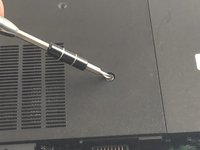
      • プラスドライバー #0を使用して、サービスドアのネジを緩めます。

      • これはサービスドアに固定されたままになる拘束ネジです。

      FixBotに聞いてみる

      コメントを追加

    2. HP Pavilion g7-2023cl ハードドライブの交換: 手順 4、 2の画像 1 HP Pavilion g7-2023cl ハードドライブの交換: 手順 4、 2の画像 2
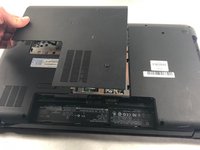
      • サービスドアを上に持ち上げ、デバイスから取り外す。

      FixBotに聞いてみる

      コメントを追加

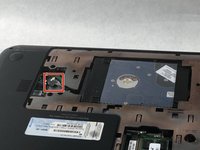
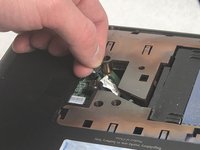
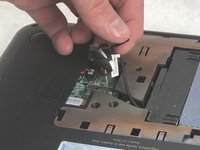
    1. HP Pavilion g7-2023cl ハードドライブの交換, ハードドライブ: 手順 5、 3の画像 1 HP Pavilion g7-2023cl ハードドライブの交換, ハードドライブ: 手順 5、 3の画像 2 HP Pavilion g7-2023cl ハードドライブの交換, ハードドライブ: 手順 5、 3の画像 3
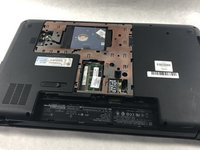
      • ハードドライブケーブルコネクタのプルタブを探します。

      • プルタブをつまみ、マザーボードから上方向に引き上げてハードドライブケーブルを取り外します。

      • ケーブルを再接続するには、コネクタからのケーブルがベース側バッテリーに向くように位置合わせし、ケーブルをベースエンクロージャーの溝に沿わせます。

      FixBotに聞いてみる

      コメントを追加

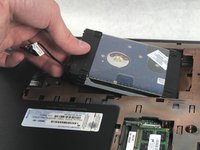
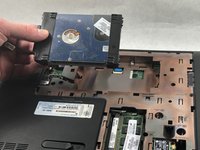
    2. HP Pavilion g7-2023cl ハードドライブの交換, ハードドライブの取り外し: 手順 6、 1の画像 1
      • スパッジャーなどのESDセーフの工具を使い、ハードドライブの片側を上にこじ開けてベースエンクロージャから取り外します。

      • 指でハードドライブを持ち上げられる場合もあります。

      FixBotに聞いてみる

      コメントを追加

    3. HP Pavilion g7-2023cl ハードドライブの交換, ハードドライブの取り外し: 手順 7、 2の画像 1 HP Pavilion g7-2023cl ハードドライブの交換, ハードドライブの取り外し: 手順 7、 2の画像 2
      • ハードドライブの端をつかみます。

      • ハードドライブを角度をつけてベースエンクロージャーから引き抜きます。

      • ハードドライブを交換するには、取り外した時と同じ角度で挿入し、ベースエンクロージャーに収まるまでスライドさせます。

      FixBotに聞いてみる

      コメントを追加

終わりに

デバイスを再組み立てするには、これらのインストラクションを逆の順番に従って作業を進めてください。

キャンセル: このガイドを終了できませんでした。

作成者

と共同作成されました。

Thomas Maloney

メンバー登録日: 03/21/19

1,060 ポイント

9のガイドは作成済み

チーム

UMass Dartmouth, Team S8-G4, Bailey Spring 2019 UMass Dartmouth, Team S8-G4, Bailey Spring 2019人のメンバー

UMASSD-BAILEY-S19S8G4

3 メンバー

108のガイドは作成済み

0件のガイドコメント

コメントを追加

統計データ:

過去 24時間: 1

過去 7 日: 15

過去 30 日: 54

今までの合計 989