メインコンテンツにスキップ
リペアコミュニティに参加 - アカウントの作成

この翻訳は機械によって生成されたものであり、まだ人間による校正は行われていません。 日本語を話せますか? レビューはこちらから。

HP Pavilion g6-2228txのハードドライブ交換

閲覧: 1585

統計データ:

過去24時間:
3
過去7日:
16
過去30日:
66
今までの合計
1,585
コメント: 0

このガイドにコメントを投稿した人はいません。何かコメントはありませんか?(日本語可)

修理ガイドのコメントへ
完了済み: 1

1人のユーザーがこのガイドを使って修理を「完了」させました。あなたも加わりませんか?

お気に入り: 0

誰もこのガイドをお気に入りに登録していません。一番最初の登録者になりませんか?

所要時間: 7 - 10 分
難易度: 中レベル
おすすめの学生による修理ガイド

このガイドは当社の素晴らしい学生たちによって作成中であり、iFixitスタッフによってとりわけ素晴らしいガイドであると注目されています。

HP Pavilion g6-2228txのハードドライブ交換

はじめに

手順 1 に進む ↓

ハードドライブはノートパソコンの重要な部品です。ハードドライブの主な機能は、ノートパソコンのデータを保存することです。故障した場合やストレージ容量を増やしたい場合に、ハードドライブを交換してください。

必要な工具と部品

ツール

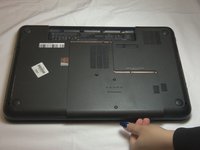
    1. HP Pavilion g6-2228txのハードドライブ交換, バッテリー: 手順 1、 2の画像 1 HP Pavilion g6-2228txのハードドライブ交換, バッテリー: 手順 1、 2の画像 2
      • バッテリーラッチを左に押して、バッテリーを解放する。

      • デバイスからバッテリーを取り外す。

      FixBotに聞いてみる

      コメントを追加

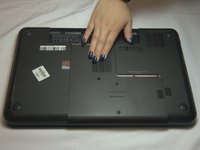
    1. HP Pavilion g6-2228txのハードドライブ交換, ハードドライブ: 手順 2、 2の画像 1 HP Pavilion g6-2228txのハードドライブ交換, ハードドライブ: 手順 2、 2の画像 2
      • プラスドライバー #0を使用してネジを緩めます。このネジはカバーから外れません。

      FixBotに聞いてみる

      コメントを追加

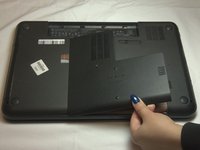
    2. HP Pavilion g6-2228txのハードドライブ交換: 手順 3、 3の画像 1 HP Pavilion g6-2228txのハードドライブ交換: 手順 3、 3の画像 2 HP Pavilion g6-2228txのハードドライブ交換: 手順 3、 3の画像 3
      • カバーに手を置き、カバーを下にスライドさせます。

      • 手を使ってカバーの右下を持ち上げ、カバーを右にスライドさせて取り外します。

      FixBotに聞いてみる

      コメントを追加

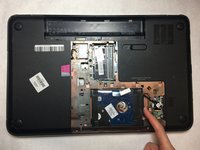
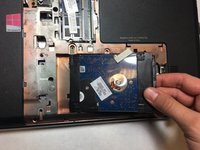
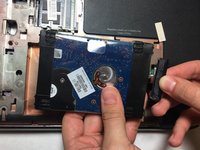
    3. HP Pavilion g6-2228txのハードドライブ交換, ハードドライブの取り外し: 手順 4、 2の画像 1 HP Pavilion g6-2228txのハードドライブ交換, ハードドライブの取り外し: 手順 4、 2の画像 2
      • ハードドライブの右側に指を置きます。

      • ハードドライブを左に押し、持ち上げてデバイスから取り外します。

      FixBotに聞いてみる

      コメントを追加

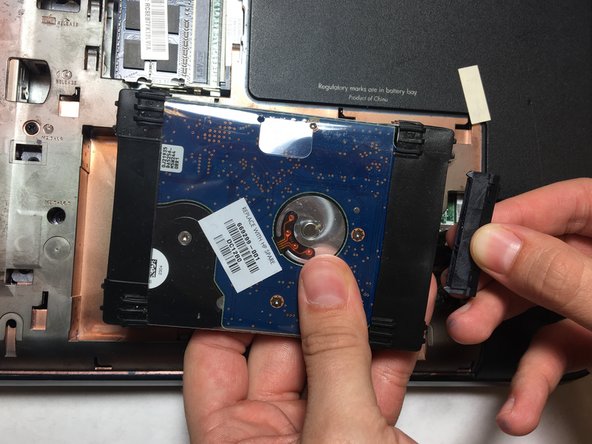
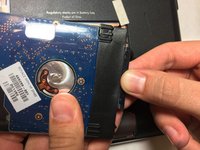
    4. HP Pavilion g6-2228txのハードドライブ交換: 手順 5、 2の画像 1 HP Pavilion g6-2228txのハードドライブ交換: 手順 5、 2の画像 2
      • 接続パーツを右側に引いて取り外す

      • デバイスからハードドライブを取り出す

      FixBotに聞いてみる

      コメントを追加

終わりに

デバイスを再組み立てするには、これらのインストラクションを逆の順番に従って作業を進めてください。

キャンセル: このガイドを終了できませんでした。

ある他の人がこのガイドを完成しました。

作成者

と共同作成されました。

Hai Lin

メンバー登録日: 10/19/18

446 ポイント

4のガイドは作成済み

チーム

UC Davis, Team S4-G6, Lore Fall 2018 UC Davis, Team S4-G6, Lore Fall 2018人のメンバー

UCD-LORE-F18S4G6

3 メンバー

48のガイドは作成済み

0件のガイドコメント

コメントを追加

統計データ:

過去 24時間: 3

過去 7 日: 16

過去 30 日: 66

今までの合計 1,585