メインコンテンツにスキップ
リペアコミュニティに参加 - アカウントの作成

この翻訳は機械によって生成されたものであり、まだ人間による校正は行われていません。 日本語を話せますか? レビューはこちらから。

HP Envy 14のハードドライブ交換

閲覧: 9494

統計データ:

過去24時間:
3
過去7日:
25
過去30日:
106
今までの合計
9,494
コメント: 1

1件のガイドコメント

修理ガイドのコメントへ
完了済み: 2

2人のユーザーがこのガイドを「完了」させました。あなたも加わりませんか?

お気に入り: 3

3人のユーザーがこのガイドをお気に入りに登録しています。あなたもリストに入れませんか?

所要時間: 5 - 10 分
難易度: 簡単
HP Envy 14のハードドライブ交換

はじめに

手順 1 に進む ↓

ハードドライブは、予期せぬ事故や長期間の使用により、損傷したり故障したりすることがあります。また、メモリ容量が不足したり、個人データのアクセスや保存が遅くなったりすることもあります。この手順に従って、古いHP Envy 14のハードドライブを新しいものに交換してください。

必要な工具と部品

パーツ

ツール

    1. HP Envy 14のハードドライブ交換, ハードドライブ: 手順 1、 2の画像 1 HP Envy 14のハードドライブ交換, ハードドライブ: 手順 1、 2の画像 2
      • バッテリーカバーの解放ラッチをスライドさせ、バッテリーカバーを外側へ押し出します。

      • バッテリーカバーを取り外します。

      FixBotに聞いてみる
      コメントを追加

    2. HP Envy 14のハードドライブ交換: 手順 2、 2の画像 1 HP Envy 14のハードドライブ交換: 手順 2、 2の画像 2
      • 右上のバッテリーラッチを、ロック解除の記号が示す方向にスライドさせる。

      • 同時に左上のバッテリーラッチをスライドさせながら、バッテリーのプルタブを引き、バッテリーを取り出す。

      FixBotに聞いてみる
      コメントを追加

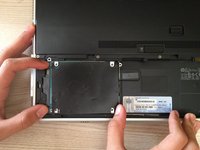
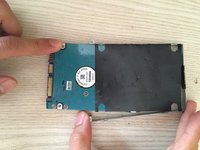
    3. HP Envy 14のハードドライブ交換, ハードドライブコンパートメントのネジを取り外す: 手順 3、 1の画像 1
      • プラスドライバー (#0) を使用し、ハードドライブコンパートメントを固定している4本の2.0x3.0 mmネジを取り外します。

      • 取り外したネジは、紛失しないように小皿などの容器に入れておくと便利です。

      FixBotに聞いてみる
      コメントを追加

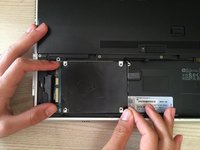
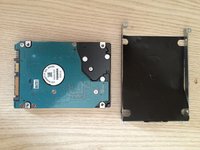
    4. HP Envy 14のハードドライブ交換: 手順 4、 2の画像 1 HP Envy 14のハードドライブ交換: 手順 4、 2の画像 2
      • ハードドライブコンポーネントの端を持ち、ソケットからハードドライブをゆっくりと引き抜きます。

      FixBotに聞いてみる
      コメントを追加

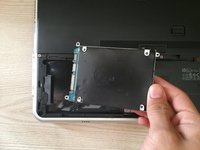
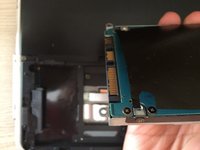
    5. HP Envy 14のハードドライブ交換: 手順 5、 2の画像 1 HP Envy 14のハードドライブ交換: 手順 5、 2の画像 2
      • ハードドライブコンパートメントをノートパソコンのソケットから取り出したら、そのままハードドライブをノートパソコンから持ち上げます。

      • ハードドライブのコネクタは、ノートパソコンに再挿入する際、上向きになるようにしてください。

      FixBotに聞いてみる

      コメントを追加

    6. HP Envy 14のハードドライブ交換: 手順 6、 3の画像 1 HP Envy 14のハードドライブ交換: 手順 6、 3の画像 2 HP Envy 14のハードドライブ交換: 手順 6、 3の画像 3
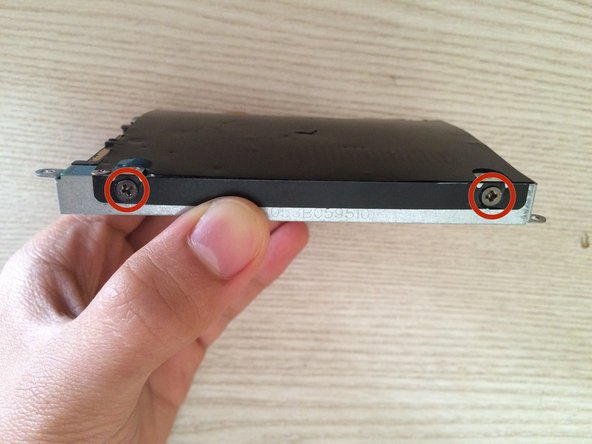
      • プラスドライバー (#1) を使い、ハードドライブコンパートメントの側面にある4本の3.0x3.0 mmネジを取り外します。

      FixBotに聞いてみる

      コメントを追加

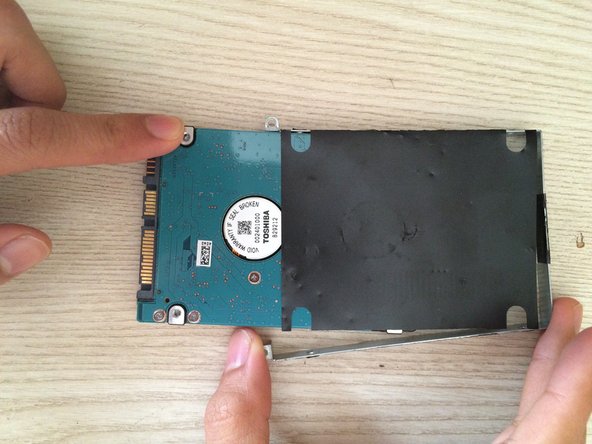
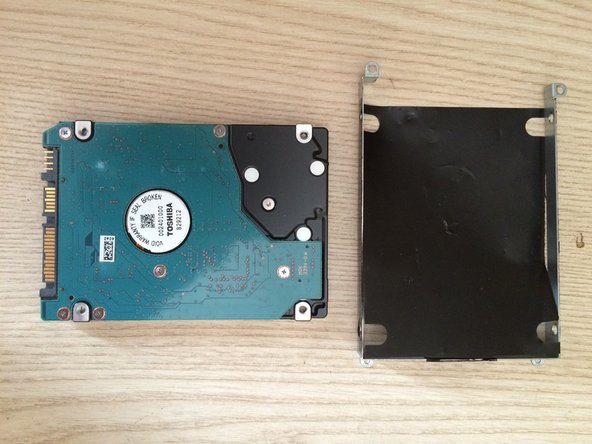
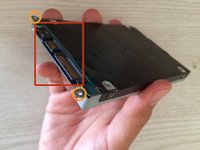
    7. HP Envy 14のハードドライブ交換: 手順 7、 3の画像 1 HP Envy 14のハードドライブ交換: 手順 7、 3の画像 2 HP Envy 14のハードドライブ交換: 手順 7、 3の画像 3
      • ハードドライブをハードドライブブラケットからゆっくりと引き離します。

      • このブラケットは新しいハードドライブを取り付ける際に使用します。

      FixBotに聞いてみる
      コメントを追加

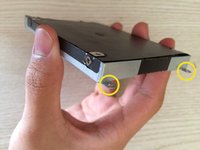
    8. HP Envy 14のハードドライブ交換: 手順 8、 2の画像 1 HP Envy 14のハードドライブ交換: 手順 8、 2の画像 2
      • 新しいハードドライブを、元のハードドライブと同じ向きでハードドライブブラケットに挿入します。

      • 取り付ける際は、ハードドライブがハードドライブブラケット内で正しい向きになっていることを確認します。

      • ハードドライブのコネクタが見えるように、ハードドライブの表面を上にします。

      • ハードドライブブラケットの開いている端にあるネジ受けを上側にします。

      • ハードドライブブラケットの反対側にあるネジ受けを下側にします。

      FixBotに聞いてみる
      コメントを追加

終わりに

新しいハードドライブを取り付け、HP Envy 14を元に戻すには、この手順を逆に行ってください。

キャンセル: このガイドを終了できませんでした。

2 の人々がこのガイドを完成させました。

作成者

と共同で作成されました。

Derek Vallar

メンバー登録日: 02/23/15

191 ポイント

1ガイドが承認済み

チーム

Cal Poly, Team 12-4, Green Winter 2015 Cal Poly, Team 12-4, Green Winter 2015人のメンバー

CPSU-GREEN-W15S12G4

5 メンバー

60のガイドは作成済み

1件のガイドコメント

Please add a new guide for the newer 2015 hp 14 envy variant(with a hinge lifting mechanism)

Remin jose - 返信 共有

コメントを追加

統計データ:

過去 24時間: 3

過去 7 日: 25

過去 30 日: 106

今までの合計 9,494