メインコンテンツにスキップ

HP EliteBook 840 G9 SSDの交換

必要な工具と部品

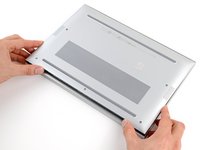
  1. HP EliteBook 840 G9 SSDの交換, 作業を始める前に: 手順 1、 2の画像 1 HP EliteBook 840 G9 SSDの交換, 作業を始める前に: 手順 1、 2の画像 2
    • 修理を開始する前に、ノートパソコンのバッテリー残量を25%以下にしてください。充電されたリチウムイオンバッテリーは、誤って損傷した場合、潜在的な安全上の危険性があります。

    • 作業内容を保存し、ノートパソコンを完全にシャットダウンし、すべてのケーブルを取り外してください

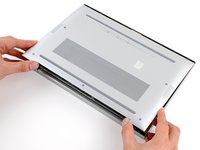
  2. HP EliteBook 840 G9 SSDの交換, 底面カバーのネジを外す: 手順 2、 2の画像 1 HP EliteBook 840 G9 SSDの交換, 底面カバーのネジを外す: 手順 2、 2の画像 2
    • 規格があるにもかかわらず、プラスドライバーはサイズや形状が異なる場合があります。同じサイズと表示されている2つのドライバーでも、同じネジに異なるフィット感をすることがあります。ネジをなめないように、ネジ頭に最もぴったりと合うサイズのドライバーを使用してください。

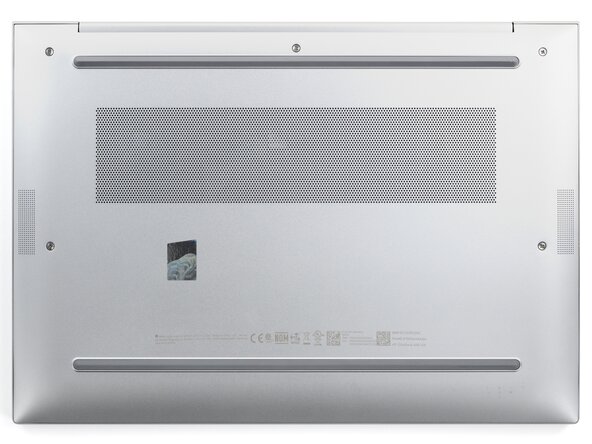
    • プラスドライバーを使用して、底面カバーを固定している5本の脱落防止ネジを完全に緩めてください(取り外さないでください)。

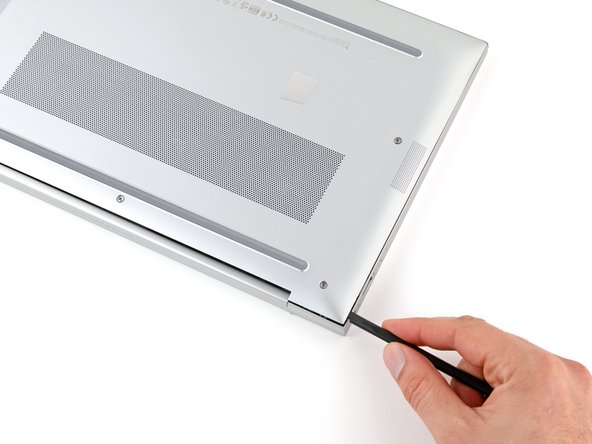
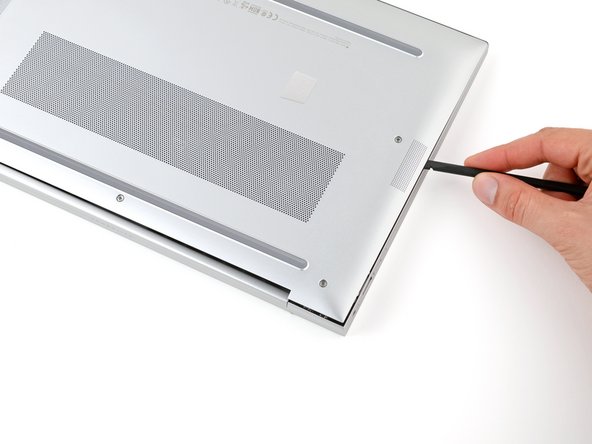
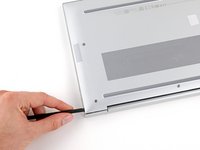
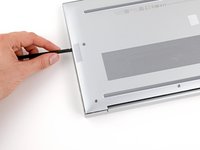
  3. HP EliteBook 840 G9 SSDの交換, 底面カバーのクリップを外す: 手順 3、 2の画像 1 HP EliteBook 840 G9 SSDの交換, 底面カバーのクリップを外す: 手順 3、 2の画像 2
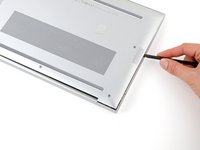
    • ノートパソコンを、背面側(スクリーンのヒンジがある側)が自分の手前に来るように置いてください。

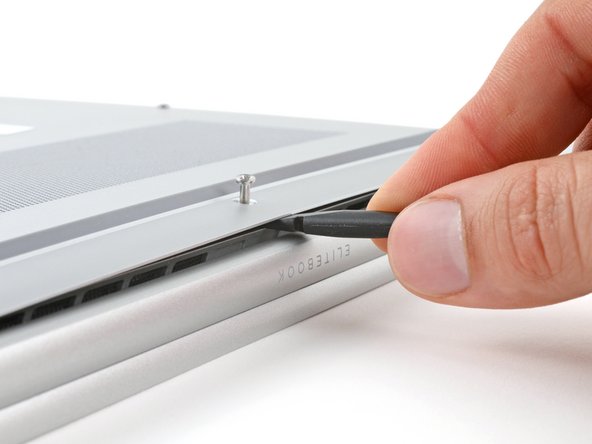
    • スパッジャーの平面側先端を、底面カバーの背面側の縁とフレームの間に、中央のネジと「ELITEBOOK」の文字の近くに差し込みます。

    • スパッジャーが挿入しにくい場合は、ネジが完全に緩んでいることを確認してください。必要に応じて、指でネジを軽く引き上げてください。

    • スパッジャーを使ってカバーを持ち上げ、固定しているクリップを外します。

    • 次の手順のために、スパッジャーを底面カバーの下に差し込んだままにします。

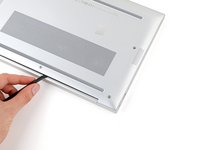
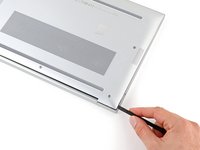
  4. HP EliteBook 840 G9 SSDの交換: 手順 4、 3の画像 1 HP EliteBook 840 G9 SSDの交換: 手順 4、 3の画像 2 HP EliteBook 840 G9 SSDの交換: 手順 4、 3の画像 3
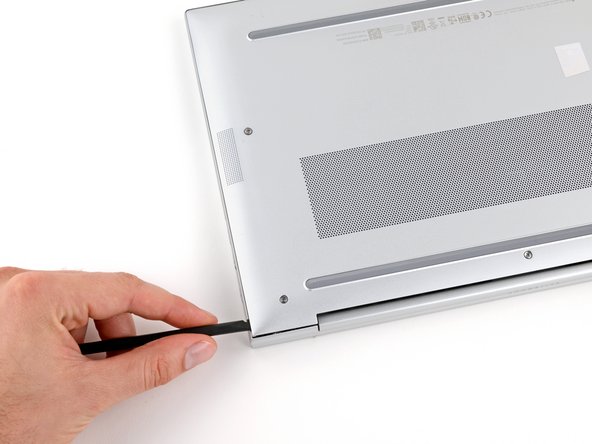
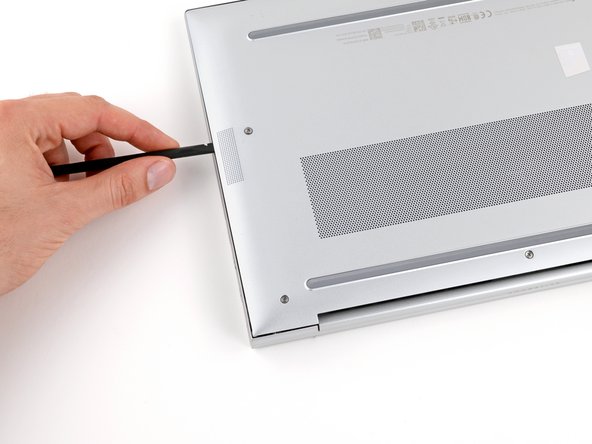
    • スパッジャーを背面側コーナーの一方に向けてスライドしながら、背面側のクリップを外します。

    • スパッジャーをコーナー周辺で回転させて、反対側の端に向けてスライドさせながら、カバーの短辺側を固定しているクリップを外します、

  5. HP EliteBook 840 G9 SSDの交換: 手順 5、 3の画像 1 HP EliteBook 840 G9 SSDの交換: 手順 5、 3の画像 2 HP EliteBook 840 G9 SSDの交換: 手順 5、 3の画像 3
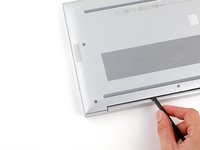
    • ELITEBOOK表示付近に、スパッジャーの平面側先端を再挿入します。

    • カバーの反対側にも前の手順を繰り返して、残りのクリップを外します。

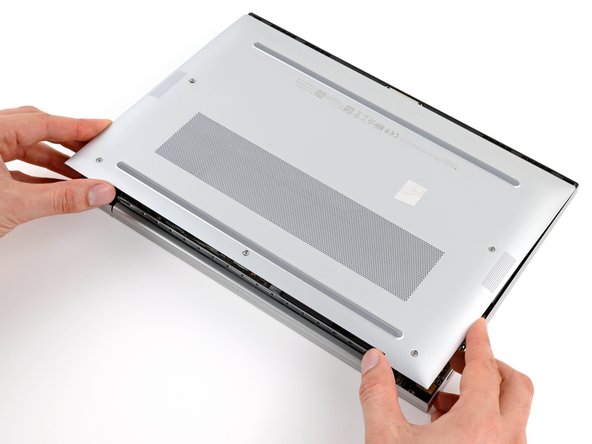
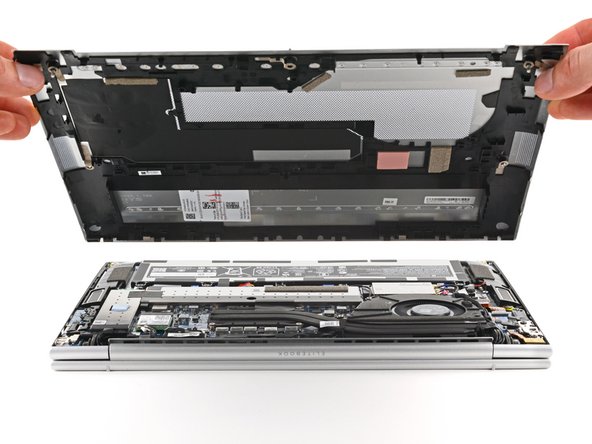
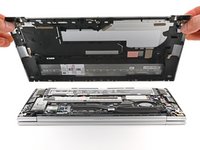
  6. HP EliteBook 840 G9 SSDの交換, 底面カバーを外す: 手順 6、 3の画像 1 HP EliteBook 840 G9 SSDの交換, 底面カバーを外す: 手順 6、 3の画像 2 HP EliteBook 840 G9 SSDの交換, 底面カバーを外す: 手順 6、 3の画像 3
    • カバーをスクリーンのヒンジの方向にスライドさせて、反対側の縁にあるクリップを外します。

    • カバーを持ち上げて取り外します。

    • カバーは簡単に外れるはずです。抵抗を感じる場合は、スパッジャーの平らな先端を使用して、残りのクリップを外してください。

    • 再組み立ての際は、カバーの前面の縁(ヒンジの反対側)に沿ってクリップをフレームのスロットにスライドさせてから、カバーを置きます。カバーの周囲をしっかりと押して、すべてのクリップをはめ込みます。

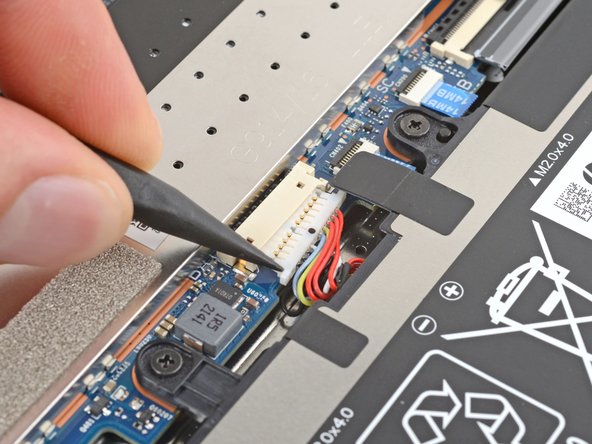
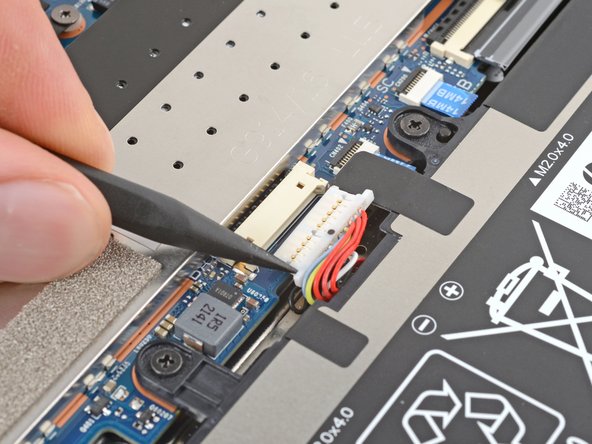
  7. HP EliteBook 840 G9 SSDの交換, バッテリーの接続を外す: 手順 7、 3の画像 1 HP EliteBook 840 G9 SSDの交換, バッテリーの接続を外す: 手順 7、 3の画像 2 HP EliteBook 840 G9 SSDの交換, バッテリーの接続を外す: 手順 7、 3の画像 3
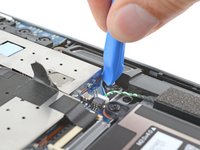
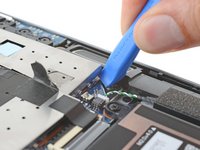
    • ノートパソコンを、前面(スクリーンのヒンジと反対側)が最も手前に来るように配置します。

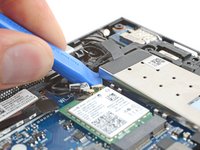
    • スパッジャーの先端を使用して、バッテリーのスライド式コネクタの両側を交互に押しながら、ソケットから押し出します。

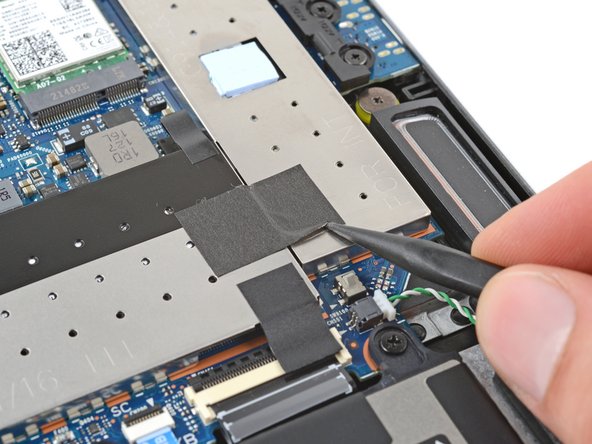
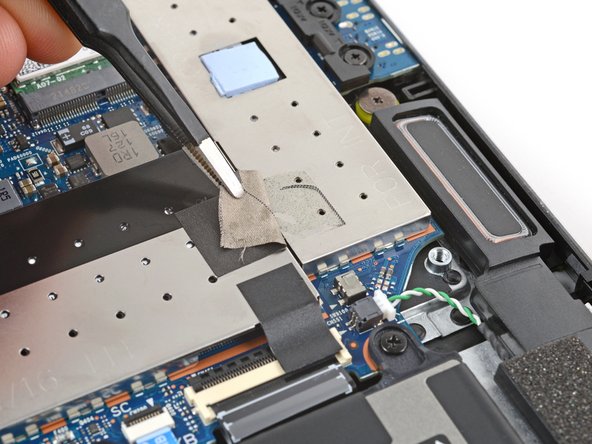
  8. HP EliteBook 840 G9 SSDの交換, HP EliteBook 840 G9 SSDシールドテープの剥がし方: 手順 8、 3の画像 1 HP EliteBook 840 G9 SSDの交換, HP EliteBook 840 G9 SSDシールドテープの剥がし方: 手順 8、 3の画像 2 HP EliteBook 840 G9 SSDの交換, HP EliteBook 840 G9 SSDシールドテープの剥がし方: 手順 8、 3の画像 3
    • テープが剥がしにくい場合は、iOpenerまたはヘアドライヤーで軽く温めてください。テープや周囲の部品を過熱しないように注意してください。

    • スパッジャーの先端を使用してテープを少し剥がし、ピンセットまたは指で掴めるようにします。

    • テープをシールドから剥がします。

    • テープを完全に剥がす必要はありません。メタル製シールドのいずれかに付いたままでも構いません。

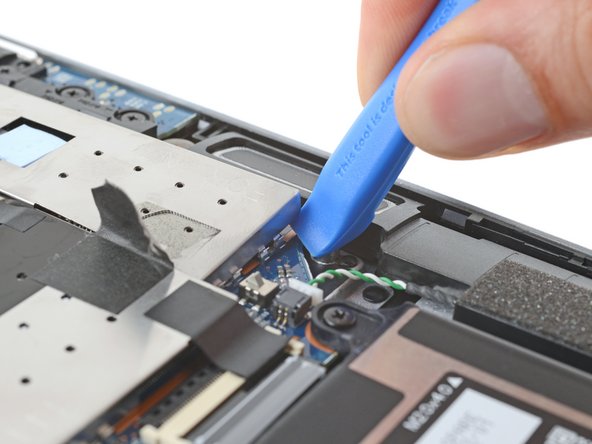
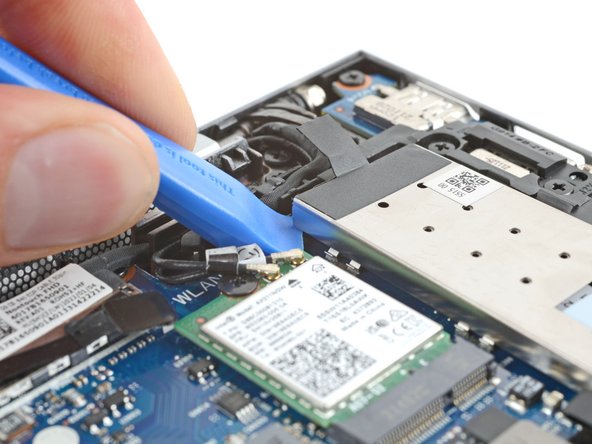
  9. HP EliteBook 840 G9 SSDの交換, SSDシールドをこじ開ける: 手順 9、 3の画像 1 HP EliteBook 840 G9 SSDの交換, SSDシールドをこじ開ける: 手順 9、 3の画像 2 HP EliteBook 840 G9 SSDの交換, SSDシールドをこじ開ける: 手順 9、 3の画像 3
    • お使いのノートパソコンの構成によっては、プラスチックカバーが付いている場合と、カバーが全く付いていない場合があります。

    • オープニングツールを使用して、SSDのメタルシールドの端をこじ開けます。

    • SSD シールドの周囲にある小さな表面実装部品をこじったり、損傷させたりしないように十分注意してください。

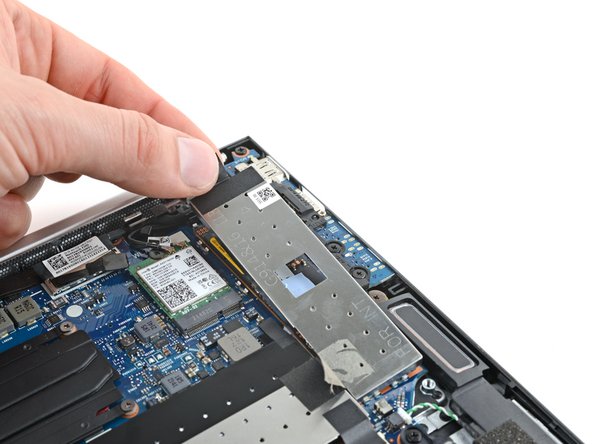
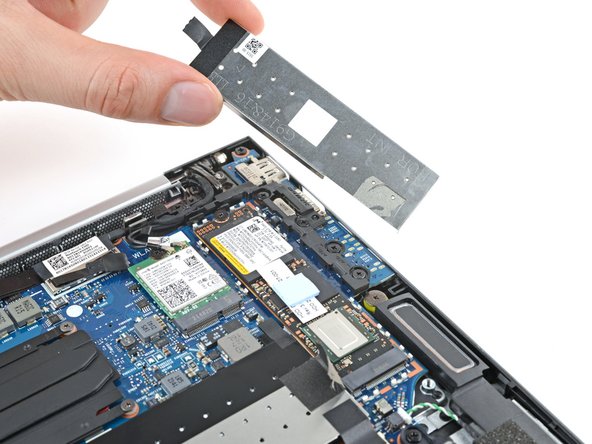
  10. HP EliteBook 840 G9 SSDの交換, SSDシールドを外す: 手順 10、 3の画像 1 HP EliteBook 840 G9 SSDの交換, SSDシールドを外す: 手順 10、 3の画像 2 HP EliteBook 840 G9 SSDの交換, SSDシールドを外す: 手順 10、 3の画像 3
    • 上端にあるプルタブを使用して、シールドを持ち上げて取り外します。

    • 再組み立ての際は、シールドを基板上のメタルクリップに合わせます。損傷を防ぐため、シールドが各クリップの中央に適切に収まっていることを確認してください。シールドが正しく配置されたら、シールドの周囲をしっかりと押し込んで固定します。

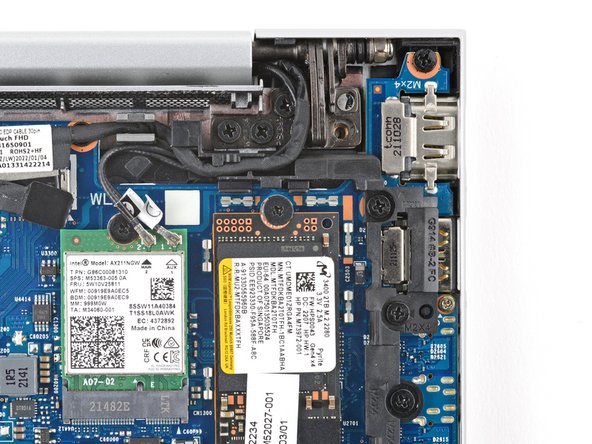
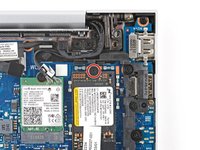
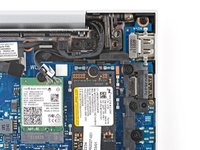
  11. HP EliteBook 840 G9 SSDの交換, SSDのネジを外す: 手順 11、 2の画像 1 HP EliteBook 840 G9 SSDの交換, SSDのネジを外す: 手順 11、 2の画像 2
    • プラスドライバーを使って、SSDを固定している長さ2.5 mmネジを1本外します。

    • ネジが外れると、SSDが低い角度で飛び出します。

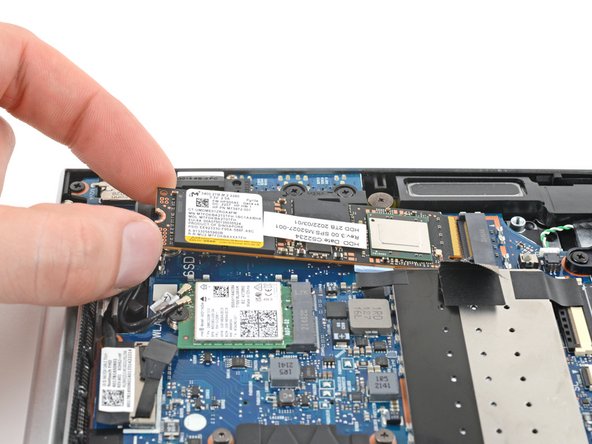
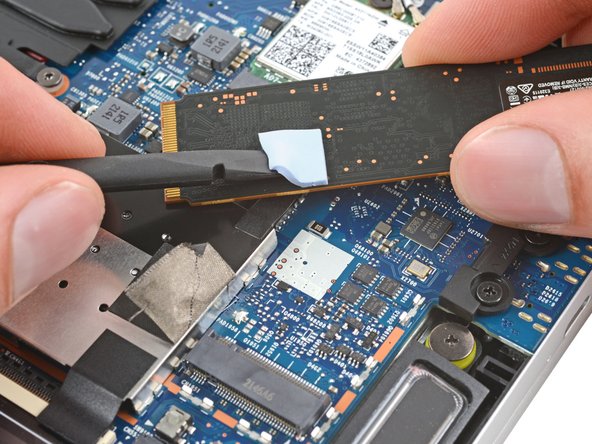
  12. HP EliteBook 840 G9 SSDの交換, SSD を取り外す: 手順 12、 3の画像 1 HP EliteBook 840 G9 SSDの交換, SSD を取り外す: 手順 12、 3の画像 2 HP EliteBook 840 G9 SSDの交換, SSD を取り外す: 手順 12、 3の画像 3
    • 鋭角に引き上げないでください。SSDとソケットを損傷する可能性があります。

    • SSD の端を持ち、ソケットからまっすぐ引き抜いて取り外します。

    • 再組み立ての際は、交換用の SSD にサーマルパッドが取り付けられているか確認してください。ない場合は、元の SSD から新しい SSD にパッドを取り外して移植してください。

    • パッドが破れて、元のサイズで別の新しいものに交換する必要がある場合は、10 x 10 x 2 mm のパッドを使用してください。

    • 交換するドライブによっては、サーマルパッドが不要な場合があります。

終わりに

新しい交換部品を元の部品と比較してください。取り付ける前に、残りの部品を移植したり、新しい部品から粘着シートを剥がしたりする必要がある場合があります。

デバイスを再度組み立てるには、これらの手順を逆の順序で実行してください。

電子廃棄物は、R2 または e-Stewards 認証を受けたリサイクル業者に持ち込んでください。お住まいの地域によっては、使用済みの HP デバイスおよび部品は、HP プラネットパートナーズプログラムを通じて、再利用またはリサイクルのために返品できます。

修理がうまくいきませんでしたか? 基本的なトラブルシューティングを試すか、アンサーコミュニティに助けを求めてください。

以下の翻訳者の皆さんにお礼を申し上げます:

en jp

100%

Midori Doiさんは世界中で修理する私たちを助けてくれています! あなたも貢献してみませんか?
翻訳を始める ›

作成者

2人の作成者と共同で作成されました。

Spencer Day

メンバー登録日: 09/14/22

149,442 ポイント

995のガイドは作成済み

チーム

iFixit iFixit人のメンバー

Staff

123 メンバー

23,613のガイドは作成済み

0件のガイドコメント

コメントを追加

統計データ:

過去 24時間: 1

過去 7 日: 34

過去 30 日: 164

今までの合計 1,048