メインコンテンツにスキップ
リペアコミュニティに参加 - アカウントの作成

この翻訳は機械によって生成されたものであり、まだ人間による校正は行われていません。 日本語を話せますか? レビューはこちらから。

HP 15-db0015dxのRAM交換

閲覧: 4449

統計データ:

過去24時間:
2
過去7日:
15
過去30日:
81
今までの合計
4,449
コメント: 8

手順に関する8件のコメント.

完了済み: 3

3人のユーザーがこのガイドを「完了」させました。あなたも加わりませんか?

お気に入り: 0

誰もこのガイドをお気に入りに登録していません。一番最初の登録者になりませんか?

所要時間: 15分
難易度: 簡単
HP 15-db0015dxのRAM交換

はじめに

手順 1 に進む ↓

ノートパソコンのRAMを交換する理由は以下の通りです。

  • デバイスのオーバーヒート
  • パフォーマンスのアップグレード
  • ソフトウェアの動作が遅い
  • 頻繁な不具合

この修理ガイドでは、HP 15-db0015dxのRAMを交換する手順を説明します。

必要な工具と部品

ツール

    1. HP 15-db0015dxのRAM交換, バッテリー: 手順 1、 2の画像 1 HP 15-db0015dxのRAM交換, バッテリー: 手順 1、 2の画像 2
      • 作業を始める前にデバイスの電源を切る。

      • スパッジャーを使用して、ネジを隠しているゴム製ストリップを取り外す。

      • デバイスを裏返し、プラスドライバーを使用して11本のネジを外す。

      FixBotに聞いてみる

      コメントを追加

    2. HP 15-db0015dxのRAM交換: 手順 2、 3の画像 1 HP 15-db0015dxのRAM交換: 手順 2、 3の画像 2 HP 15-db0015dxのRAM交換: 手順 2、 3の画像 3
      • スパッジャーを使用してリアカバーをこじ開けて外す。

      • リアパネルを持ち上げ、内部にアクセスする。

      • CDドライブを左にスライドさせ、取り外す。

      FixBotに聞いてみる

      コメントを追加

    3. HP 15-db0015dxのRAM交換: 手順 3、 3の画像 1 HP 15-db0015dxのRAM交換: 手順 3、 3の画像 2 HP 15-db0015dxのRAM交換: 手順 3、 3の画像 3
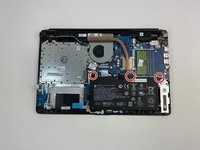
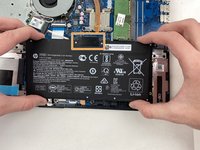
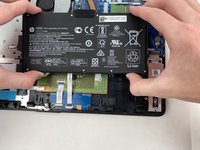
      • プラスドライバーを使用して、バッテリーのネジを3本外す。

      • コネクタを先に外してから、バッテリーを持ち上げる。

      • バッテリーを前方に押し出して取り外す。

      FixBotに聞いてみる

      コメントを追加

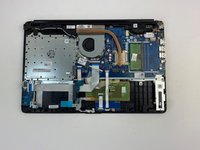
    1. HP 15-db0015dxのRAM交換, RAM: 手順 4、 1の画像 1
      • RAMの位置を確認する。

      FixBotに聞いてみる

      コメントを追加

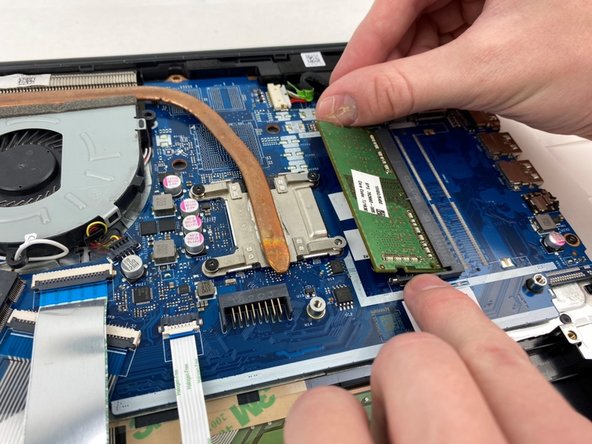
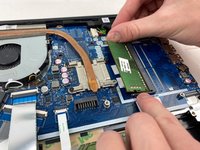
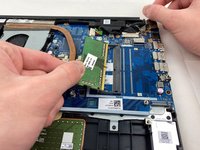
    2. HP 15-db0015dxのRAM交換, RAMの取り外し: 手順 5、 3の画像 1 HP 15-db0015dxのRAM交換, RAMの取り外し: 手順 5、 3の画像 2 HP 15-db0015dxのRAM交換, RAMの取り外し: 手順 5、 3の画像 3
      • RAMを固定している左右のグレーのクリップを外側に引く。

      • RAMが斜めに浮き上がる。

      • RAMを取り外す。

      FixBotに聞いてみる

      コメントを追加

終わりに

デバイスを再組み立てするには、これらのインストラクションを逆の順番に従って作業を進めてください。

キャンセル: このガイドを終了できませんでした。

3 の人々がこのガイドを完成させました。

作成者

と共同で作成されました。

Gladis

メンバー登録日: 01/26/20

139 ポイント

1ガイドが承認済み

チーム

0件のガイドコメント

コメントを追加

統計データ:

過去 24時間: 2

過去 7 日: 15

過去 30 日: 81

今までの合計 4,449