メインコンテンツにスキップ
リペアコミュニティに参加 - アカウントの作成

この翻訳は機械によって生成されたものであり、まだ人間による校正は行われていません。 日本語を話せますか? レビューはこちらから。

HP 15-ac158dx キーボードの交換

必要な工具と部品

    1. HP 15-ac158dx キーボードの交換, バッテリー: 手順 1、 1の画像 1
      • コンピューターからすべての外部デバイスを取り外す。

      • コンピューターから充電ケーブルを取り外す。

      FixBotに聞いてみる
      コメントを追加

    2. HP 15-ac158dx キーボードの交換: 手順 2、 1の画像 1
      • 電源ボタンを長押しして、コンピューターの電源を切ります。

      FixBotに聞いてみる
      コメントを追加

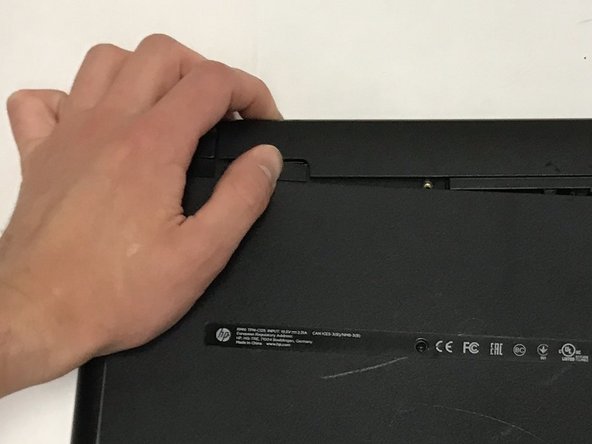
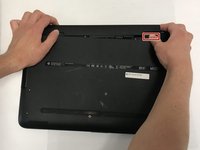
    3. HP 15-ac158dx キーボードの交換: 手順 3、 2の画像 1 HP 15-ac158dx キーボードの交換: 手順 3、 2の画像 2
      • バッテリーを取り外すには、背面にある左側のスライダーをロック解除の位置にスライドさせます。

      FixBotに聞いてみる

      コメントを追加

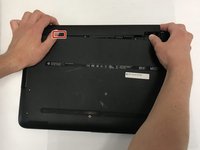
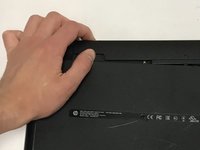
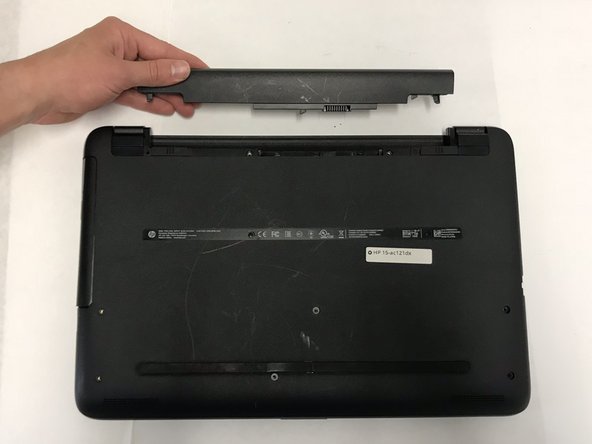
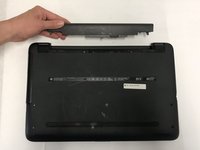
    4. HP 15-ac158dx キーボードの交換: 手順 4、 2の画像 1 HP 15-ac158dx キーボードの交換: 手順 4、 2の画像 2
      • 右側のスライダーを内側に押します。

      • バッテリーを右方向にまっすぐ引き出し、取り外します。

      FixBotに聞いてみる

      コメントを追加

    1. HP 15-ac158dx キーボードの交換, バックパネル: 手順 5、 3の画像 1 HP 15-ac158dx キーボードの交換, バックパネル: 手順 5、 3の画像 2 HP 15-ac158dx キーボードの交換, バックパネル: 手順 5、 3の画像 3
      • CDコンパートメントパネルの位置を確認し、慎重にスライドさせて取り外します。

      FixBotに聞いてみる
      コメントを追加

    2. HP 15-ac158dx キーボードの交換: 手順 6、 1の画像 1
      • 図示されたネジを外し、ラップトップのリアカバーを取り外します。

      • 同様に、リアカバーに沿っている他の5本のプラスネジも外します。

      FixBotに聞いてみる
      コメントを追加

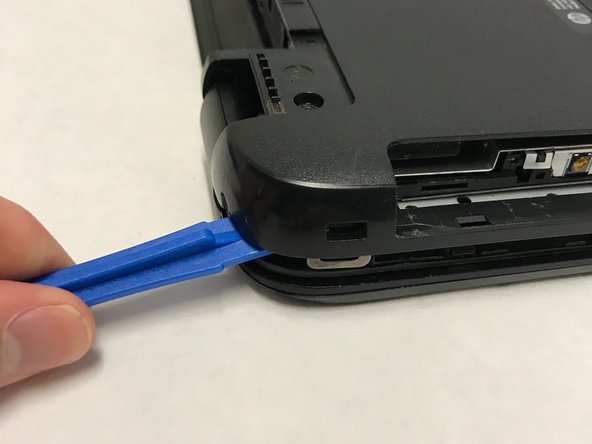
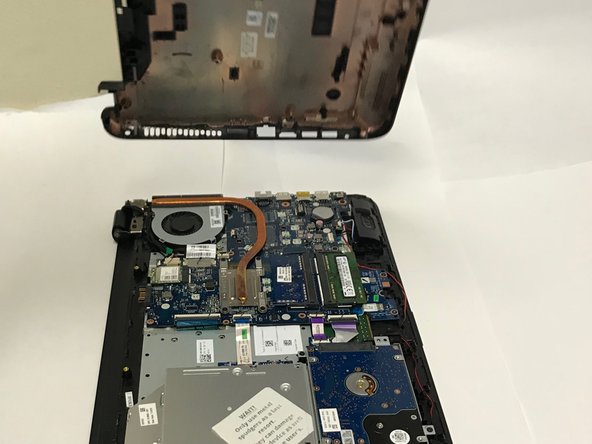
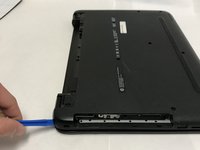
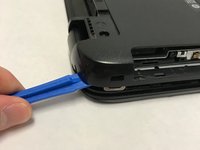
    3. HP 15-ac158dx キーボードの交換: 手順 7、 3の画像 1 HP 15-ac158dx キーボードの交換: 手順 7、 3の画像 2 HP 15-ac158dx キーボードの交換: 手順 7、 3の画像 3
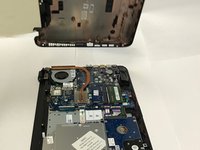
      • ツールを使用してノートパソコンの背面の下に差し込み、背面が外れるまで周囲を同じように操作します。

      • ヒンジの下にある2つのプラスチック製のタブ(各ヒンジに1つずつ)の下のネジを外すのを忘れないでください。これらを外さないと、蓋は取り外せません。

      FixBotに聞いてみる
      コメントを追加

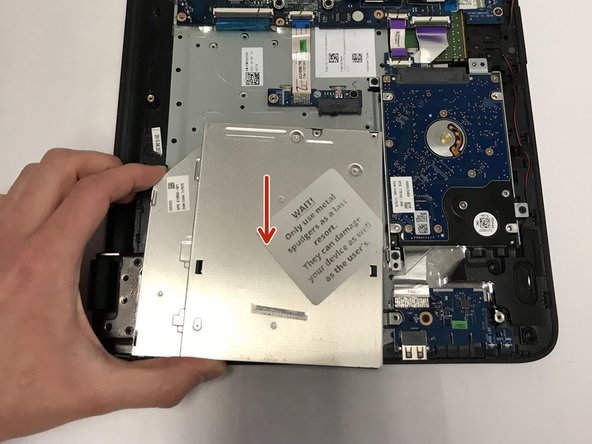
    1. HP 15-ac158dx キーボードの交換, CDコンパートメント: 手順 8、 3の画像 1 HP 15-ac158dx キーボードの交換, CDコンパートメント: 手順 8、 3の画像 2 HP 15-ac158dx キーボードの交換, CDコンパートメント: 手順 8、 3の画像 3
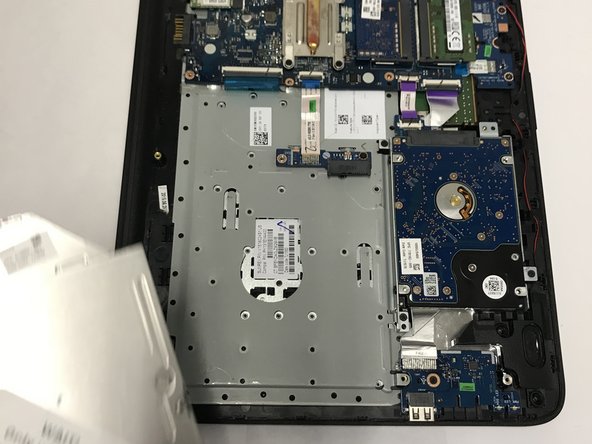
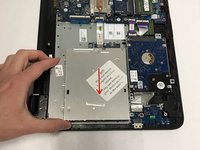
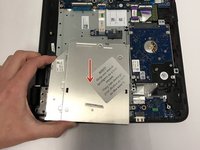
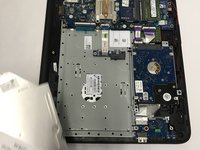
      • 図のようにCDコンパートメントの位置を確認し、ゆっくりと引き出します。

      FixBotに聞いてみる
      コメントを追加

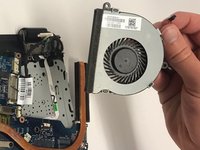
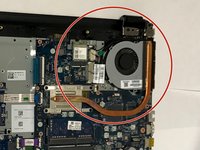
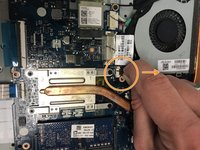
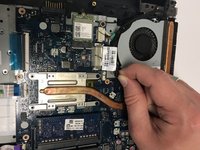
    1. HP 15-ac158dx キーボードの交換, ファンの取り外し: 手順 9、 3の画像 1 HP 15-ac158dx キーボードの交換, ファンの取り外し: 手順 9、 3の画像 2 HP 15-ac158dx キーボードの交換, ファンの取り外し: 手順 9、 3の画像 3
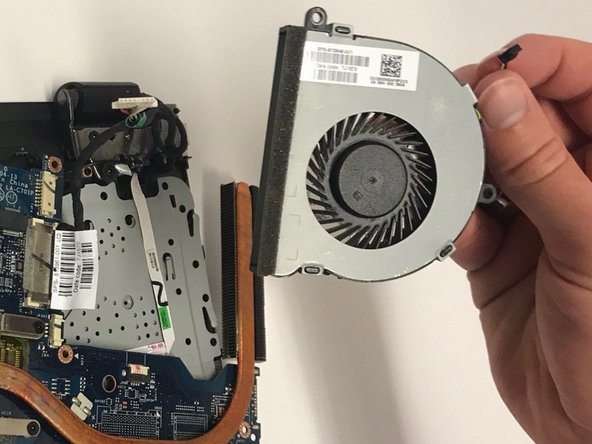
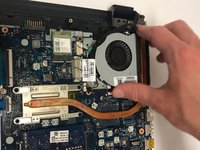
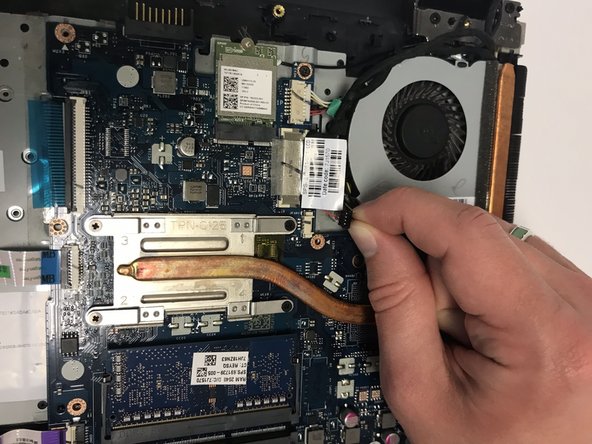
      • 図のようにファンを確認します。

      • ポートから、4本の配線が付いた黒いケーブルを引き抜きます。

      FixBotに聞いてみる

      コメントを追加

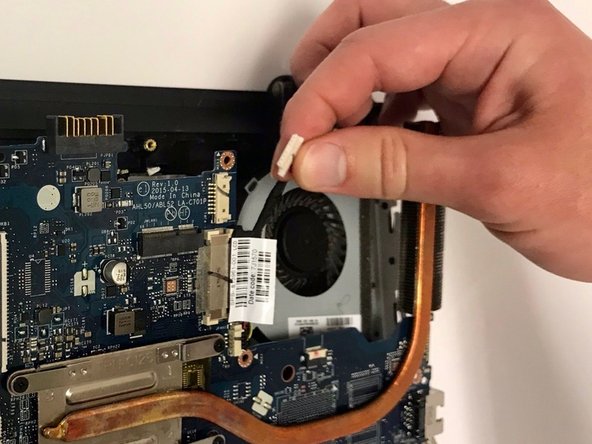
    2. HP 15-ac158dx キーボードの交換: 手順 10、 2の画像 1 HP 15-ac158dx キーボードの交換: 手順 10、 2の画像 2
      • 白いケーブルをポートから引き抜く。

      • ファンを固定している2本の黒いプラスネジを外す。

      FixBotに聞いてみる
      コメントを追加

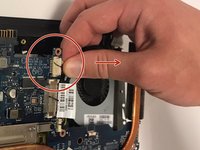
    3. HP 15-ac158dx キーボードの交換, ファンの取り外し: 手順 11、 2の画像 1 HP 15-ac158dx キーボードの交換, ファンの取り外し: 手順 11、 2の画像 2
      • ファンを取り外す。

      • ファンを固定している2本のネジを外す。

      FixBotに聞いてみる
      コメントを追加

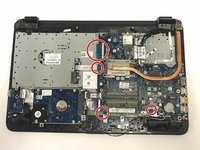
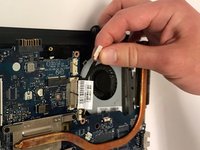
    1. HP 15-ac158dx キーボードの交換, マザーボード: 手順 12、 1の画像 1
      • 10本の3mmネジを取り外す。

      • 1本の9mmネジを取り外す。

      FixBotに聞いてみる
      コメントを追加

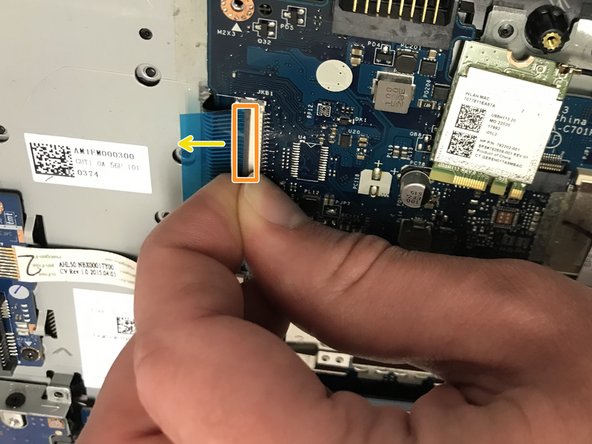
    2. HP 15-ac158dx キーボードの交換: 手順 13、 2の画像 1 HP 15-ac158dx キーボードの交換: 手順 13、 2の画像 2
      • 4つのリボンケーブル用クリップの位置を確認します。

      • リボンケーブル用クリップのグレーの部分を持ち上げます。

      • リボンケーブルを引き抜きます。これを残り3つのリボンケーブルに対しても行います。

      • また、スパッジャーを使用して、ハードドライブをマザーボードに接続している2本のケーブルを解放します。ファンがあった場所にも、もう1本リボンケーブルがあります。

      FixBotに聞いてみる

      コメントを追加

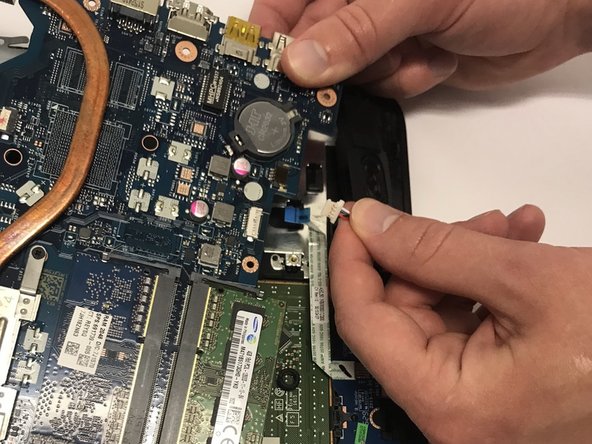
    3. HP 15-ac158dx キーボードの交換: 手順 14、 2の画像 1 HP 15-ac158dx キーボードの交換: 手順 14、 2の画像 2
      • ポートから白いケーブル(黒いサポートに取り付けられた赤と白のワイヤリングを含む)を引き抜く。

      FixBotに聞いてみる

      コメントを追加

    4. HP 15-ac158dx キーボードの交換: 手順 15、 1の画像 1
      • マザーボードを取り外す。

      FixBotに聞いてみる

      コメントを追加

    1. HP 15-ac158dx キーボードの交換, ハードドライブの取り外し: 手順 16、 2の画像 1 HP 15-ac158dx キーボードの交換, ハードドライブの取り外し: 手順 16、 2の画像 2
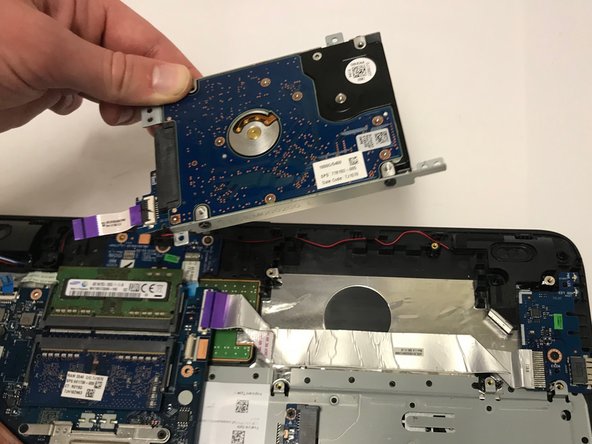
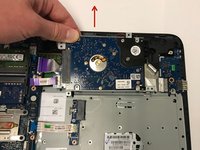
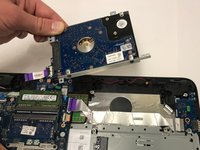
      • ハードドライブを取り外します。

      FixBotに聞いてみる

      コメントを追加

    2. HP 15-ac158dx キーボードの交換: 手順 17、 2の画像 1 HP 15-ac158dx キーボードの交換: 手順 17、 2の画像 2
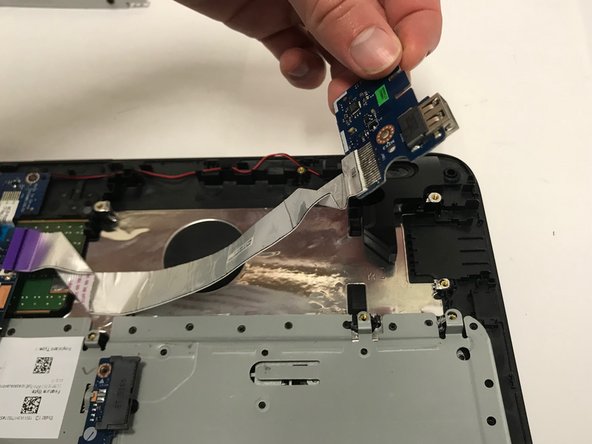
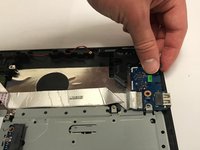
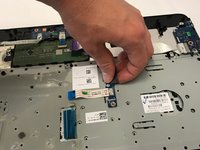
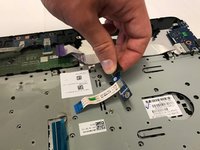
      • ケーブルポートを持ち上げて脇に寄せます。ただし、ノートパソコンから完全に取り外さないでください。

      • まず、固定しているプラスネジを1本取り外します。

      FixBotに聞いてみる

      コメントを追加

    3. HP 15-ac158dx キーボードの交換: 手順 18、 3の画像 1 HP 15-ac158dx キーボードの交換: 手順 18、 3の画像 2 HP 15-ac158dx キーボードの交換: 手順 18、 3の画像 3
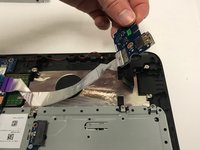
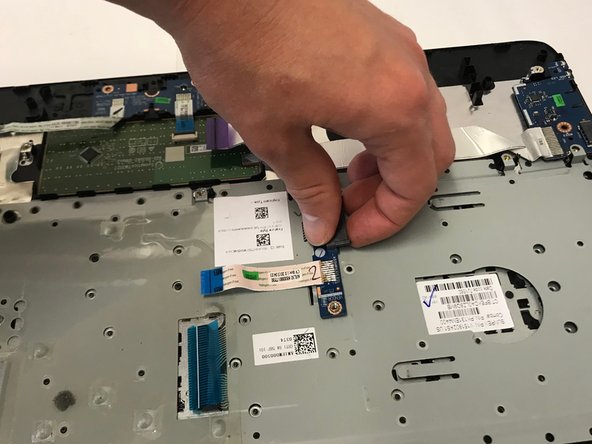
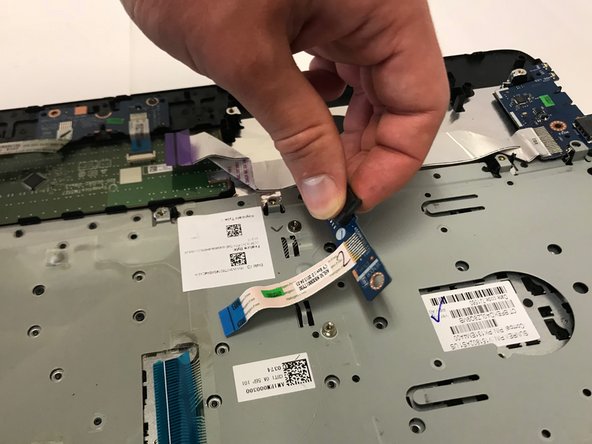
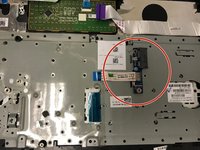
      • VENDORコンポーネントを取り外す。

      • まず、フレームに固定されているプラスネジを1本外す。

      FixBotに聞いてみる

      コメントを追加

    4. HP 15-ac158dx キーボードの交換: 手順 19、 2の画像 1 HP 15-ac158dx キーボードの交換: 手順 19、 2の画像 2
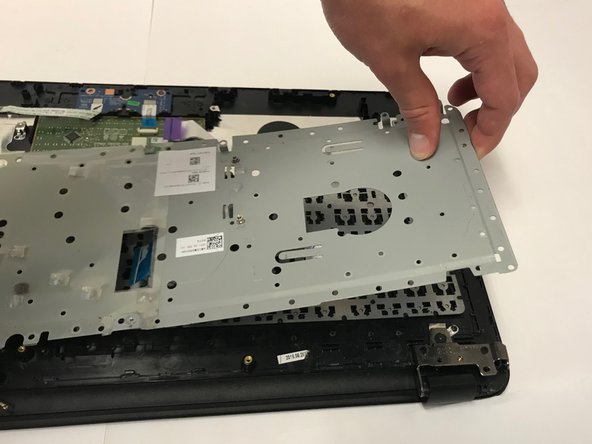
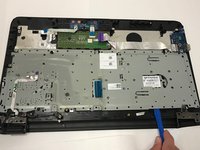
      • プラスチック製オープニングツールを使用して、灰色の金属プレートを取り外します。

      • 簡単には外れませんが、無理に力を加えないでください。

      FixBotに聞いてみる

      コメントを追加

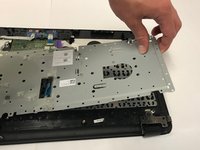
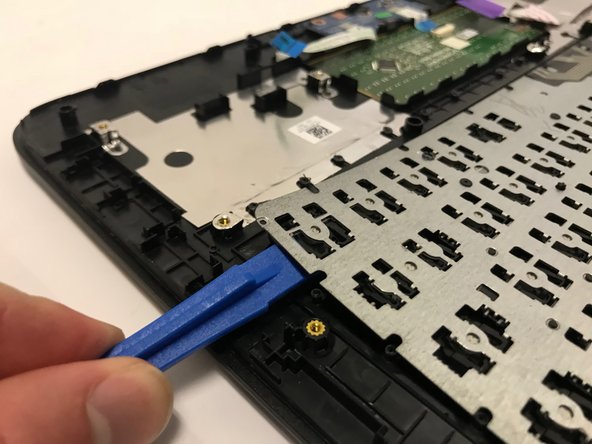
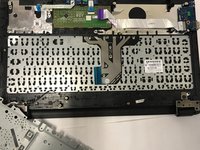
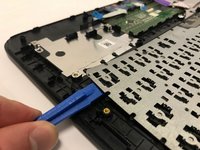
    5. HP 15-ac158dx キーボードの交換: 手順 20、 3の画像 1 HP 15-ac158dx キーボードの交換: 手順 20、 3の画像 2 HP 15-ac158dx キーボードの交換: 手順 20、 3の画像 3
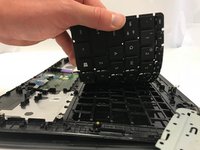
      • 破損したキーボードの位置を確認し、ツールを使用して上にこじ開けて取り外す。

      FixBotに聞いてみる

      コメントを追加

      • 新しいキーボードを取り付けてノートパソコンを再び使用するには、手順を逆から行ってください。

      • お疲れ様でした

      FixBotに聞いてみる

      コメントを追加

終わりに

デバイスを再組み立てするには、これらのインストラクションを逆の順番に従って作業を進めてください。

キャンセル: このガイドを終了できませんでした。

7 の人々がこのガイドを完成させました。

作成者

7人の作成者と共同で作成されました。

Onose Aigbe

メンバー登録日: 01/30/18

390 ポイント

3のガイドは作成済み

チーム

Baylor, Team S1-G2, Johnson Spring 2018 Baylor, Team S1-G2, Johnson Spring 2018人のメンバー

BU-JOHNSON-S18S1G2

3 メンバー

72のガイドは作成済み

3件のガイドコメント

Did you have to use soldering iron to melt the plastic rivets when putting back the keyboard?

Cheers.

Lo Yuk Fai - 返信 共有

I have done these before and yes, using a soldering iron to melt the plastic rivets is a good method.

Richard Ness - 返信 共有

Helpful. Too good!

David Dii Toke - 返信 共有

コメントを追加

統計データ:

過去 24時間: 8

過去 7 日: 60

過去 30 日: 149

今までの合計 8,575