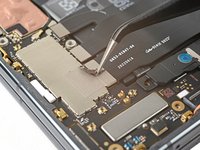
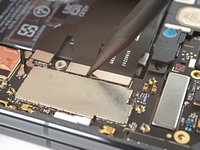
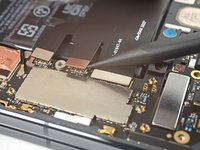
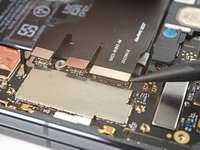
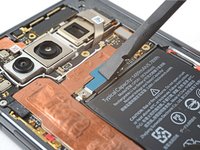
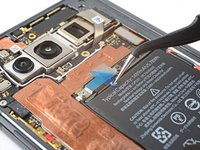
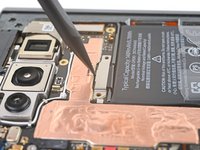
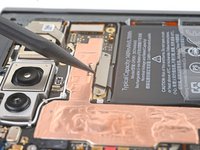
メインコンテンツにスキップ
リペアコミュニティに参加 - アカウントの作成

この翻訳は機械によって生成されたものであり、まだ人間による校正は行われていません。 日本語を話せますか? レビューはこちらから。

Google Pixel Foldのバイブレーターの交換

閲覧: 919

統計データ:

過去24時間:
2
過去7日:
12
過去30日:
69
今までの合計
919
コメント: 0

このガイドにコメントを投稿した人はいません。何かコメントはありませんか?(日本語可)

修理ガイドのコメントへ
完了済み: 0

誰もこのガイドで修理を「完了」させていません。あなたが一番目になりませんか?

お気に入り: 0

誰もこのガイドをお気に入りに登録していません。一番最初の登録者になりませんか?

所要時間: 1 - 2 時間
難易度: 中レベル
Google Pixel Foldのバイブレーターの交換

はじめに

手順 1 に進む ↓

この修理ガイドはiFixitのスタッフが作成したものであり、Googleの公式認定を受けたものではありません。iFixitの修理ガイドの品質基準については、こちらをご覧ください。

このガイドを使用して、Google Pixel Foldのバイブレーターを交換します。

必要な工具と部品

パーツ

ツール

    1. Google Pixel Foldのバイブレーターの交換, 安全上の注意: 手順 1、 1の画像 1
      • 修理を始める前に、バッテリーの残量を25%以下まで減らしてください。充電状態のバッテリーは、破損すると発火する恐れがあります。

      • スマートフォンの電源を完全に切り、すべての充電ケーブルの接続を外してください。

      FixBotに聞いてみる
      コメントを追加

    1. Google Pixel Foldのバイブレーターの交換, 底面の加熱: 手順 2、 1の画像 1
      • 背面ガラスを上にして、清潔で平らな場所に置きます。

      • iOpenerを加熱し、背面ガラスの底面に2分間当てます。

      • ヘアードライヤー、ヒートガン、またはホットプレートを使用することもできますが、過度な熱はディスプレイや内部のバッテリーを損傷させる可能性があるため、慎重に作業してください。

      FixBotに聞いてみる
      コメントを追加

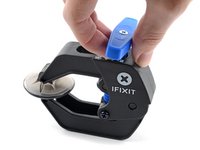
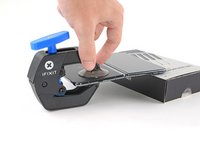
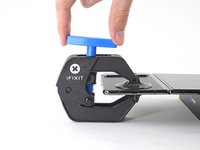
    2. Google Pixel Foldのバイブレーターの交換, Anti-Clampの使用手順: 手順 3、 3の画像 1 Google Pixel Foldのバイブレーターの交換, Anti-Clampの使用手順: 手順 3、 3の画像 2 Google Pixel Foldのバイブレーターの交換, Anti-Clampの使用手順: 手順 3、 3の画像 3
      この手順で使用する道具:
      Clampy - Anti-Clamp
      $24.95
      • 次の3つの手順では、開く作業を簡単にするためにiFixitが設計したツールであるAnti-Clampの使用方法を説明します。Anti-Clampを使用しない場合は、3つ下の手順に進んで別の方法を確認してください。

      • Anti-Clampの使用方法に関する完全な手順については、こちらの修理ガイドを確認してください。

      • 青いハンドルを後ろに引いて、Anti-Clampのアームのロックを解除します。

      • スマートフォンを完全に開き、Anti-Clampのアームを背面ガラスの左端、Googleの「G」ロゴの下にスライドさせます。

      • 吸盤カップをスマートフォンの下端近くに配置します(表側に1つ、裏側に1つ)。

      • 内側のスクリーンにある吸盤カップがベゼルに触れていないことを確認してください。触れていると正しく吸着しません。

      • カップ同士を押し合わせて、目的の場所に吸着させます。

      • スマートフォンの表面が滑りすぎてAnti-Clampで保持できない場合は、テープを使用して表面を滑りにくくすることができます。ガラスが割れている場合は、梱包用テープを使用して吸盤カップの密着を助けてください。

      FixBotに聞いてみる

      コメントを追加

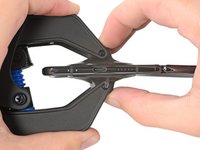
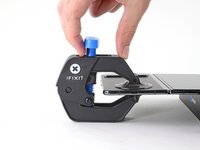
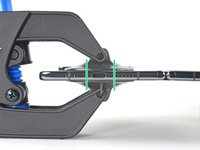
    3. Google Pixel Foldのバイブレーターの交換: 手順 4、 3の画像 1 Google Pixel Foldのバイブレーターの交換: 手順 4、 3の画像 2 Google Pixel Foldのバイブレーターの交換: 手順 4、 3の画像 3
      • 箱や本の束などを端末の下に置き、Anti-Clampの吸盤カップのアームの間に水平になるように設置します。

      • 青いハンドルを手前に引き、アームを固定します。

      • ハンドルを時計回りに360度、または吸盤カップが伸び始めるまで回転させます。

      • 吸盤カップが互いに揃っていることを確認してください。位置がずれてきた場合は、吸盤カップを取り外してアームを再調整します。

      FixBotに聞いてみる

      コメントを追加

    4. Google Pixel Foldのバイブレーターの交換: 手順 5、 1の画像 1
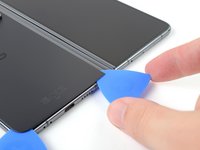
      • 背面ガラスの下の隙間にオープニングピックを差し込みます。

      • Anti-Clampで十分な隙間ができない場合は、その箇所をさらに加熱し、ハンドルを4分の1回転させます。

      • 一度に4分の1回転以上回さないでください。回転の間に1分待機します。Anti-Clampと時間をかけて作業を進めます。

      • 次の手順はスキップしてください。

      FixBotに聞いてみる

      コメントを追加

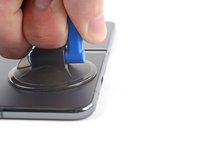
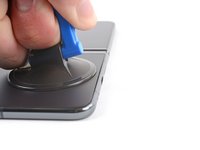
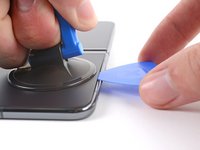
    5. Google Pixel Foldのバイブレーターの交換, オープニングピックの挿入: 手順 6、 3の画像 1 Google Pixel Foldのバイブレーターの交換, オープニングピックの挿入: 手順 6、 3の画像 2 Google Pixel Foldのバイブレーターの交換, オープニングピックの挿入: 手順 6、 3の画像 3
      • リアカバーの底部中央付近に、できるだけ近づけて吸盤カップを取り付けます。

      • 吸盤カップを強く一定の力で引き上げ、リアカバーとフレームの間に隙間を作ります。

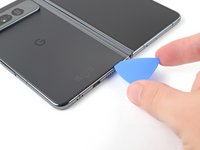
      • その隙間にオープニングピックを挿入します。

      • 端末の使用期間によっては、この作業が難しい場合があります。難しい場合は、縁をさらに加熱してから再度試してください。

      • リアカバーがひどく割れている場合は、透明な梱包用テープを貼ることで、吸盤カップが吸着するようになります。または、吸盤カップの代わりに非常に強力なテープを使用することもできます。どうしてもダメな場合は、割れたリアカバーに吸盤カップを瞬間接着剤で固定することも可能です。

      FixBotに聞いてみる
      コメントを追加

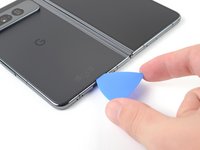
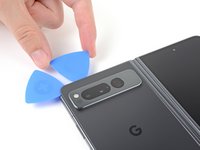
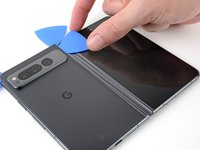
    6. Google Pixel Foldのバイブレーターの交換, 底部の接着剤を分離する: 手順 7、 3の画像 1 Google Pixel Foldのバイブレーターの交換, 底部の接着剤を分離する: 手順 7、 3の画像 2 Google Pixel Foldのバイブレーターの交換, 底部の接着剤を分離する: 手順 7、 3の画像 3
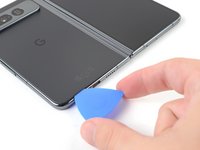
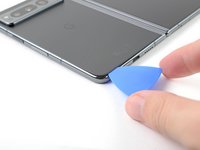
      • 背面のガラスの接着剤を分離する際は、内部の部品を損傷する恐れがあるため、オープニングピックを3.5 mm以上差し込まないでください。

      • オープニングピックを底面に沿って前後にスライドさせ、接着剤を分離します。

      • 左下の角にオープニングピックを差し込んだまま、次の手順に進みます。

      FixBotに聞いてみる
      コメントを追加

    7. Google Pixel Foldのバイブレーターの交換, 左端を加熱する: 手順 8、 1の画像 1
      • 温めたiOpenerを背面ガラスの左端に2分間置く。

      FixBotに聞いてみる

      コメントを追加

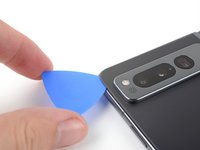
    8. Google Pixel Foldのバイブレーターの交換, 左下の接着剤を剥がす: 手順 9、 2の画像 1 Google Pixel Foldのバイブレーターの交換, 左下の接着剤を剥がす: 手順 9、 2の画像 2
      • オープニングピックを左下の角に沿って動かし、接着剤を剥がす。

      FixBotに聞いてみる

      コメントを追加

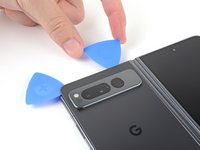
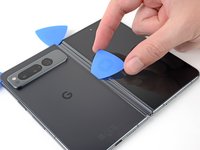
    9. Google Pixel Foldのバイブレーターの交換, 左側の接着剤を分離する: 手順 10、 3の画像 1 Google Pixel Foldのバイブレーターの交換, 左側の接着剤を分離する: 手順 10、 3の画像 2 Google Pixel Foldのバイブレーターの交換, 左側の接着剤を分離する: 手順 10、 3の画像 3
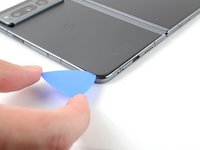
      • 左下隅に2つ目のオープニングピックを差し込む。

      • オープニングピックを左上隅に向かってスライドさせ、接着剤を分離する。

      • 次の手順に進む前に、オープニングピックを左上隅に残しておく。

      FixBotに聞いてみる

      コメントを追加

    10. Google Pixel Foldのバイブレーターの交換, 上端を加熱する: 手順 11、 1の画像 1
      • 加熱したiOpenerを背面ガラスの上端に2分間置く。

      FixBotに聞いてみる
      コメントを追加

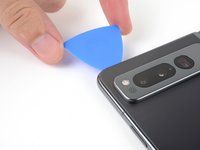
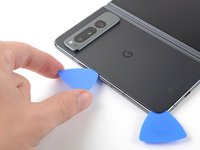
    11. Google Pixel Foldのバイブレーターの交換, 左上隅の接着剤を分離する: 手順 12、 2の画像 1 Google Pixel Foldのバイブレーターの交換, 左上隅の接着剤を分離する: 手順 12、 2の画像 2
      • オープニングピックを左上隅に沿って動かし、接着剤を分離する。

      FixBotに聞いてみる
      コメントを追加

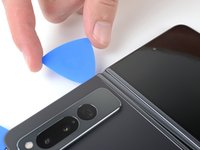
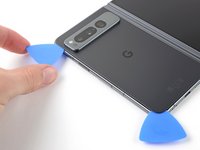
    12. Google Pixel Foldのバイブレーターの交換, 上部の接着剤を剥がす: 手順 13、 2の画像 1 Google Pixel Foldのバイブレーターの交換, 上部の接着剤を剥がす: 手順 13、 2の画像 2
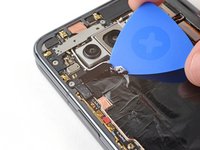
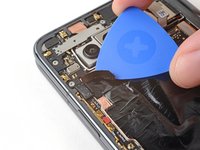
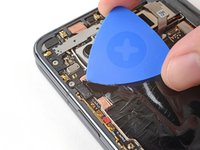
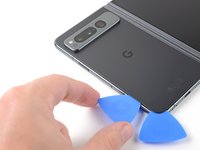
      • 左上の角に3枚目のオープニングピックを差し込む。

      • オープニングピックを右上の角に向かってスライドさせ、接着剤を剥がす。

      FixBotに聞いてみる
      コメントを追加

    13. Google Pixel Foldのバイブレーターの交換, 右端を加熱する: 手順 14、 1の画像 1
      • 加熱したiOpenerを背面ガラスの右端に2分間置く。

      FixBotに聞いてみる

      コメントを追加

    14. Google Pixel Foldのバイブレーターの交換, 右上側の接着剤を剥がす: 手順 15、 2の画像 1 Google Pixel Foldのバイブレーターの交換, 右上側の接着剤を剥がす: 手順 15、 2の画像 2
      • この鋭角の角は非常に壊れやすくなっています。この手順では熱を十分に加え、角周辺の作業は細心の注意を払ってください。

      • オープニングピックを可能な限りバックガラスに対して平らになるような角度で差し込みます。

      • オープニングピックを右上角に沿って動かし、接着剤を剥がします。

      FixBotに聞いてみる

      コメントを追加

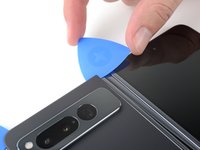
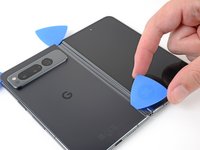
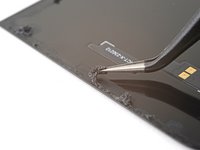
    15. Google Pixel Foldのバイブレーターの交換, 右側の接着剤を剥がす: 手順 16、 3の画像 1 Google Pixel Foldのバイブレーターの交換, 右側の接着剤を剥がす: 手順 16、 3の画像 2 Google Pixel Foldのバイブレーターの交換, 右側の接着剤を剥がす: 手順 16、 3の画像 3
      • 右上角に4つ目のオープニングピックを差し込む。

      • オープニングピックを右下角に向かってスライドさせ、接着剤を剥がす。

      FixBotに聞いてみる
      コメントを追加

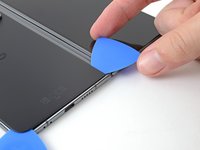
    16. Google Pixel Foldのバイブレーターの交換, 右下の接着剤を分離する: 手順 17、 2の画像 1 Google Pixel Foldのバイブレーターの交換, 右下の接着剤を分離する: 手順 17、 2の画像 2
      • この鋭角の角は非常に壊れやすくなっています。熱を十分に加え、この手順の間は角付近で細心の注意を払ってください。

      • オープニングピックを背面ガラスに対してできるだけ平らになるように差し込みます。

      • オープニングピックを右下の角に沿って回転させ、接着剤を分離します。

      FixBotに聞いてみる

      コメントを追加

    17. Google Pixel Foldのバイブレーターの交換, バックガラスの位置調整: 手順 18、 3の画像 1 Google Pixel Foldのバイブレーターの交換, バックガラスの位置調整: 手順 18、 3の画像 2 Google Pixel Foldのバイブレーターの交換, バックガラスの位置調整: 手順 18、 3の画像 3
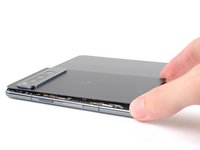
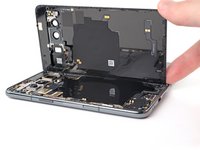
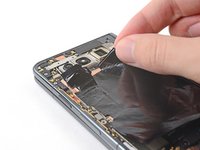
      • バックガラスはまだケーブルで本体に接続されているため、完全には取り外さないでください。

      • この時点で、バックガラスはフレームから分離しているはずです。端に抵抗がある場合は、オープニングピックを使用して残りの接着剤を剥がしてください。

      • バックガラスの左端を上方に動かし、本体の右端を越えるように回転させます。

      • バックガラスを本体の右側に置いてから、次の手順に進みます。

      FixBotに聞いてみる

      コメントを追加

    18. Google Pixel Foldのバイブレーターの交換, ミドルブラケットの取り外し: 手順 19、 1の画像 1
      この手順で使用する道具:
      FixMat
      $36.95
      • 修理中は、すべてのネジの場所を記録し、元の場所へ確実に戻せるようにします。

      • Pixel Foldにはトルクスプラスネジが使用されていますが、標準的なトルクスビットでも代用可能です。同じサイズまたは1サイズ大きいもの(3IPトルクスプラスネジに対してT3またはT4トルクスビット)を使用し、ネジが潰れないよう常に下向きに力を加えながら回します。

      • トルクスプラス 3IPドライバーを使用して、ミドルブラケットを固定している2.8 mmのネジ2本を取り外します。

      FixBotに聞いてみる

      コメントを追加

    19. Google Pixel Foldのバイブレーターの交換, ミドルブラケットの取り外し: 手順 20、 3の画像 1 Google Pixel Foldのバイブレーターの交換, ミドルブラケットの取り外し: 手順 20、 3の画像 2 Google Pixel Foldのバイブレーターの交換, ミドルブラケットの取り外し: 手順 20、 3の画像 3
      この手順で使用する道具:
      Tweezers
      $4.99
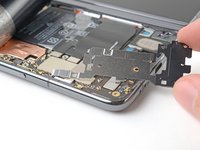
      • ピンセットまたは指を使い、ミドルブラケットを電話の左端に向けて引いて、クリップを解放します。

      • ミドルブラケットを取り外します。

      • 再組み立ての際は、ネジ穴を合わせる前にミドルブラケットのクリップをフレームのスロットの下に差し込みます。

      FixBotに聞いてみる
      コメントを追加

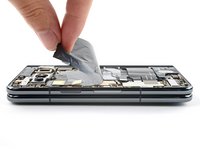
    20. Google Pixel Foldのバイブレーターの交換, 背面ガラスケーブルの取り外し: 手順 21、 2の画像 1 Google Pixel Foldのバイブレーターの交換, 背面ガラスケーブルの取り外し: 手順 21、 2の画像 2
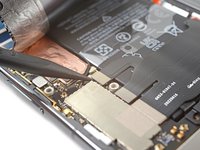
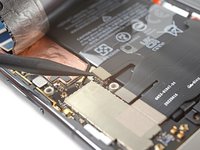
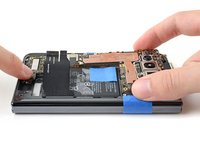
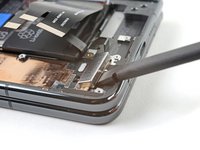
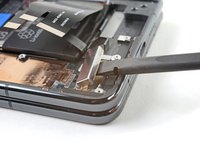
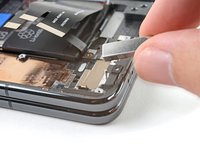
      • スパッジャーの先端を使って、背面ガラスケーブルをマザーボードから上にこじ開けて取り外します。

      • このようなプレスコネクタを再接続するには、慎重に位置を合わせて片側を押し込み、カチッと音がするまで固定します。次に反対側も同様に行います。中央を押し込まないでください。コネクタの位置がずれていると、コネクタ用のピンが曲がり、修復不可能な損傷の原因となることがあります。

      FixBotに聞いてみる
      コメントを追加

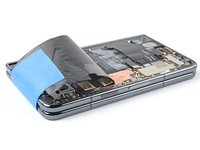
    21. Google Pixel Foldのバイブレーターの交換, 背面ガラスの取り外し: 手順 22、 1の画像 1
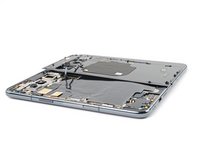
      • 背面ガラスを取り外す。

      FixBotに聞いてみる
      コメントを追加

    22. Google Pixel Foldのバイブレーターの交換, 再組み立ての情報: 手順 23、 2の画像 1 Google Pixel Foldのバイブレーターの交換, 再組み立ての情報: 手順 23、 2の画像 2
      この手順で使用する道具:
      Tesa 61395 Tape
      $8.95
      • 再組み立て時:

      • バックグラスを再利用する場合は、ピンセットを使用してバックグラスの周囲から大きな接着剤の塊を取り除きます。

      • フレームに残っている接着剤も同様に取り除きます。

      • イソプロピルアルコール(90%以上)と糸くずの出ない布を使用して、残った接着剤の残留物を拭き取ります。

      • こちらの修理ガイドに従って、カット済みの接着ストリップを使用してバックグラスの接着剤を交換します。

      • 専用のカット済み接着ストリップがない場合は、Tesaテープのような両面テープを使用して、バックグラスをフレームに固定します。

      FixBotに聞いてみる

      コメントを追加

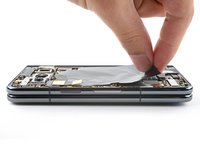
    1. Google Pixel Foldのバイブレーターの交換, グラファイトシートの位置調整: 手順 24、 3の画像 1 Google Pixel Foldのバイブレーターの交換, グラファイトシートの位置調整: 手順 24、 3の画像 2 Google Pixel Foldのバイブレーターの交換, グラファイトシートの位置調整: 手順 24、 3の画像 3
      この手順で使用する道具:
      Tesa 61395 Tape
      $8.95
      • グラファイトシートは非常に壊れやすい素材です。再利用する場合は特に、この手順でシートを剥がす際は慎重に行ってください。

      • グラファイトシートはロジックボードに軽く接着されています。

      • グラファイトシートの下部を本体の上部に向かって剥がし、ボトムブラケットが見えるようにします。

      • 手、または粘着力の弱いテープを使用して、グラファイトシートが作業の邪魔にならないように保持します。

      • 再組み立て時:

      • グラファイトシートを完全に取り外した場合は、こちらの修理ガイドに従って交換してください。

      • アンテナ用のカット済み接着ストリップがない場合は、Tesaテープのような両面テープを使用して、グラファイトシートをロジックボードに固定します。

      FixBotに聞いてみる

      コメントを追加

    2. Google Pixel Foldのバイブレーターの交換, ネジカバーの取り外し: 手順 25、 3の画像 1 Google Pixel Foldのバイブレーターの交換, ネジカバーの取り外し: 手順 25、 3の画像 2 Google Pixel Foldのバイブレーターの交換, ネジカバーの取り外し: 手順 25、 3の画像 3
      この手順で使用する道具:
      Tweezers
      $4.99
      FixBotに聞いてみる

      コメントを追加

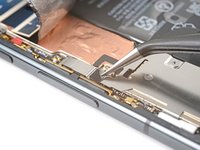
    3. Google Pixel Foldのバイブレーターの交換, ボトムブラケットを固定しているネジを外す: 手順 26、 1の画像 1
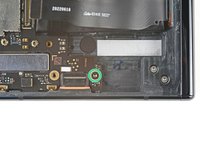
      • Torx Plus 3IPドライバーを使用して、ボトムブラケットを固定している5本の3.1 mmのネジを外します。

      FixBotに聞いてみる
      コメントを追加

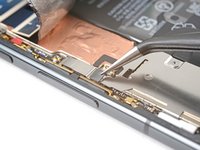
    4. Google Pixel Foldのバイブレーターの交換, ボトムブラケットの取り外し: 手順 27、 3の画像 1 Google Pixel Foldのバイブレーターの交換, ボトムブラケットの取り外し: 手順 27、 3の画像 2 Google Pixel Foldのバイブレーターの交換, ボトムブラケットの取り外し: 手順 27、 3の画像 3
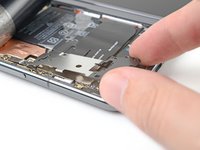
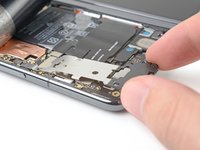
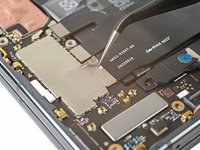
      • ピンセットまたは指を使って、ボトムブラケットを電話の下端方向へ引き、クリップを解放します。

      • ボトムブラケットを取り外します。

      • 再組み立て時には、ネジ穴を合わせる前にボトムブラケットのクリップをロジックボードの溝に差し込みます。

      FixBotに聞いてみる
      コメントを追加

    5. Google Pixel Foldのバイブレーターの交換, ベース側バッテリーの接続解除: 手順 28、 2の画像 1 Google Pixel Foldのバイブレーターの交換, ベース側バッテリーの接続解除: 手順 28、 2の画像 2
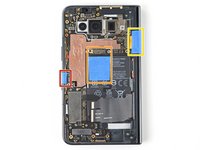
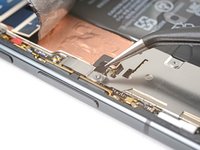
      • 電話の各半分に1つずつ、計2つのバッテリーを接続解除する必要があります。

      • スパッジャーの先端を使って、ベース側バッテリーケーブルのプレスコネクタを上にこじ開けて接続解除します。

      FixBotに聞いてみる
      コメントを追加

    6. Google Pixel Foldのバイブレーターの交換, テープの取り外し: 手順 29、 2の画像 1 Google Pixel Foldのバイブレーターの交換, テープの取り外し: 手順 29、 2の画像 2
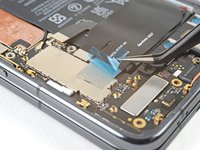
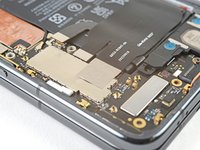
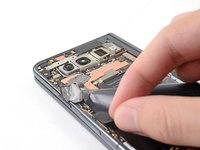
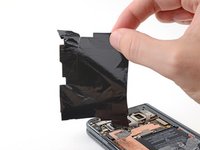
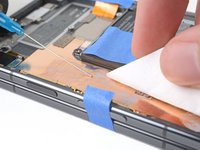
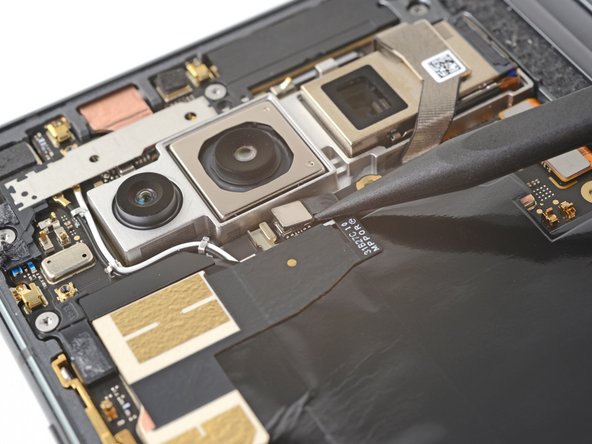
      • 相互接続ケーブルの底部から灰色の導電テープを剥がします。

      FixBotに聞いてみる

      コメントを追加

    7. Google Pixel Foldのバイブレーターの交換, 折りたたみ側バッテリーの接続解除: 手順 30、 3の画像 1 Google Pixel Foldのバイブレーターの交換, 折りたたみ側バッテリーの接続解除: 手順 30、 3の画像 2 Google Pixel Foldのバイブレーターの交換, 折りたたみ側バッテリーの接続解除: 手順 30、 3の画像 3
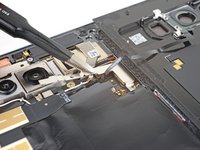
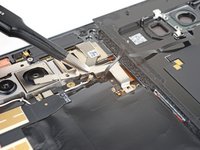
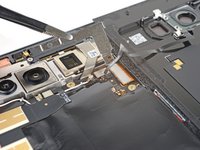
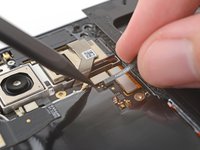
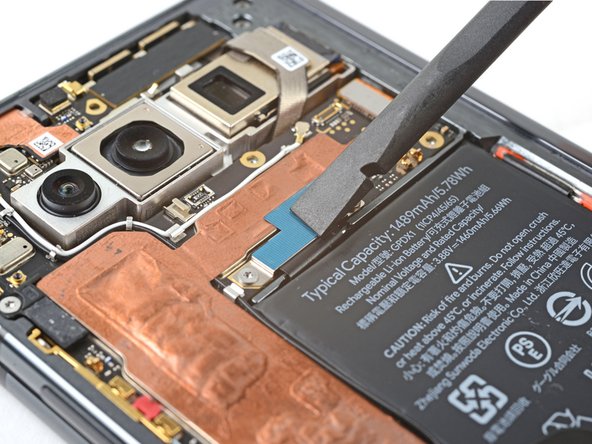
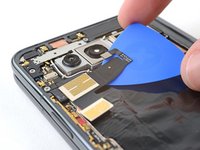
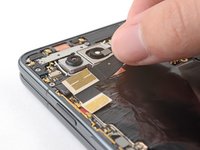
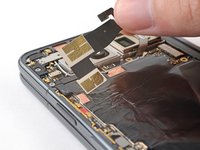
      • スパッジャーの先端を使って、折りたたみ側バッテリーと下部相互接続プレスコネクタを上にこじ開けて、接続を解除します。

      • バッテリーコネクタが誤ってロジックボードに接触しないように、両方のケーブルの接続を解除する必要があります。

      FixBotに聞いてみる

      コメントを追加

    8. Google Pixel Foldのバイブレーターの交換, 再組み立てに関する情報: 手順 31、 3の画像 1 Google Pixel Foldのバイブレーターの交換, 再組み立てに関する情報: 手順 31、 3の画像 2 Google Pixel Foldのバイブレーターの交換, 再組み立てに関する情報: 手順 31、 3の画像 3
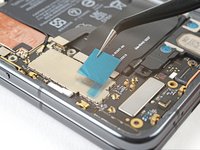
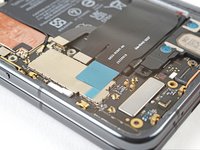
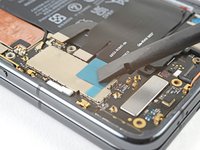
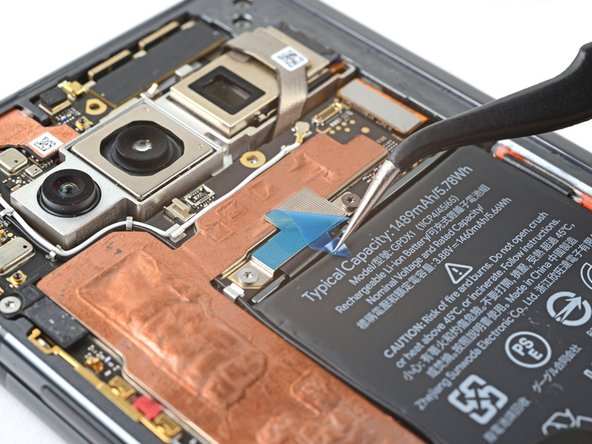
      • 再組み立ての際、次の2つの手順で折りたたみ側バッテリーと相互接続ケーブルの導電性テープを交換する方法を説明します。

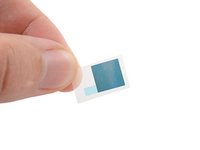
      • 新しい導電性テープをライナーから剥がし、粘着面を相互接続ケーブルのコネクタに貼り付けます。その際、ロジックボードをまたぐように取り付けてください。

      FixBotに聞いてみる

      コメントを追加

    9. Google Pixel Foldのバイブレーターの交換: 手順 32、 3の画像 1 Google Pixel Foldのバイブレーターの交換: 手順 32、 3の画像 2 Google Pixel Foldのバイブレーターの交換: 手順 32、 3の画像 3
      • スパッジャーまたは指を使って導電テープを押し込み、貼り付けます。

      • ピンセットまたは指を使ってプルタブを引っ張り、テープを露出させます。

      FixBotに聞いてみる

      コメントを追加

    1. Google Pixel Foldのバイブレーターの交換, 接着剤を剥がす: 手順 33、 3の画像 1 Google Pixel Foldのバイブレーターの交換, 接着剤を剥がす: 手順 33、 3の画像 2 Google Pixel Foldのバイブレーターの交換, 接着剤を剥がす: 手順 33、 3の画像 3
      • オープニングピックをグラファイトシートの上部に差し込み、断熱材の接着剤を剥がす。

      FixBotに聞いてみる

      コメントを追加

    2. Google Pixel Foldのバイブレーターの交換, グラファイトシートの取り外し: 手順 34、 3の画像 1 Google Pixel Foldのバイブレーターの交換, グラファイトシートの取り外し: 手順 34、 3の画像 2 Google Pixel Foldのバイブレーターの交換, グラファイトシートの取り外し: 手順 34、 3の画像 3
      • グラファイトシートをロジックボードから剥がし、残っている接着剤を分離します。

      • グラファイトシートを取り外します。

      FixBotに聞いてみる

      コメントを追加

    3. Google Pixel Foldのバイブレーターの交換: 手順 35、 1の画像 1
      この手順で使用する道具:
      Tweezers
      $4.99
      • 接着剤が残っている場合は、ピンセットを使ってロジックボードから剥がしてください。

      FixBotに聞いてみる

      コメントを追加

    1. Google Pixel Foldのバイブレーターの交換, 下部スピーカーの取り外し: 手順 36、 3の画像 1 Google Pixel Foldのバイブレーターの交換, 下部スピーカーの取り外し: 手順 36、 3の画像 2 Google Pixel Foldのバイブレーターの交換, 下部スピーカーの取り外し: 手順 36、 3の画像 3
      この手順で使用する道具:
      Tesa 61395 Tape
      $8.95
      • スパッジャーでバッテリーをこじらないでください。バッテリーが損傷する恐れがあります。

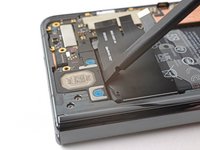
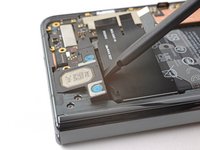
      • バッテリーと下部スピーカーの間にスパッジャーの平らな端を差し込みます。

      • スパッジャーをひねって、下部スピーカーを固定している接着剤を剥がします。

      • 下部スピーカーを取り外します。

      • 再組み立て時に、元の接着剤がまだ粘着力を持っている場合は再利用可能です。粘着力が失われている場合は、こちらの修理ガイドに従って接着剤を交換してください。

      • 専用の接着ストリップがない場合は、テサテープのような両面テープを使用して、スピーカーをフレームに固定してください。

      FixBotに聞いてみる

      コメントを追加

    2. Google Pixel Foldのバイブレーターの交換, 指紋センサの接続解除: 手順 37、 2の画像 1 Google Pixel Foldのバイブレーターの交換, 指紋センサの接続解除: 手順 37、 2の画像 2
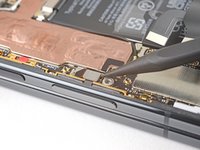
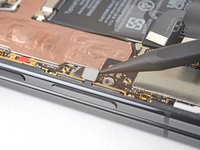
      • ロジックボード上の小さな表面実装部品を破損させる恐れがあるため、この手順では注意してください。ロジックボードを支点にしてこじ開けないでください。

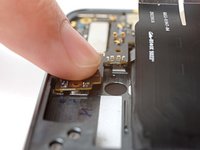
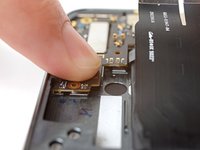
      • スパッジャーの先端を使用して、指紋センサのプレスコネクタを上に持ち上げて接続を解除します。

      FixBotに聞いてみる

      コメントを追加

    3. Google Pixel Foldのバイブレーターの交換, テープの取り外し: 手順 38、 2の画像 1 Google Pixel Foldのバイブレーターの交換, テープの取り外し: 手順 38、 2の画像 2
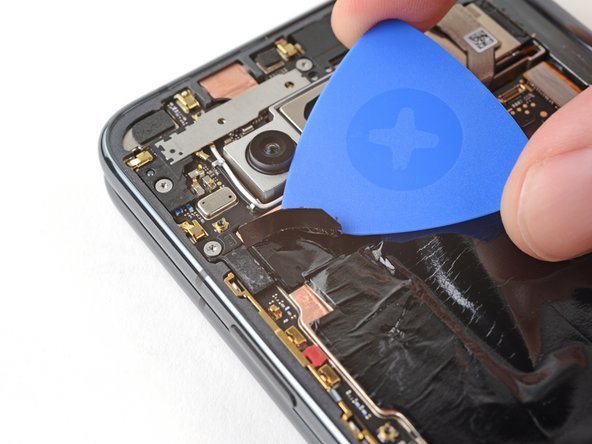
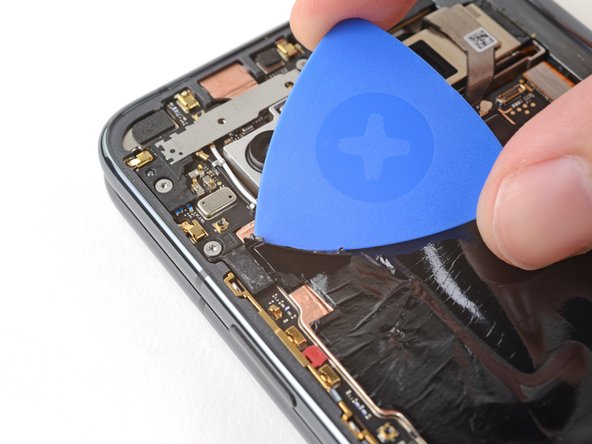
      • トップ相互接続ケーブルを覆っているテープを剥がします。

      FixBotに聞いてみる

      コメントを追加

    4. Google Pixel Foldのバイブレーターの交換, 再組み立ての情報: 手順 39、 3の画像 1 Google Pixel Foldのバイブレーターの交換, 再組み立ての情報: 手順 39、 3の画像 2 Google Pixel Foldのバイブレーターの交換, 再組み立ての情報: 手順 39、 3の画像 3
      この手順で使用する道具:
      Tweezers
      $4.99
      • 再組み立ての際、以下の手順で導電テープを交換してください。

      • 新しい導電テープを剥離紙から剥がし、粘着面をプレスコネクタに貼り付けます。このとき、ロジックボードにまたがるように貼り付けてください。

      • スパッジャーまたは指を使い、導電テープを押し込んで密着させます。

      • ピンセットまたは指を使い、タブを引いてテープを露出させます。

      FixBotに聞いてみる

      コメントを追加

    5. Google Pixel Foldのバイブレーターの交換, 上部相互接続ケーブルの固定解除: 手順 40、 1の画像 1
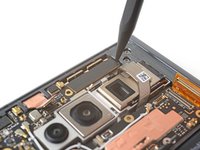
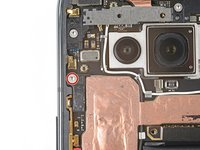
      • Torx Plus 3IPドライバーを使用して、上部相互接続ケーブルを固定している2本のネジを取り外します。

      • 2.8 mmのネジ 1本

      • 2.5 mmのネジ 1本

      FixBotに聞いてみる

      コメントを追加

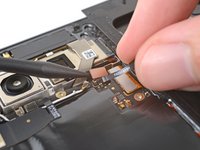
    6. Google Pixel Foldのバイブレーターの交換, 上部相互接続ケーブルの取り外し: 手順 41、 2の画像 1 Google Pixel Foldのバイブレーターの交換, 上部相互接続ケーブルの取り外し: 手順 41、 2の画像 2
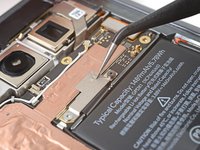
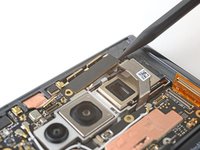
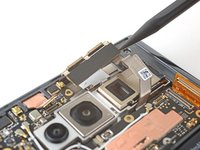
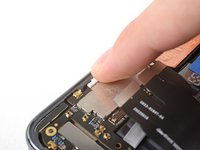
      • コネクタを固定している金属製のブラケットは、プレスコネクタ本体の一部です。ブラケットをコネクタから取り外そうとしないでください。

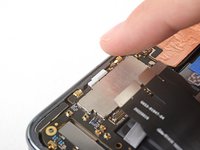
      • スパッジャーの先端を使って、上部相互接続ケーブルのプレスコネクタを上にこじ開けて取り外します。

      FixBotに聞いてみる

      コメントを追加

    7. Google Pixel Foldのバイブレーターの交換, インナースクリーンを外す: 手順 42、 3の画像 1 Google Pixel Foldのバイブレーターの交換, インナースクリーンを外す: 手順 42、 3の画像 2 Google Pixel Foldのバイブレーターの交換, インナースクリーンを外す: 手順 42、 3の画像 3
      • ロジックボード上の小さな表面実装部品を破損する恐れがあるため、この手順は慎重に行う。ロジックボードを支点にしてこじ開けないこと。

      • スパッジャーの平らな先端を使ってインナースクリーンのプレスコネクタを上にこじ開け、外す。

      • インナースクリーンのケーブルを右端へ90度起こしてから、次の手順に進む。

      FixBotに聞いてみる

      コメントを追加

    8. Google Pixel Foldのバイブレーターの交換, トップブラケットの固定を外す: 手順 43、 1の画像 1
      • トルクスプラス 3IPドライバーを使用して、ミドルブラケットを固定している2.8 mmのネジ2本を取り外します。

      FixBotに聞いてみる

      コメントを追加

    9. Google Pixel Foldのバイブレーターの交換, トップブラケットの取り外し: 手順 44、 3の画像 1 Google Pixel Foldのバイブレーターの交換, トップブラケットの取り外し: 手順 44、 3の画像 2 Google Pixel Foldのバイブレーターの交換, トップブラケットの取り外し: 手順 44、 3の画像 3
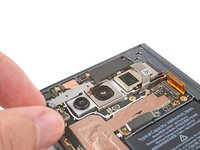
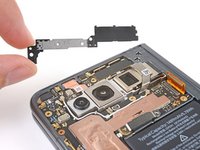
      • トップブラケットを電話の左端に向けて引き、クリップを解放する。

      • トップブラケットを取り外す。

      • 再組み立て時は、トップブラケットのクリップをフレームの溝に差し込み、ネジ穴を合わせてから取り付ける。

      FixBotに聞いてみる

      コメントを追加

    10. Google Pixel Foldのバイブレーターの交換, 接着剤を剥がす: 手順 45、 3の画像 1 Google Pixel Foldのバイブレーターの交換, 接着剤を剥がす: 手順 45、 3の画像 2 Google Pixel Foldのバイブレーターの交換, 接着剤を剥がす: 手順 45、 3の画像 3
      この手順で使用する道具:
      Tesa 61395 Tape
      $8.95
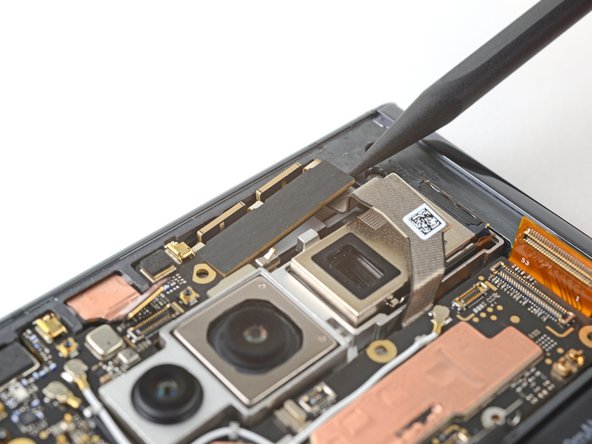
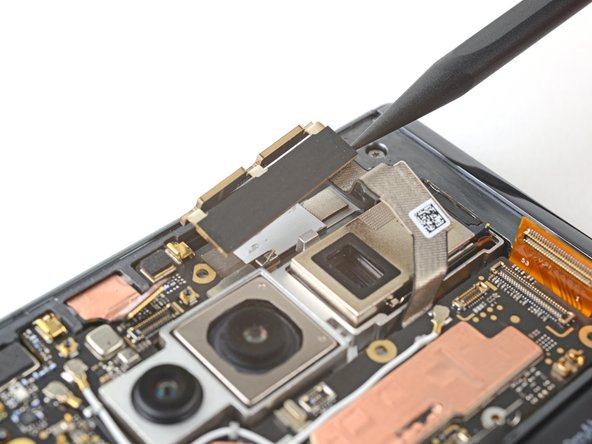
      • 5G ミリ波アンテナは、フレームに軽く接着されています。

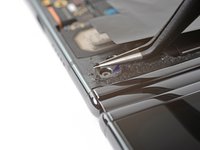
      • スパッジャーの先端を、フレームと 5G ミリ波アンテナの右端の間に差し込みます。

      • 上にこじ開けて接着剤を剥がします。

      • 再組み立て時に接着剤がまだ残っており粘着力がある場合は、そのまま再利用できます。そうでない場合は、こちらの修理ガイドに従って接着剤を交換してください。

      • 専用のカット済み接着ストリップがない場合は、Tesaテープのような両面テープを使用して、アンテナをフレームに固定してください。

      FixBotに聞いてみる

      コメントを追加

    11. Google Pixel Foldのバイブレーターの交換, フロントカメラの取り外し: 手順 46、 2の画像 1 Google Pixel Foldのバイブレーターの交換, フロントカメラの取り外し: 手順 46、 2の画像 2
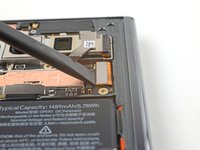
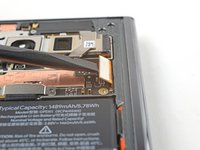
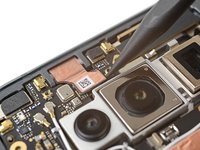
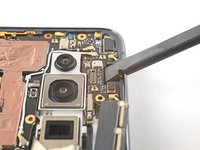
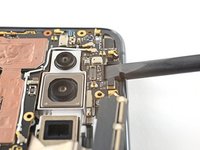
      • スパッジャーの先端をフロントカメラのプレスコネクタの右下隅の下に差し込む。

      • 他の箇所にスパッジャーを差し込まない。ロジックボード上の表面実装部品を破損させる恐れがある。

      • 上にこじ開けてフロントカメラのプレスコネクタを外す。

      FixBotに聞いてみる

      コメントを追加

    12. Google Pixel Foldのバイブレーターの交換, フロントカメラの加熱: 手順 47、 1の画像 1
      • フロントカメラはフレームに接着されています。

      • iOpenerを加熱し、フロントカメラに2分間当てます。

      • ヘアードライヤーやヒートガンを使用することもできますが、スマートフォンを過熱させないよう注意してください。一箇所に集中して熱を当てないでください。

      FixBotに聞いてみる

      コメントを追加

    13. Google Pixel Foldのバイブレーターの交換, フロントカメラの取り外し: 手順 48、 3の画像 1 Google Pixel Foldのバイブレーターの交換, フロントカメラの取り外し: 手順 48、 3の画像 2 Google Pixel Foldのバイブレーターの交換, フロントカメラの取り外し: 手順 48、 3の画像 3
      この手順で使用する道具:
      Tesa 61395 Tape
      $8.95
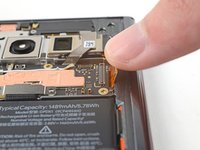
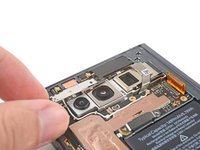
      • ピンセットを使用して、フロントカメラのコネクタをカメラ本体にできるだけ近い位置で掴みます。

      • プレスコネクタ用のピンをピンセットで挟まないように注意してください。ピンが曲がる可能性があります。

      • 真上に引き上げて接着剤を剥がし、フロントカメラを取り外します。

      • 再組み立ての際、接着剤に粘着力が残っていれば再利用可能です。粘着力がない場合は、こちらの修理ガイドに従って接着剤を交換してください。

      • 専用の接着ストリップがない場合は、Tesaテープのような両面テープを使用して、フロントカメラをフレームに固定します。

      FixBotに聞いてみる

      コメントを追加

    14. Google Pixel Foldのバイブレーターの交換, ロジックボードの固定を外す: 手順 49、 2の画像 1 Google Pixel Foldのバイブレーターの交換, ロジックボードの固定を外す: 手順 49、 2の画像 2
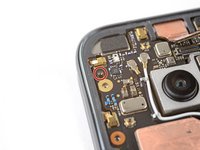
      • Torx Plus 3IPドライバーを使用して、ロジックボードを固定している2本のネジを外します:

      • 左上隅付近の2.8 mmのネジ1本

      • 右下隅付近の2.5 mmのネジ1本

      FixBotに聞いてみる

      コメントを追加

    15. Google Pixel Foldのバイブレーターの交換, ケーブルをテープで固定する: 手順 50、 2の画像 1 Google Pixel Foldのバイブレーターの交換, ケーブルをテープで固定する: 手順 50、 2の画像 2
      • 作業を続ける前に、粘着力の弱いテープ(マスキングテープなど)を使用して、次の3本のケーブルが邪魔にならないように固定する:

      • 指紋センサーケーブル

      • 上部相互接続ケーブル

      • 内部スクリーンケーブル

      • ケーブルを折り曲げて折り目がつかないよう、鋭角に曲げないでください。

      FixBotに聞いてみる

      コメントを追加

    16. Google Pixel Foldのバイブレーターの交換, ロジックボードを解放する: 手順 51、 3の画像 1 Google Pixel Foldのバイブレーターの交換, ロジックボードを解放する: 手順 51、 3の画像 2 Google Pixel Foldのバイブレーターの交換, ロジックボードを解放する: 手順 51、 3の画像 3
      • スパッジャーの平らな端を、フロントカメラの凹みの近く、ロジックボードの上部に差し込む。

      • 上にこじ開け、上部のアライメントペグからロジックボードを解放する。

      FixBotに聞いてみる

      コメントを追加

    17. Google Pixel Foldのバイブレーターの交換, ロジックボードの取り外し: 手順 52、 3の画像 1 Google Pixel Foldのバイブレーターの交換, ロジックボードの取り外し: 手順 52、 3の画像 2 Google Pixel Foldのバイブレーターの交換, ロジックボードの取り外し: 手順 52、 3の画像 3
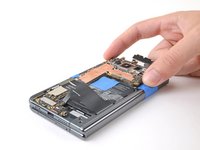
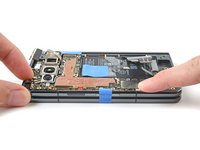
      • ロジックボードは壊れやすく、フレームに多くの切り欠きがあるため、この手順では細心の注意を払ってください。ゆっくりと作業し、引っかかっている感じがする場合は無理に引き抜かないでください。

      • 指でロジックボードの上部を掴みます。

      • ロジックボードを上方向に持ち上げながら、右端に向けて優しく引き、下部クリップを解放します。

      • 白いロジックボードブラケットから抵抗を感じるはずです。フレームのスロットから外れるまでゆっくりと持ち上げてください。

      • ロジックボードとフレームを接着している放熱グリスからも抵抗を感じるはずです。

      • クリップが外れたら、まっすぐ上に持ち上げ、下部アライメントペグからロジックボードを取り外します。

      • ロジックボードを取り外します。

      FixBotに聞いてみる

      コメントを追加

    18. Google Pixel Foldのバイブレーターの交換, 再組み立てに関する情報: 手順 53、 3の画像 1 Google Pixel Foldのバイブレーターの交換, 再組み立てに関する情報: 手順 53、 3の画像 2 Google Pixel Foldのバイブレーターの交換, 再組み立てに関する情報: 手順 53、 3の画像 3
      • 再組み立ての際は、以下の手順で放熱グリスを清掃します:

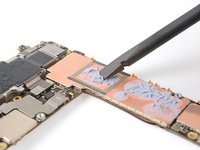
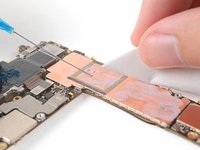
      • スパッジャーの平らな端を使って、ロジックボードの底面に付着した放熱グリスを削り取ります。

      • 残った放熱グリスのカスを、90%以上のイソプロピルアルコールとコーヒーフィルターまたは糸くずの出ない布で拭き取ります。

      • フレーム上の放熱グリスに対しても同様の清掃手順を繰り返します。

      • 再組み立ての際は、こちらの修理ガイドに従ってデバイスに放熱グリスを再塗布します。

      • 新しい放熱グリスを塗布する際は、スパッジャーの平らな端を使ってロジックボード全体に均一に広げます。元の広がり方を再現するようにしてください。

      FixBotに聞いてみる

      コメントを追加

    19. Google Pixel Foldのバイブレーターの交換: 手順 54、 3の画像 1 Google Pixel Foldのバイブレーターの交換: 手順 54、 3の画像 2 Google Pixel Foldのバイブレーターの交換: 手順 54、 3の画像 3
      • 以下の4つの手順では、ロジックボードを再取り付けする方法を説明します。

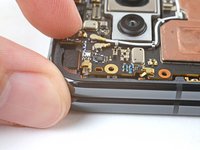
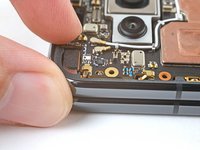
      • USB-Cポートを、フレームの切り欠きに合わせて浅い角度で差し込みます。

      • オレンジ色のゴム製ガスケットが切り欠きと水平になるまで、指でUSB-Cポートを押し込みます。その際、ねじれたり挟まったりしていないことを確認してください。

      • ロジックボードの下部を下部アライメントペグに合わせて押し込み、スプリングコネクタを接続します。

      FixBotに聞いてみる

      コメントを追加

    20. Google Pixel Foldのバイブレーターの交換: 手順 55、 3の画像 1 Google Pixel Foldのバイブレーターの交換: 手順 55、 3の画像 2 Google Pixel Foldのバイブレーターの交換: 手順 55、 3の画像 3
      • ロジックボードを電話の下端に向かって押しながら、ロジックボードを下の金属製クリップに押し込む。

      FixBotに聞いてみる

      コメントを追加

    21. Google Pixel Foldのバイブレーターの交換: 手順 56、 2の画像 1 Google Pixel Foldのバイブレーターの交換: 手順 56、 2の画像 2
      • 白いロジックボード用ブラケットを押し込み、フレームの端にある突起の下に収まるようにします。

      FixBotに聞いてみる

      コメントを追加

    22. Google Pixel Foldのバイブレーターの交換: 手順 57、 3の画像 1 Google Pixel Foldのバイブレーターの交換: 手順 57、 3の画像 2 Google Pixel Foldのバイブレーターの交換: 手順 57、 3の画像 3
      • ロジックボードをフレームに固定する前に、すべてのケーブルがロジックボードの上にあることを確認してください。もしテープで固定していない場合は、作業中にケーブルを挟み込まないよう、今すぐ固定してください。

      • 白いロジックボードのブラケットを押し下げながら、ロジックボードを電話の左端に押し込みます。

      • ロジックボードを上部のアライメントペグに合わせて配置します。

      • 押し込んでロジックボードを固定します。

      FixBotに聞いてみる

      コメントを追加

    1. Google Pixel Foldのバイブレーターの交換, ウルトラワイドバンドアンテナの接続を解除する: 手順 58、 2の画像 1 Google Pixel Foldのバイブレーターの交換, ウルトラワイドバンドアンテナの接続を解除する: 手順 58、 2の画像 2
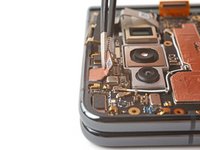
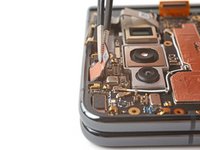
      • グラファイトシートがテープで固定されている場合は、そのテープを剥がします。

      • スパッジャーの先端を使って、ウルトラワイドバンドアンテナのプレスコネクタを上にこじ開けて接続を解除します。

      FixBotに聞いてみる

      コメントを追加

    2. Google Pixel Foldのバイブレーターの交換, 接着剤を剥がす: 手順 59、 2の画像 1 Google Pixel Foldのバイブレーターの交換, 接着剤を剥がす: 手順 59、 2の画像 2
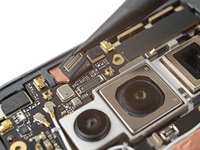
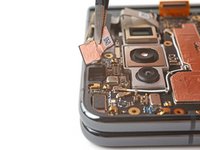
      • 超広帯域アンテナは、グラファイトシートに軽く接着されています。

      • オープニングピックをアンテナの下に差し込み、接着剤を剥がします。

      FixBotに聞いてみる

      コメントを追加

    3. Google Pixel Foldのバイブレーターの交換, ウルトラワイドバンドアンテナの取り外し: 手順 60、 2の画像 1 Google Pixel Foldのバイブレーターの交換, ウルトラワイドバンドアンテナの取り外し: 手順 60、 2の画像 2
      この手順で使用する道具:
      Tesa 61395 Tape
      $8.95
      • ウルトラワイドバンドアンテナを剥がして取り外します。

      • 再組み立て時に接着剤がまだ粘着力を維持している場合は、そのまま再利用できます。そうでない場合は、こちらの修理ガイドに従って交換してください。

      • 専用のカット済み接着ストリップがない場合は、Tesa Tapeのような両面テープを使用して、アンテナをロジックボードに固定します。

      FixBotに聞いてみる

      コメントを追加

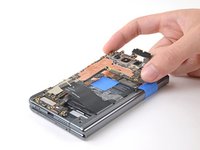
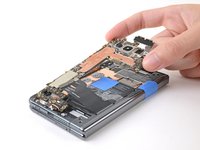
    1. Google Pixel Foldのバイブレーターの交換, バイブレーターの加熱: 手順 61、 1の画像 1
      • iOpenerを加熱し、バイブレーターに2分間あてます。

      • ヘアードライヤー、ヒートガン、またはホットプレートも使用できますが、過度の熱はディスプレイや内部バッテリーを損傷させる可能性があるため、注意して作業してください。

      FixBotに聞いてみる

      コメントを追加

    2. Google Pixel Foldのバイブレーターの交換, 接着剤を剥がす: 手順 62、 2の画像 1 Google Pixel Foldのバイブレーターの交換, 接着剤を剥がす: 手順 62、 2の画像 2
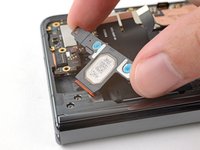
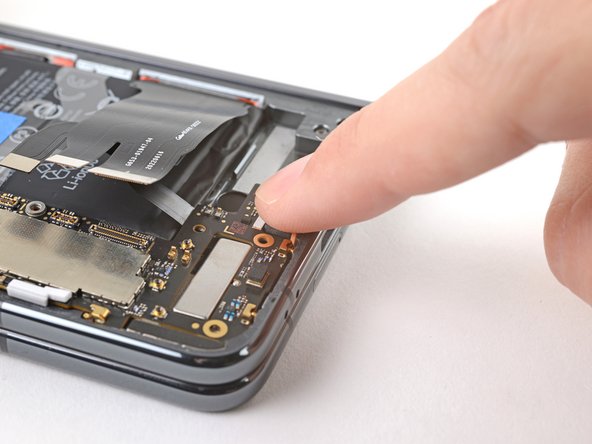
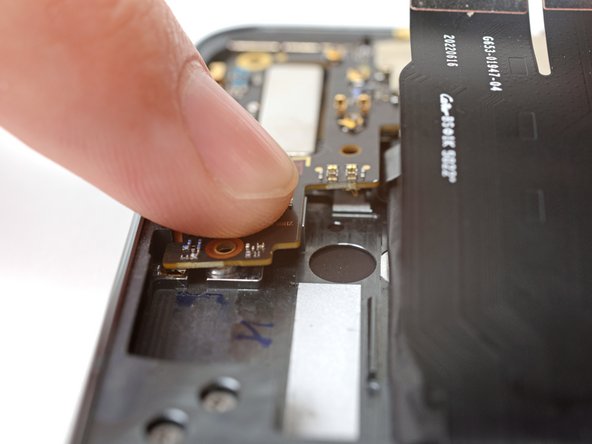
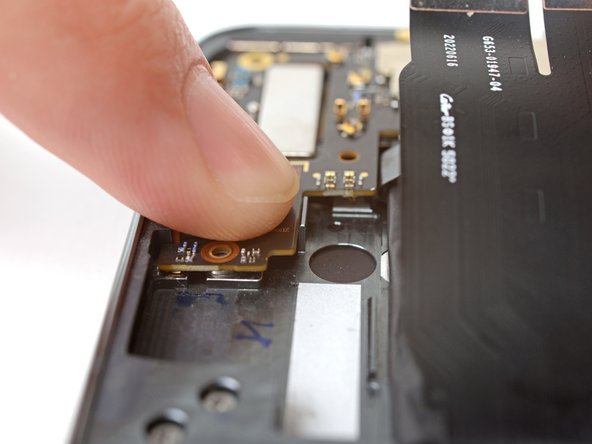
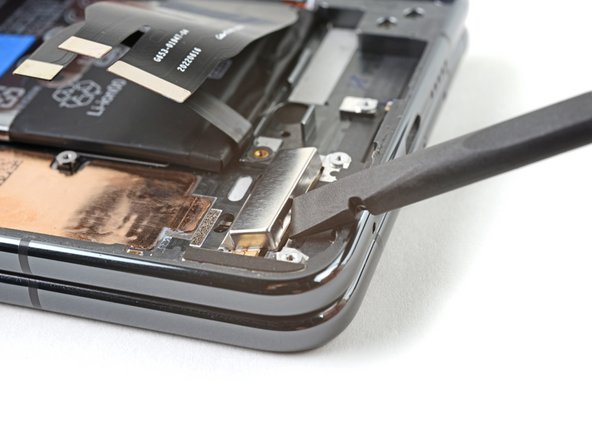
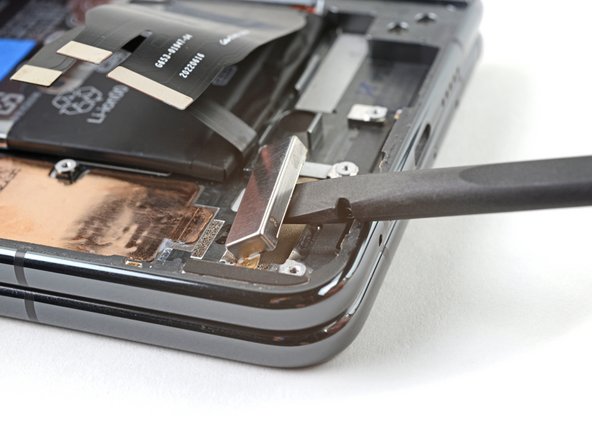
      • スパッジャーの平らな先端を、バイブレーターの下部とフレームの間に差し込む。

      • スパッジャーをひねって隙間を作る。

      • スパッジャーの平らな先端を隙間に押し込む。

      FixBotに聞いてみる

      コメントを追加

    3. Google Pixel Foldのバイブレーターの交換, ベースバイブレーターの取り外し: 手順 63、 3の画像 1 Google Pixel Foldのバイブレーターの交換, ベースバイブレーターの取り外し: 手順 63、 3の画像 2 Google Pixel Foldのバイブレーターの交換, ベースバイブレーターの取り外し: 手順 63、 3の画像 3
      この手順で使用する道具:
      Tesa 61395 Tape
      $8.95
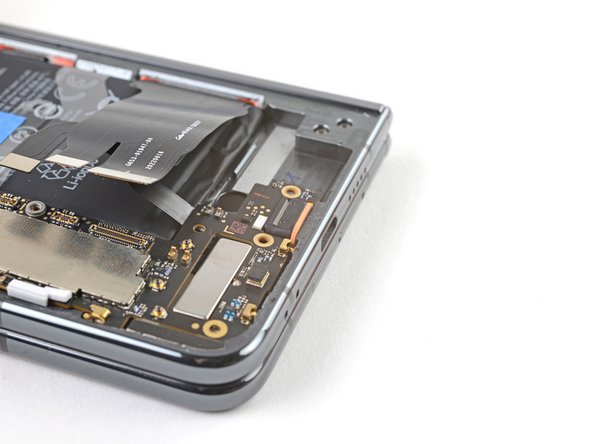
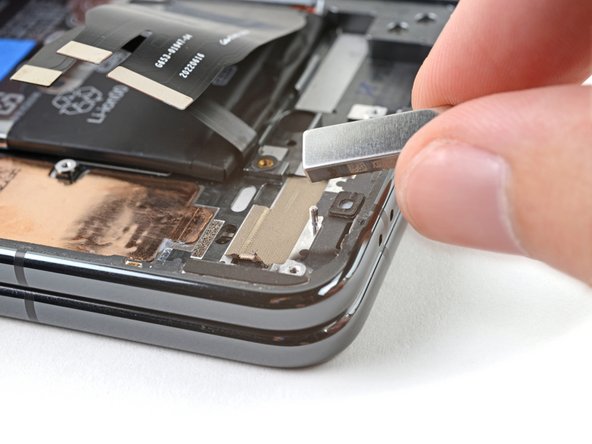
      • ベースバイブレーターの接着剤を上にこじ開けて剥がします。

      • ベースバイブレーターを取り外します。

      • 再組み立て時に、接着剤がそのままの状態で粘着力がある場合は再利用可能です。そうでない場合は、こちらの修理ガイドに従って、カスタムカットした接着ストリップで接着剤を交換してください。

      • カスタムカットされた接着ストリップがない場合は、Tesa Tapeのような両面テープを使用して、バイブレーターをフレームに固定してください。

      FixBotに聞いてみる

      コメントを追加

終わりに

e-wasteを処分する場合は、認可済みリサイクルセンターR2を通じて廃棄してください。

新しい交換用パーツを元のパーツと比較してください。新しいパーツを取り付ける前に、残っている部品を移し替えるか、接着剤の裏紙を剥がす必要がある場合があります。

デバイスを再組み立てするには、これらのインストラクションを逆の順番に従って作業を進めてください。

内蔵のPixel診断ツールで診断テストを実行するには、こちらをクリックしてください。

修理がうまく進みませんか? ベーシックなトラブルシューティングを試してみるか、このモデルの Google Pixel Fold アンサーコミュニティでヘルプを求めてください。

キャンセル: このガイドを終了できませんでした。

作成者

と共同作成されました。

Alex Diaz-Kokaisl

メンバー登録日: 01/16/22

252,338 ポイント

1,200のガイドは作成済み

チーム

Guide Team Guide Team人のメンバー

Staff

10 メンバー

62,190のガイドは作成済み

0件のガイドコメント

コメントを追加

統計データ:

過去 24時間: 2

過去 7 日: 12

過去 30 日: 69

今までの合計 919