はじめに
The wireless card regulates laptop connectivity to wireless networks for internet access. If your laptop has trouble connecting to a working wireless network, the wireless card may be damaged and may have to be replaced.
必要な工具と部品
-
-
Make sure the switch in the upper right corner of the laptop is switched to the "unlock" position (toward the unlocked padlock icon).
 FixBotに聞いてみる
-
-
-
Pull the switch on the upper lefthand corner of the laptop towards the unlocked padlock icon.
-
Firmly pull the battery outwards and away from the laptop.
-
-
-
-
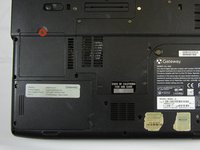
Loosen the 3mm Phillips #0 screw from the back of the WiFi card backplate.
-
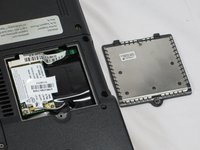
Lift upwards on the back plate to remove it.
-
-
-
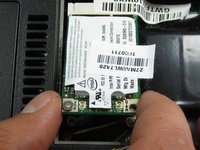
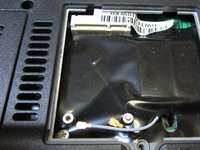
Use the plastic opening tool to gently pry upwards on the two connecting cables to remove them.
-




To reassemble your device, follow these instructions in reverse order.

チーム

Cal Poly, Team 6-2, Forte Spring 2014 Cal Poly, Team 6-2, Forte Spring 2014人のメンバー
CPSU-FORTE-S14S6G2
5 メンバー
20のガイドは作成済み
