この翻訳は機械によって生成されたものであり、まだ人間による校正は行われていません。 日本語を話せますか? レビューはこちらから。

Dell Precision T3400 CPUの交換

Jenalina Santiago とその他 6 人の作成者
最終更新日: 2026年8月3日
閲覧: 1.1万
統計データ:
- 過去24時間:
- 3
- 過去7日:
- 17
- 過去30日:
- 92
- 今までの合計
- 10,517
コメント: 0
このガイドにコメントを投稿した人はいません。何かコメントはありませんか?(日本語可)
修理ガイドのコメントへ完了済み: 13 14
13人のユーザーがこのガイドを「完了」させました。あなたも加わりませんか?
あなたを含む、14人のユーザーがこのガイドを使って修理を「完了」させました。素晴らしいです!
お気に入り: 1 2
1人のユーザーがこのガイドをお気に入りに登録しています。あなたもリストに入れませんか?
あなたを含む、2人のユーザーがこのガイドをお気に入りに登録しています。
多くの画像が必要
幾つかの画像があればこのガイドの手順がより明確になるでしょう。
はじめに
手順 1 に進む ↓必ず確認してください:Dell Precision T3400の製造ガイドラインと、新しいCPUの特長を確認し、互換性があることを保証してください。
必要な工具と部品
ツール

-
-
-
PCの電源が入っている場合は、左下のWindowsアイコンを選択し、電源アイコンから「シャットダウン」を選択して電源を切る。
-
PCのコンセントを抜く。
-
PC本体から電源ケーブルを外し、キーボード、モニター、その他のデバイスの接続をすべて外す。USBデバイスもすべて取り外す。
 FixBotに聞いてみる
-
-
-
-
-
コンピュータを横向きに寝かせ、パネルが上を向くようにします。
-
コンピュータケースの背面にあるカバーの解放レバーを押します。カバーが浮き上がり、コンピュータから外れます。
-
-
-
-
-
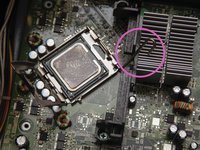
フロッピーディスクドライブが搭載されている場合、ヒートシンクユニットの上を通っているリボンケーブルを作業の邪魔にならないように移動させる必要があります。これを取り外すには、まずプラスチック製のプルリングを引いてシステムボードから接続を外してください。
-
リボンケーブルは4つのクリップでヒートシンクユニットに固定されています。リボンケーブルをこれらのクリップの下からスライドさせて引き抜き、ケーブルを移動させて作業の邪魔にならないようにします。
-
-
-
-
ヒートシンクアセンブリの下にある青いプラスチック製の固定レバーのタブを押し、アセンブリから離れる方向に回転させてレバーを解放します。
-
プラスドライバーを使用して、ヒートシンクアセンブリの上下にある2本のネジを取り外します。
-
ヒートシンクアセンブリをドアのように、右側のヒンジを支点にして基板から引き離します。
-
-
-
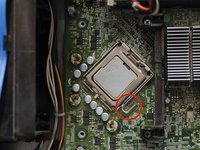
CPUは小さな金属製のドアで固定されています。ドアはフック付きのレバーで閉じられています。そのレバーをラッチの下から外しながら、マザーボード側へ押し下げます。
-
レバーが外れたら、ドアから離れる方向に引きます。これでドアがバーラッチから解放されます。
-
ドアを開け、ソケットからCPUチップを慎重に取り出します。
-
-
-
CPUの前後をソケットの前後と合わせる。CPUの取り付けを誤ると、マザーボードとCPUの両方に損傷を与えるおそれがある。
-
ヒント: CPUとソケットの両側には、位置を合わせるための切り欠きがある。
-
-
-
CPUが正しく配置されたら、金属製のドアを慎重に閉じます。
-
レバーをマザーボードに向かってゆっくりと押し下げ、右側にスライドさせてラッチフックの下に固定します。
-
抵抗を感じた場合は、無理にレバーを押し下げないでください。CPUが正しく固定されているか確認してから、もう一度試してください。
-
-
-
ヒートシンクをヒンジの上に戻します。
-
ヒートシンクを元の位置に戻し、先ほど取り外した2本のネジで固定します。
-
フロッピーディスクドライブのリボンケーブルを元に戻します(搭載されている場合)。
-
-




デバイスを再組み立てするには、これらのインストラクションを逆の順番に従って作業を進めてください。
13 の人々がこのガイドを完成させました。

チーム

UMass Dartmouth, Team 1-2, Gulbrandsen Fall 2013 UMass Dartmouth, Team 1-2, Gulbrandsen Fall 2013人のメンバー
UMASSD-GULBRANDSEN-F13S1G2
3 メンバー
84のガイドは作成済み
