メインコンテンツにスキップ
リペアコミュニティに参加 - アカウントの作成

この翻訳は機械によって生成されたものであり、まだ人間による校正は行われていません。 この言語を話せますか? レビューはこちら.

Dell OptiPlex FX170のCMOSバッテリーの交換

必要な工具と部品

    1. Dell OptiPlex FX170のCMOSバッテリーの交換, ベーススタンドの取り外し: 手順 1、 1の画像 1
      • ベーススタンドを上向きにして、6 mmのプラスネジを外します。

      • ベーススタンドをデバイスから真上に引き抜きます。

      FixBotに聞いてみる

      コメントを追加

    2. Dell OptiPlex FX170のCMOSバッテリーの交換: 手順 2、 2の画像 1 Dell OptiPlex FX170のCMOSバッテリーの交換: 手順 2、 2の画像 2
      • デバイスの上下にある8本の4mmプラスネジ(上部に4本、下部に4本)をネジを外して取り出します。

      FixBotに聞いてみる

      コメントを追加

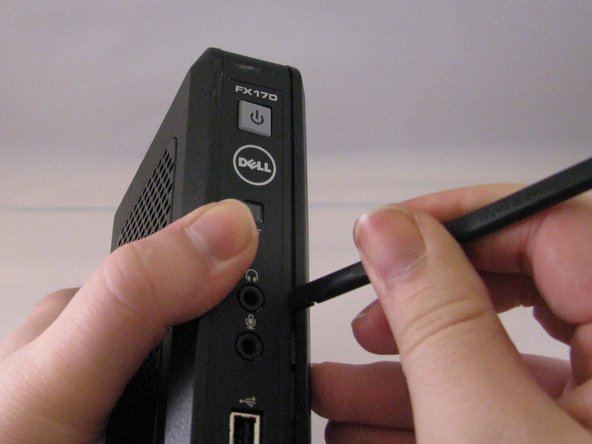
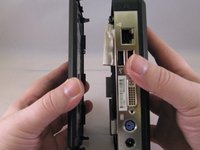
    3. Dell OptiPlex FX170のCMOSバッテリーの交換: 手順 3、 3の画像 1 Dell OptiPlex FX170のCMOSバッテリーの交換: 手順 3、 3の画像 2 Dell OptiPlex FX170のCMOSバッテリーの交換: 手順 3、 3の画像 3
      • スパッジャーの平らな面を使い、電源プラグと小さなネジがある背面から開始して、ケースの継ぎ目に沿って一周させます。

      • スパッジャーをケースに沿って動かす際は、過度な力を加えて固定クリップを損傷させないよう注意してください。

      FixBotに聞いてみる

      コメントを追加

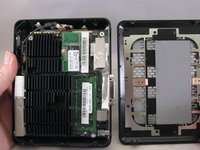
    4. Dell OptiPlex FX170のCMOSバッテリーの交換: 手順 4、 2の画像 1 Dell OptiPlex FX170のCMOSバッテリーの交換: 手順 4、 2の画像 2
      • クリップを解放したら、ケースの反対方向にゆっくりと引き、本体からカバーを取り外します。

      FixBotに聞いてみる

      コメントを追加

    1. Dell OptiPlex FX170のCMOSバッテリーの交換, メモリボード: 手順 5、 1の画像 1
      • スパッジャーを使用してメモリーボードの下側をゆっくりと押し、緩めます。メモリーボードの両端を優しくつかみ、上に引き上げて解放します。

      FixBotに聞いてみる

      コメントを追加

    1. Dell OptiPlex FX170のCMOSバッテリーの交換, CMOSバッテリー: 手順 6、 1の画像 1
      • バッテリーを取り外すには、マザーボードに接続されているコネクタを引き上げます。

      FixBotに聞いてみる

      コメントを追加

終わりに

デバイスを再組み立てするには、これらのインストラクションを逆の順番に従って作業を進めてください。

キャンセル: このガイドを終了できませんでした。

以下の翻訳者の皆さんにお礼を申し上げます:

en jp

100%

Translation Botさんは世界中で修理する私たちを助けてくれています! あなたも貢献してみませんか?
翻訳を始める ›

作成者

3人の作成者と共同で作成されました。

Frank Pecka

メンバー登録日: 01/13/15

340 ポイント

3のガイドは作成済み

チーム

Eastern Washington University, Team 1-4, Carnegie Winter 2015 Eastern Washington University, Team 1-4, Carnegie Winter 2015人のメンバー

EWU-CARNEGIE-W15S1G4

3 メンバー

42のガイドは作成済み

0件のガイドコメント

コメントを追加

統計データ:

過去 24時間: 1

過去 7 日: 7

過去 30 日: 22

今までの合計 1,388