メインコンテンツにスキップ
リペアコミュニティに参加 - アカウントの作成

この翻訳は機械によって生成されたものであり、まだ人間による校正は行われていません。 この言語を話せますか? レビューはこちら.

Dell Inspiron 8600のロアケース交換

必要な工具と部品

    1. Dell Inspiron 8600のロアケース交換, バッテリー: 手順 1、 1の画像 1
      • ノートパソコン底部からバッテリーを取り外します。

      • バッテリーを取り外す方法の詳しい説明を見るには、次のリンクをクリックしてください。Dell Inspiron 9100 Battery Replacement

      • コンピュータのハードウェアで作業中は、感電しないようにバッテリーを取り出しておくことが重要です。

      FixBotに聞いてみる

      コメントを追加

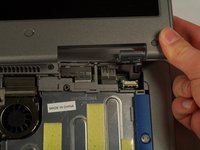
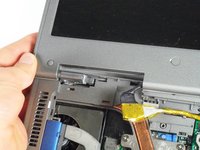
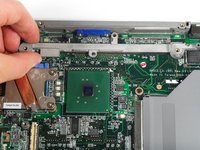
    1. Dell Inspiron 8600のロアケース交換, ヒンジカバーの取り外し: 手順 2、 3の画像 1 Dell Inspiron 8600のロアケース交換, ヒンジカバーの取り外し: 手順 2、 3の画像 2 Dell Inspiron 8600のロアケース交換, ヒンジカバーの取り外し: 手順 2、 3の画像 3
      • 青い天板の左端にある切り欠きにスパッジャーを差し込み、ヒンジカバーをこじ開けます。

      • 反対側も同様にこじ開ける必要がある場合があります。ヒンジと天板の間にスパッジャーを差し込んで作業してください。

      • ヒンジカバーの裏側にワイヤリングが接続されているため、注意してください。

      FixBotに聞いてみる

      コメントを追加

    2. Dell Inspiron 8600のロアケース交換, ヒンジカバーの取り外し: 手順 3、 1の画像 1
      • ノートパソコン右側にある小さな黒いプルタブを引きます。

      • これでヒンジカバーが取り外せました。

      FixBotに聞いてみる

      コメントを追加

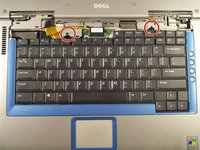
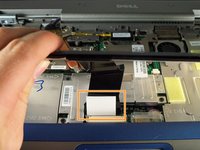
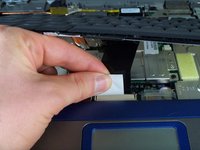
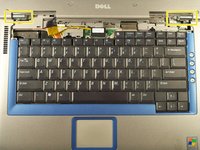
    1. Dell Inspiron 8600のロアケース交換, キーボード: 手順 4、 3の画像 1 Dell Inspiron 8600のロアケース交換, キーボード: 手順 4、 3の画像 2 Dell Inspiron 8600のロアケース交換, キーボード: 手順 4、 3の画像 3
      • プラスドライバー #1 を使い、図示されているキーボード上部のネジを取り外す。

      • そのまま持ち上げないこと。キーボードの下にマザーボードと接続されたタブがある。

      • キーボードの下にある白いタブを、ソケットから外れるまで上方向に引き抜く。

      • これでキーボードを簡単に取り外せるようになる。

      FixBotに聞いてみる

      コメントを追加

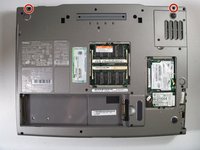
    1. Dell Inspiron 8600のロアケース交換, ディスプレイモジュール: 手順 5、 2の画像 1 Dell Inspiron 8600のロアケース交換, ディスプレイモジュール: 手順 5、 2の画像 2
      • ノートパソコンを裏返し、指定されたネジを取り外します。

      • ノートパソコンを元通りに戻します。

      • ディスプレイユニットがコンピューターのベースに固定されている2か所を見つけます。

      FixBotに聞いてみる

      コメントを追加

    2. Dell Inspiron 8600のロアケース交換: 手順 6、 1の画像 1
      • 黒いタブを上にゆっくり持ち上げ、ビデオカードをディスプレイモジュールから外す。

      FixBotに聞いてみる

      コメントを追加

    3. Dell Inspiron 8600のロアケース交換: 手順 7、 2の画像 1 Dell Inspiron 8600のロアケース交換: 手順 7、 2の画像 2
      • ディスプレイモジュールをコンピューターのベースから真上に持ち上げます。

      FixBotに聞いてみる

      コメントを追加

    4. Dell Inspiron 8600のロアケース交換: 手順 8、 1の画像 1
      • ディスプレイモジュールを取り外します。

      FixBotに聞いてみる

      コメントを追加

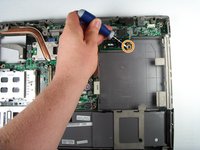
    1. Dell Inspiron 8600のロアケース交換, ロアケース: 手順 9、 1の画像 1
      • プラスドライバーを使用して、アッパーケースを固定している2本のネジを取り外します。

      FixBotに聞いてみる

      コメントを追加

    2. Dell Inspiron 8600のロアケース交換: 手順 10、 2の画像 1 Dell Inspiron 8600のロアケース交換: 手順 10、 2の画像 2
      • プラスドライバー #1 を使い、マザーボードにメタルバーを固定している4本のネジを外します。

      • マザーボードとロアケースをつないでいるメタルバーを取り外します。

      FixBotに聞いてみる

      コメントを追加

    3. Dell Inspiron 8600のロアケース交換: 手順 11、 1の画像 1
      • 光学ドライブのプラスチック製コネクタを上に優しく引き上げて取り外し、接続部を損傷させないようにします。

      FixBotに聞いてみる

      コメントを追加

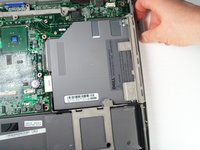
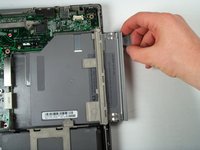
    4. Dell Inspiron 8600のロアケース交換: 手順 12、 3の画像 1 Dell Inspiron 8600のロアケース交換: 手順 12、 3の画像 2 Dell Inspiron 8600のロアケース交換: 手順 12、 3の画像 3
      • ノートパソコンの側面にある小さなリリースボタンを押してディスクドライブを押し出し、そのまま引き抜きます。

      • これで最後のネジが現れます。プラスドライバー#1を使用して、そのネジを外します。

      FixBotに聞いてみる

      コメントを追加

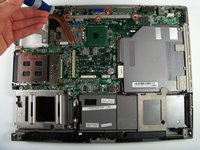
    5. Dell Inspiron 8600のロアケース交換: 手順 13、 1の画像 1
      • 次に、修理または交換のために下部ケースを取り外します。

      FixBotに聞いてみる

      コメントを追加

終わりに

デバイスを再組み立てするには、これらのインストラクションを逆の順番に従って作業を進めてください。

キャンセル: このガイドを終了できませんでした。

以下の翻訳者の皆さんにお礼を申し上げます:

en jp

100%

Translation Botさんは世界中で修理する私たちを助けてくれています! あなたも貢献してみませんか?
翻訳を始める ›

作成者

9人の作成者と共同で作成されました。

John Nesthus

メンバー登録日: 04/13/11

186 ポイント

6のガイドは作成済み

チーム

Cal Poly, Team 18-22, Garner Spring 2011 Cal Poly, Team 18-22, Garner Spring 2011人のメンバー

CPSU-GARNER-S11S18G22

4 メンバー

90のガイドは作成済み

0件のガイドコメント

コメントを追加

統計データ:

過去 24時間: 0

過去 7 日: 6

過去 30 日: 19

今までの合計 4,009