メインコンテンツにスキップ
リペアコミュニティに参加 - アカウントの作成

この翻訳は機械によって生成されたものであり、まだ人間による校正は行われていません。 日本語を話せますか? レビューはこちらから。

Dell Inspiron 3520のRAM交換

閲覧: 3.4万

統計データ:

過去24時間:
2
過去7日:
26
過去30日:
121
今までの合計
34,039
コメント: 0

このガイドにコメントを投稿した人はいません。何かコメントはありませんか?(日本語可)

修理ガイドのコメントへ
完了済み: 18

18人のユーザーがこのガイドを「完了」させました。あなたも加わりませんか?

お気に入り: 4

4人のユーザーがこのガイドをお気に入りに登録しています。あなたもリストに入れませんか?

所要時間: 10分
難易度: 簡単
Dell Inspiron 3520のRAM交換

はじめに

手順 1 に進む ↓

この修理プロセスではコンピューターの内部にアクセスするため、電子部品の取り扱いには十分注意してください。また、小さな部品を紛失しないよう、清潔な環境で作業を行うことをお勧めします。

必要な工具と部品

パーツ

ツール

  • Spudger
    4.9
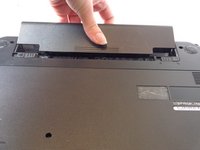
    1. Dell Inspiron 3520のRAM交換, バッテリー: 手順 1、 2の画像 1 Dell Inspiron 3520のRAM交換, バッテリー: 手順 1、 2の画像 2
      • ノートパソコンの電源を切る

      • ノートパソコンを裏返し、バッテリーが自分と反対側に向くように置く

      • バッテリーの底面の左右にあるロック解除用スライドタブと、解放用スライドタブを確認する

      FixBotに聞いてみる

      コメントを追加

    2. Dell Inspiron 3520のRAM交換: 手順 2、 3の画像 1 Dell Inspiron 3520のRAM交換: 手順 2、 3の画像 2 Dell Inspiron 3520のRAM交換: 手順 2、 3の画像 3
      • 右側のタブを右にスライドさせ、バッテリーをロック解除します。

      • 左側のタブを左にスライドさせ保持し、バッテリーを本体から解放します。

      • 最後に、バッテリーを本体から引き出すようにスライドさせて取り外します。

      FixBotに聞いてみる

      コメントを追加

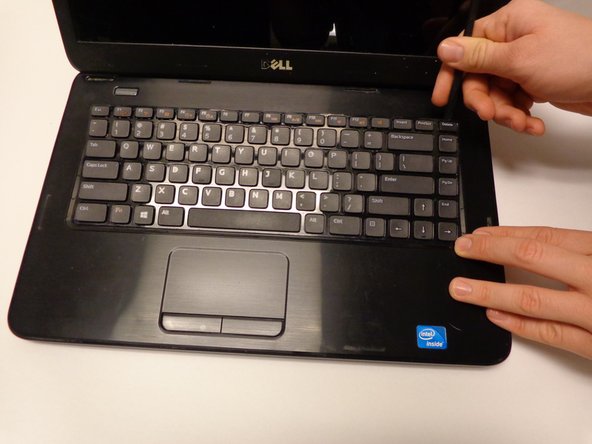
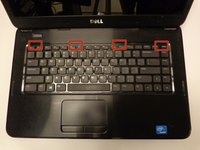
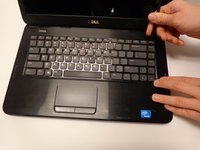
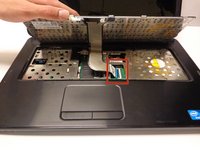
    1. Dell Inspiron 3520のRAM交換, キーボードの取り外し: 手順 3、 2の画像 1 Dell Inspiron 3520のRAM交換, キーボードの取り外し: 手順 3、 2の画像 2
      • キーボードの上端に沿って4つのタブの位置を確認する。

      • スパッジャーを使用してタブをキーボードから押し離し、キーボードをラップトップから引き上げて取り外す。

      FixBotに聞いてみる

      コメントを追加

    2. Dell Inspiron 3520のRAM交換: 手順 4、 1の画像 1
      • キーボードを画面に向かって前方へスライドさせ、下部のタブを解放する。

      FixBotに聞いてみる

      コメントを追加

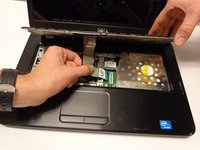
    3. Dell Inspiron 3520のRAM交換: 手順 5、 2の画像 1 Dell Inspiron 3520のRAM交換: 手順 5、 2の画像 2
      • 基板を慎重に持ち上げ、接続ケーブルの位置を確認します。

      • ケーブルの端をラップトップのポートから優しく引き抜きます。

      FixBotに聞いてみる

      コメントを追加

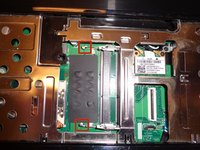
    1. Dell Inspiron 3520のRAM交換, RAM: 手順 6、 1の画像 1
      • RAMチップの位置を確認します

      • この写真にはRAMチップは写っていません。

      FixBotに聞いてみる

      コメントを追加

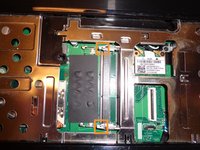
    2. Dell Inspiron 3520のRAM交換: 手順 7、 2の画像 1 Dell Inspiron 3520のRAM交換: 手順 7、 2の画像 2
      • 下部チップには接続ピンが2本あります。

      • 上部チップには接続ピンが2本あります。

      • ピンをチップの側面から引き離して解放します。

      • これでチップがドックから容易にスライドして外れます。

      FixBotに聞いてみる

      コメントを追加

終わりに

デバイスを再組み立てするには、これらのインストラクションを逆の順番に従って作業を進めてください。

キャンセル: このガイドを終了できませんでした。

18 の人々がこのガイドを完成させました。

作成者

と共同作成されました。

Ian

メンバー登録日: 01/30/15

1,638 ポイント

5のガイドは作成済み

チーム

USF Tampa, Team 16-2, Watkins Winter 2015 USF Tampa, Team 16-2, Watkins Winter 2015人のメンバー

USFT-WATKINS-W15S16G2

3 メンバー

60のガイドは作成済み

0件のガイドコメント

コメントを追加

統計データ:

過去 24時間: 2

過去 7 日: 26

過去 30 日: 121

今までの合計 34,039