メインコンテンツにスキップ
リペアコミュニティに参加 - アカウントの作成

この翻訳は機械によって生成されたものであり、まだ人間による校正は行われていません。 日本語を話せますか? レビューはこちらから。

Dell Inspiron 17-5748 スピーカーの交換

閲覧: 1117

統計データ:

過去24時間:
2
過去7日:
18
過去30日:
59
今までの合計
1,117
コメント: 1

手順に関する1件のコメント.

完了済み: 1

1人のユーザーがこのガイドを使って修理を「完了」させました。あなたも加わりませんか?

お気に入り: 0

誰もこのガイドをお気に入りに登録していません。一番最初の登録者になりませんか?

所要時間: 10 - 20 分
難易度: 中レベル
Dell Inspiron 17-5748 スピーカーの交換

はじめに

手順 1 に進む ↓

この修理ガイドでは、ノートパソコンのスピーカーにアクセスし、交換する方法を説明します。簡単なツールが必要です。リボンケーブルで接続された部品を取り外す際は、丁寧に扱ってください。

必要な工具と部品

ツール

    1. Dell Inspiron 17-5748 スピーカーの交換, バッテリー: 手順 1、 1の画像 1
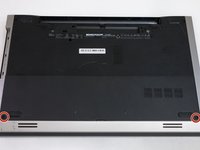
      • ノートパソコンを裏返します。

      • 折りたたみ側バッテリーのロックラッチの位置を確認します。

      FixBotに聞いてみる
      コメントを追加

    2. Dell Inspiron 17-5748 スピーカーの交換: 手順 2、 1の画像 1
      • 両方のロックラッチをロック解除の位置にスライドさせます。

      FixBotに聞いてみる
      コメントを追加

    3. Dell Inspiron 17-5748 スピーカーの交換: 手順 3、 1の画像 1
      • バッテリーを持ち上げて、ノートパソコンのバッテリーソケットから取り外します。

      FixBotに聞いてみる
      コメントを追加

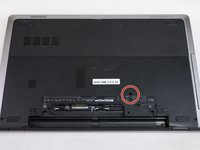
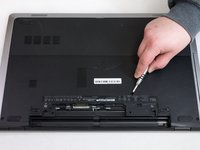
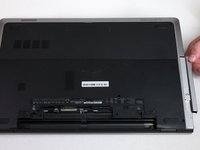
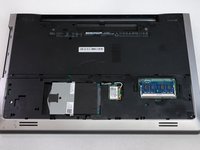
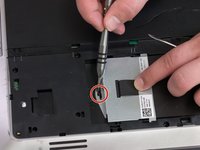
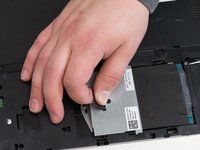
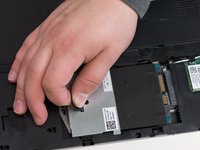
    1. Dell Inspiron 17-5748 スピーカーの交換, スピーカー: 手順 4、 3の画像 1 Dell Inspiron 17-5748 スピーカーの交換, スピーカー: 手順 4、 3の画像 2 Dell Inspiron 17-5748 スピーカーの交換, スピーカー: 手順 4、 3の画像 3
      • 光学ドライブを固定している4.5 mmのプラスネジを外します。

      • 光学ドライブをデバイスからスライドさせて取り出します。

      FixBotに聞いてみる

      コメントを追加

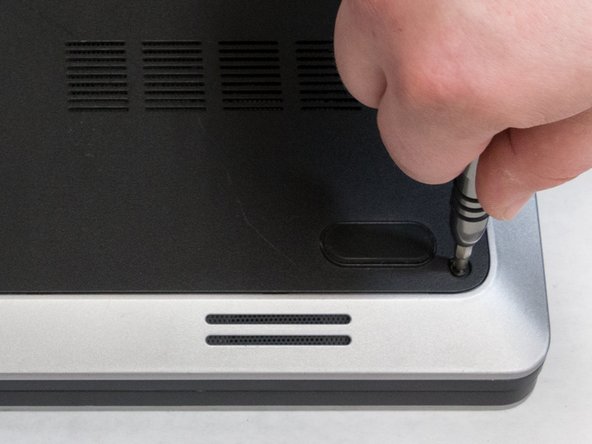
    2. Dell Inspiron 17-5748 スピーカーの交換: 手順 5、 2の画像 1 Dell Inspiron 17-5748 スピーカーの交換: 手順 5、 2の画像 2
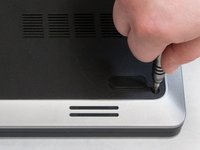
      • アクセスパネルドアの4.5 mmプラスネジ2本を取り外します。

      FixBotに聞いてみる
      コメントを追加

    3. Dell Inspiron 17-5748 スピーカーの交換: 手順 6、 2の画像 1 Dell Inspiron 17-5748 スピーカーの交換: 手順 6、 2の画像 2
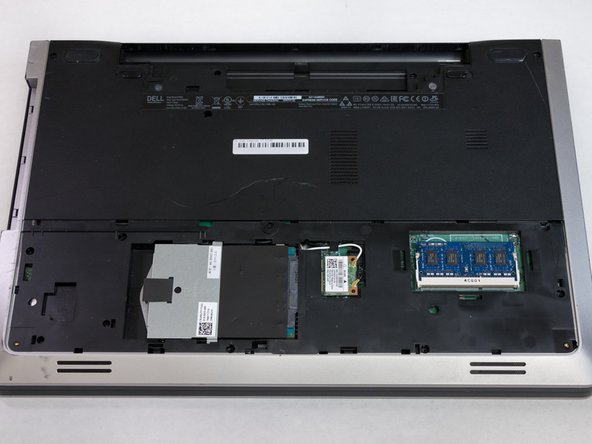
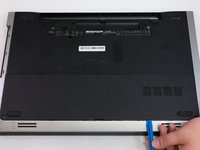
      • オープニングツールを使用して、アクセスパネルをこじ開けて外します。これにより、ディスクドライブ、RAM、ワイヤレスモジュールが露出します。

      FixBotに聞いてみる
      コメントを追加

    4. Dell Inspiron 17-5748 スピーカーの交換: 手順 7、 3の画像 1 Dell Inspiron 17-5748 スピーカーの交換: 手順 7、 3の画像 2 Dell Inspiron 17-5748 スピーカーの交換: 手順 7、 3の画像 3
      • ハードドライブを固定している2.5 mmのプラスネジを外します。

      • プルタブを使って、ハードドライブをスライドさせて引き出します。

      • ハードドライブをデバイスから取り外します。

      FixBotに聞いてみる
      コメントを追加

    5. Dell Inspiron 17-5748 スピーカーの交換: 手順 8、 1の画像 1
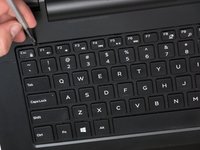
      • ノートパソコンを開き、キーボードの位置を確認します。

      FixBotに聞いてみる

      コメントを追加

    6. Dell Inspiron 17-5748 スピーカーの交換: 手順 9、 2の画像 1 Dell Inspiron 17-5748 スピーカーの交換: 手順 9、 2の画像 2
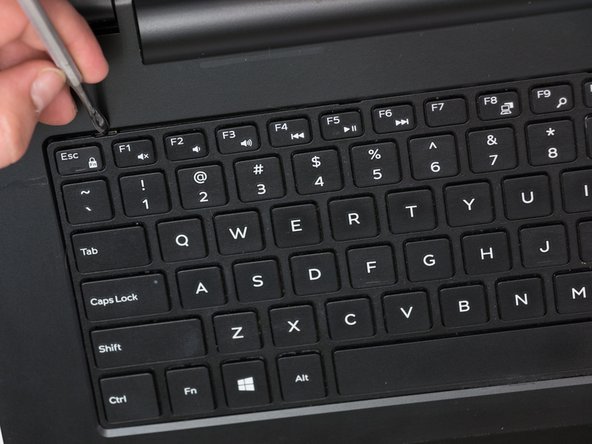
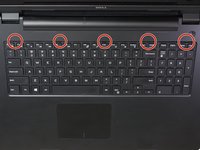
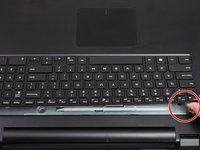
      • キーボードの画面に近い側にある5つのキーボードタブの位置を確認します。

      • 金属製のスパッジャーを使い、キーボードタブを内側に優しくこじ開け、緩めます。カチッという音がするはずです。

      FixBotに聞いてみる
      コメントを追加

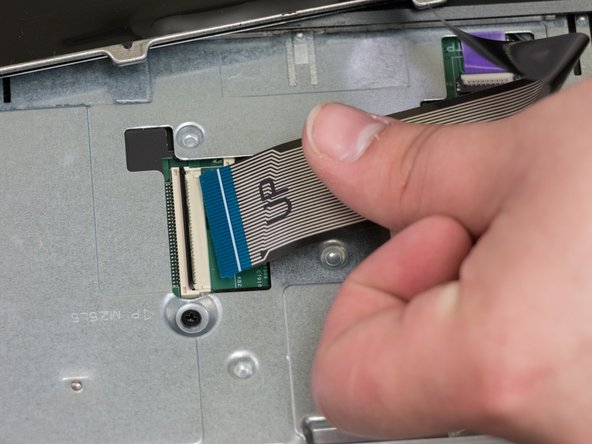
    7. Dell Inspiron 17-5748 スピーカーの交換: 手順 10、 2の画像 1 Dell Inspiron 17-5748 スピーカーの交換: 手順 10、 2の画像 2
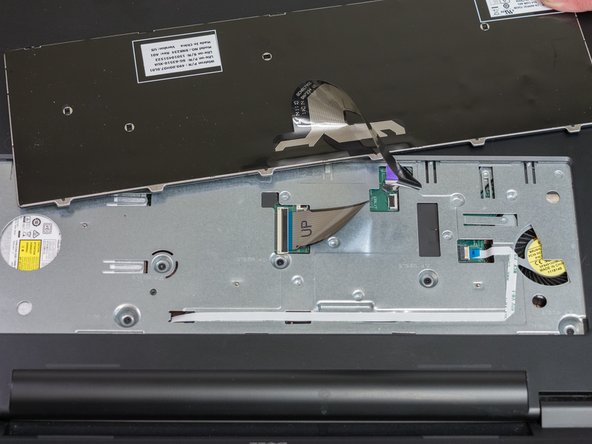
      • キーボードを完全に外さないでください。キーボードをマザーボードに接続している下のリボンケーブルを取り外す必要があります。

      • キーボードを少し持ち上げ、裏返します。

      FixBotに聞いてみる
      コメントを追加

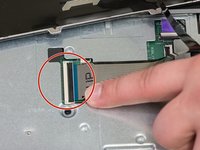
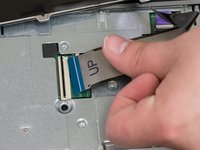
    8. Dell Inspiron 17-5748 スピーカーの交換: 手順 11、 2の画像 1 Dell Inspiron 17-5748 スピーカーの交換: 手順 11、 2の画像 2
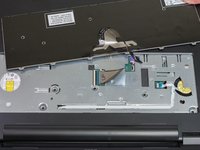
      • 黒いクリップを傾けて解放し、リボンケーブルをマザーボードから取り外す。

      • ケーブルとキーボードをノートパソコンから慎重に取り外す。

      FixBotに聞いてみる
      コメントを追加

    9. Dell Inspiron 17-5748 スピーカーの交換: 手順 12、 1の画像 1
      • キーボードの下にある4.5 mmのプラスネジ5本を取り外します。

      FixBotに聞いてみる

      コメントを追加

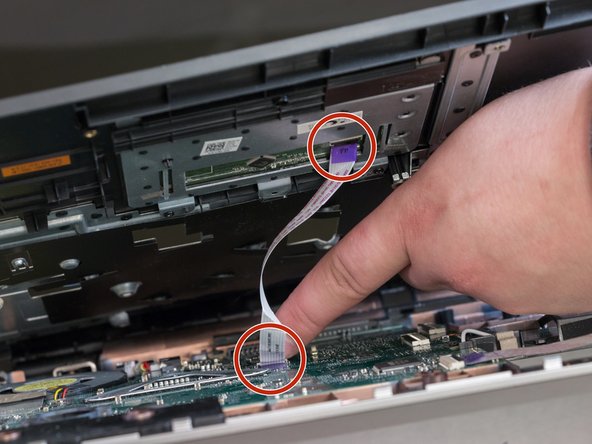
    10. Dell Inspiron 17-5748 スピーカーの交換: 手順 13、 3の画像 1 Dell Inspiron 17-5748 スピーカーの交換: 手順 13、 3の画像 2 Dell Inspiron 17-5748 スピーカーの交換: 手順 13、 3の画像 3
      • 下の部分にあるリボンケーブルを取り外すまで、パームレストを完全に取り外さないでください。

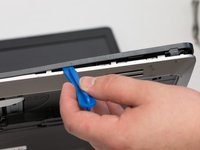
      • オープニングツールを使用して、プラスチック製のパームレストを分離し、デバイスから少し持ち上げます。

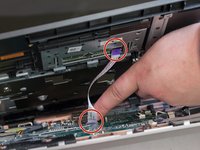
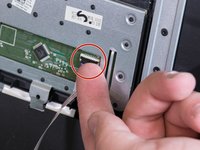
      • リボンケーブルの両端を取り外します。これは、両端を固定している黒いタブを跳ね上げることで行えます。

      • パームレストをデバイスから取り外します。

      FixBotに聞いてみる

      コメントを追加

    11. Dell Inspiron 17-5748 スピーカーの交換: 手順 14、 3の画像 1 Dell Inspiron 17-5748 スピーカーの交換: 手順 14、 3の画像 2 Dell Inspiron 17-5748 スピーカーの交換: 手順 14、 3の画像 3
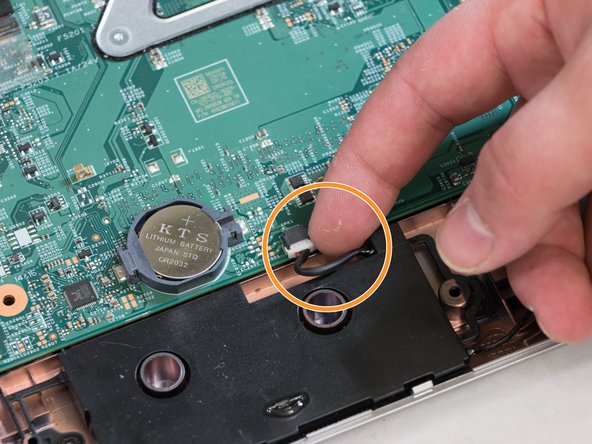
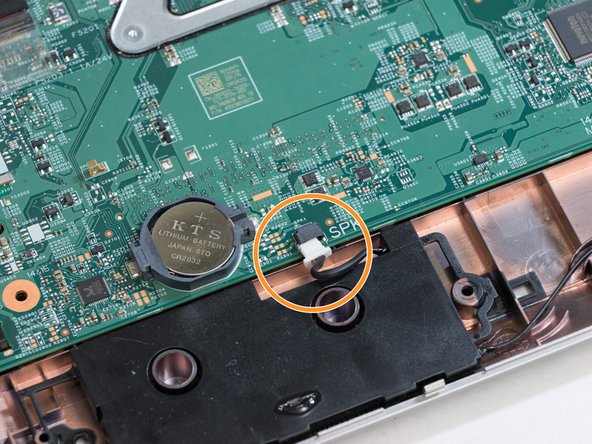
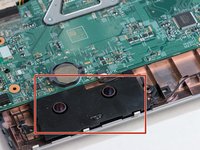
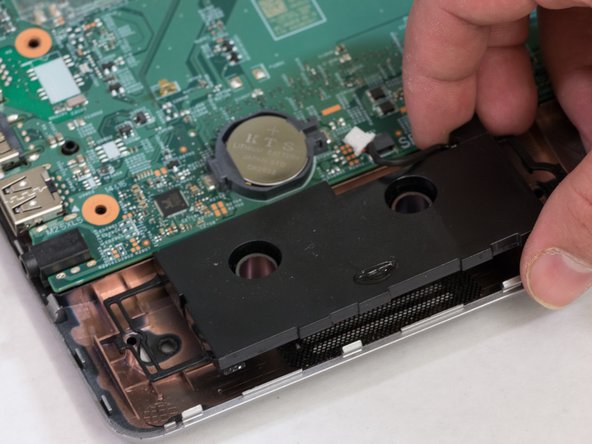
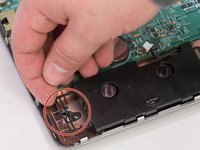
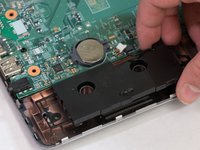
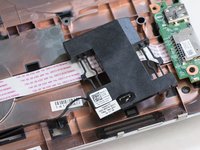
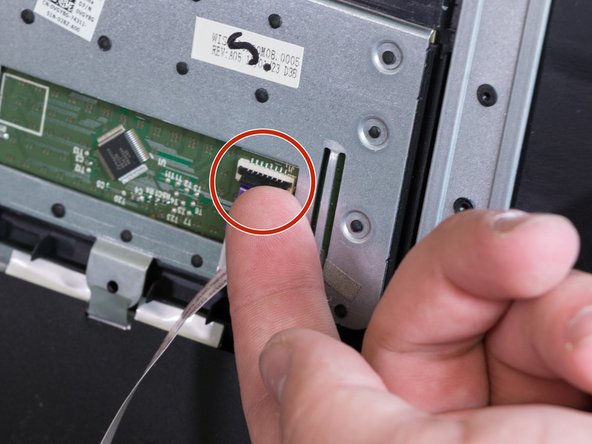
      • 最初のスピーカーの位置を確認する。

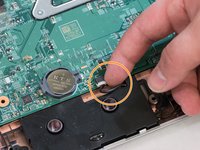
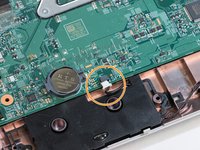
      • スピーカーケーブルの接続を外す。

      FixBotに聞いてみる
      コメントを追加

    12. Dell Inspiron 17-5748 スピーカーの交換: 手順 15、 2の画像 1 Dell Inspiron 17-5748 スピーカーの交換: 手順 15、 2の画像 2
      • スピーカーを角から持ち上げます。

      • スピーカーを取り外します。

      FixBotに聞いてみる
      コメントを追加

    13. Dell Inspiron 17-5748 スピーカーの交換: 手順 16、 2の画像 1 Dell Inspiron 17-5748 スピーカーの交換: 手順 16、 2の画像 2
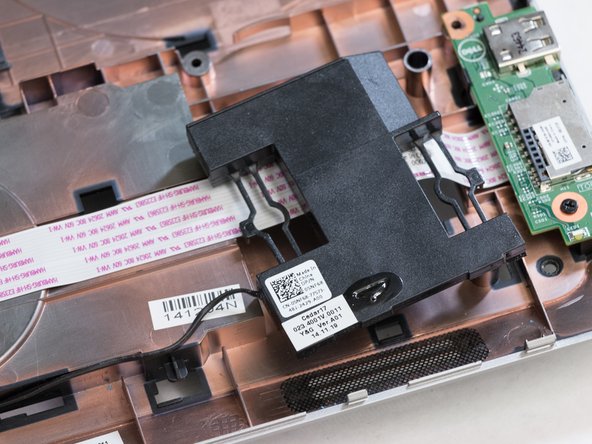
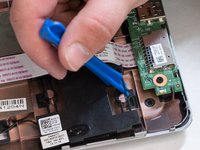
      • オープニングツールを使い、2つ目のスピーカーを慎重に取り外す。

      FixBotに聞いてみる

      コメントを追加

終わりに

デバイスを再組み立てするには、これらのインストラクションを逆の順番に従って作業を進めてください。

キャンセル: このガイドを終了できませんでした。

ある他の人がこのガイドを完成しました。

作成者

と共同で作成されました。

Bradley

メンバー登録日: 02/12/18

241 ポイント

1ガイドが承認済み

チーム

Washington State, Team S2-G2, Lobnitz Spring 2018 Washington State, Team S2-G2, Lobnitz Spring 2018人のメンバー

WSU-LOBNITZ-S18S2G2

6 メンバー

48のガイドは作成済み

0件のガイドコメント

コメントを追加

統計データ:

過去 24時間: 2

過去 7 日: 18

過去 30 日: 59

今までの合計 1,117