メインコンテンツにスキップ
リペアコミュニティに参加 - アカウントの作成

この翻訳は機械によって生成されたものであり、まだ人間による校正は行われていません。 この言語を話せますか? レビューはこちら.

Dell Inspiron 15R 5520のRAMの交換

必要な工具と部品

    1. Dell Inspiron 15R 5520のRAMの交換, バッテリー: 手順 1、 1の画像 1
      • 本システムでの作業中に電気的な放電が発生する可能性を避けるため、バッテリーを取り外します。

      • デバイスを裏返し、折りたたみ側バッテリーが見えるようにします。

      FixBotに聞いてみる

      コメントを追加

    2. Dell Inspiron 15R 5520のRAMの交換: 手順 2、 3の画像 1 Dell Inspiron 15R 5520のRAMの交換: 手順 2、 3の画像 2 Dell Inspiron 15R 5520のRAMの交換: 手順 2、 3の画像 3
      • 両方のラッチに指をかけ、外側に押す。

      • ふちをつかんで上に引き上げ、バッテリーを取り外す。

      FixBotに聞いてみる

      コメントを追加

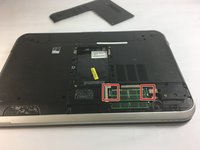
    1. Dell Inspiron 15R 5520のRAMの交換, RAM: 手順 3、 1の画像 1
      • デバイスのRAMコンパートメントと、対応するネジの位置を確認します。

      FixBotに聞いてみる

      コメントを追加

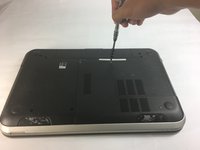
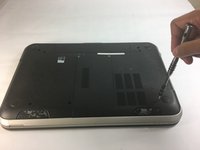
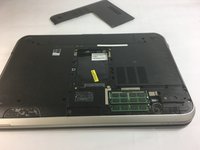
    2. Dell Inspiron 15R 5520のRAMの交換: 手順 4、 3の画像 1 Dell Inspiron 15R 5520のRAMの交換: 手順 4、 3の画像 2 Dell Inspiron 15R 5520のRAMの交換: 手順 4、 3の画像 3
      • ドライバーを使って3本の4mmネジを緩め、カバーを取り外します。

      FixBotに聞いてみる

      コメントを追加

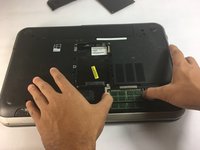
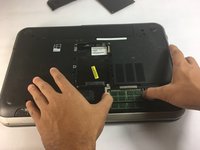
    3. Dell Inspiron 15R 5520のRAMの交換: 手順 5、 3の画像 1 Dell Inspiron 15R 5520のRAMの交換: 手順 5、 3の画像 2 Dell Inspiron 15R 5520のRAMの交換: 手順 5、 3の画像 3
      • 両方の親指をラッチに置き、外側に押します。RAMカードが跳ね上がります。

      FixBotに聞いてみる

      コメントを追加

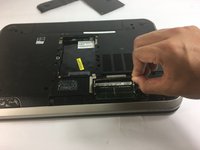
    4. Dell Inspiron 15R 5520のRAMの交換: 手順 6、 1の画像 1
      • RAMカードの側面を慎重に持ち、引き抜きます。

      FixBotに聞いてみる

      コメントを追加

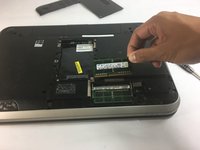
    5. Dell Inspiron 15R 5520のRAMの交換: 手順 7、 2の画像 1 Dell Inspiron 15R 5520のRAMの交換: 手順 7、 2の画像 2
      • 手順6と7を繰り返し、2枚目のRAMカードを取り外す。

      FixBotに聞いてみる

      コメントを追加

終わりに

デバイスを再組み立てするには、これらのインストラクションを逆の順番に従って作業を進めてください。

キャンセル: このガイドを終了できませんでした。

4 の人々がこのガイドを完成させました。

作成者

2人の作成者と共同で作成されました。

Joseph Simplicio

メンバー登録日: 09/15/16

608 ポイント

3のガイドは作成済み

チーム

USF Tampa, Team 18-1, Blackwell Fall 2016 USF Tampa, Team 18-1, Blackwell Fall 2016人のメンバー

USFT-BLACKWELL-F16S18G1

3 メンバー

45のガイドは作成済み

1件のガイドコメント

good but too long procedure

Aguven - 返信 共有

コメントを追加

統計データ:

過去 24時間: 3

過去 7 日: 6

過去 30 日: 30

今までの合計 1,596