メインコンテンツにスキップ
リペアコミュニティに参加 - アカウントの作成

この翻訳は機械によって生成されたものであり、まだ人間による校正は行われていません。 日本語を話せますか? レビューはこちらから。

Dell Inspiron 1525 光学ドライブの交換

必要な工具と部品

    1. Dell Inspiron 1525 光学ドライブの交換, バッテリー: 手順 1、 1の画像 1
      • ノートパソコン底部のバッテリーリリーススイッチの位置を確認します。

      FixBotに聞いてみる

      コメントを追加

    2. Dell Inspiron 1525 光学ドライブの交換: 手順 2、 2の画像 1 Dell Inspiron 1525 光学ドライブの交換: 手順 2、 2の画像 2
      • ロックシンボルからバッテリーリリーススイッチをバッテリーのカチッという音が聞こえるまでスライドさせます。

      • バッテリーが外れるまで、ノートパソコン裏側に向けて、バッテリーをスライドします。

      FixBotに聞いてみる

      コメントを追加

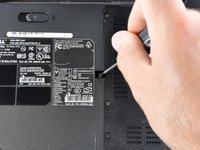
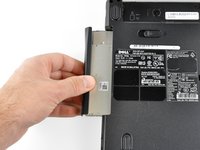
    1. Dell Inspiron 1525 光学ドライブの交換, 光学ドライブ: 手順 3、 2の画像 1 Dell Inspiron 1525 光学ドライブの交換, 光学ドライブ: 手順 3、 2の画像 2
      • 光学ドライブを固定している5.75 mmのプラスネジを外します。

      • 光学ドライブをラップトップからまっすぐ引き抜きます。

      FixBotに聞いてみる

      コメントを追加

終わりに

デバイスを再組み立てするには、これらのインストラクションを逆の順番に従って作業を進めてください。

キャンセル: このガイドを終了できませんでした。

4 の人々がこのガイドを完成させました。

作成者

2人の作成者と共同で作成されました。

Miroslav Djuric

161,097 ポイント

144のガイドは作成済み

0件のガイドコメント

コメントを追加

統計データ:

過去 24時間: 2

過去 7 日: 5

過去 30 日: 45

今までの合計 5,538