
Dare To Repair: 修理ガイドの作成方法

Kelsea Weber とその他 5 人の作成者
最終更新日: 2026年9月10日
閲覧: 3381
統計データ:
- 過去24時間:
- 2
- 過去7日:
- 33
- 過去30日:
- 130
- 今までの合計
- 3,381
コメント: 0
このガイドにコメントを投稿した人はいません。何かコメントはありませんか?(日本語可)
修理ガイドのコメントへ完了済み: 2 3
2人のユーザーがこのガイドを「完了」させました。あなたも加わりませんか?
あなたを含む、3人のユーザーがこのガイドを使って修理を「完了」させました。素晴らしいです!
お気に入り: 2 3
2人のユーザーがこのガイドをお気に入りに登録しています。あなたもリストに入れませんか?
あなたを含む、3人のユーザーがこのガイドをお気に入りに登録しています。
はじめに
手順 1 に進む ↓このガイドでは、Dare to Repairコンテストに向けてiFixit.comで修理ガイドを作成する方法を説明します。
-
-
-
まずはアカウントを作成します。iFixit.comにアクセスし、ホームページ右上の「参加する」をクリックします。次に、情報を入力し、青い「アカウントを作成」ボタンをクリックして完了です。
-
準備は完了です。アカウントが作成できたので、サイトでのコンテンツ作成を始められます。
 FixBotに聞いてみる
-
-
-
素晴らしい修理ガイドの裏には、質の高い画像が不可欠です。ご安心ください。良い画像を撮るためにプロ用のカメラは必要ありません。撮影のヒントやコツをまとめたガイドをいくつか用意しましたので、参考にしてください。
-
画像の準備ができたら、修理手順を記録していきましょう。修理の手順ごとに必ず写真を撮ってください。アップロードの方法や場所については、後ほど説明します。
-
-
-
良質な画像には、解説する修理ガイドが必要です。修理ガイドを作成する前に、iFixitホームページで検索し、デバイスがすでにiFixitのサイトに存在するか確認してください。
-
デバイスが存在する場合は、デバイス写真の右側にある「修理ガイドを作成」をクリックしてください。
-
デバイスが見つかりませんでしたか。問題ありません。修理ガイドホームページから「修理ガイドを作成」をクリックしてください。
-
-
-
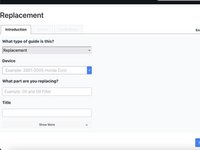
次に、作成する修理ガイドのタイプを選択します。
-
Dare to Repairコンテストの場合は、交換を選択してください。
-
その後、「どのパーツを交換しますか?」のセクションに記入します。
-
-
-
次に「詳細」をクリックして、修理ガイドの紹介を作成しましょう。
-
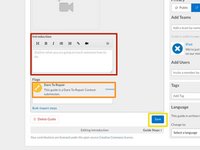
紹介には、その修理ガイドで何を扱うのか、なぜそれが必要なのかを記載してください。導入は修理ガイドの冒頭に表示されます。
-
また、交換用パーツのモデルとしてなぜそれを選んだのかについて、簡単な説明も含めてください。
-
「フラグ」から、プルダウンリストで「Dare to Repair(修理がしたい)」を選択してください。
-
画面右下の大きな青い「保存」ボタンをクリックして、作業内容を保存してください。
-
-
-
画面上部に3つのタブが表示されます。「詳細」タブをクリックして、モデルの作成手順に関する情報を追加します。次に、RAWファイルをアップロードします。対応しているファイル形式は以下の通りです:
-
(.3ds) (.amf) (.blend) (.c4d) (.dwg) (.fbx) (.ma) (.obj) (.stl)
-
「追加」をクリックして、共有したいドキュメントを添付します。
-
「保存」をクリックします。
-
-
-
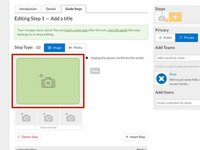
それでは、キーボードの準備をして書き始めましょう。空の画像ボックスの右側にあるテキストボックスに、修理ガイドの最初の手順を入力します。
-
テキストの内容に問題なければ、次は画像を挿入します。
-
新しいガイド手順を追加するには、画面右上の黄色いボックスにある白いプラス記号を選択してください。その後、新しい手順にテキストを追加します。これをガイドの各手順で繰り返します。
-
-
-
-
撮影した画像を登録します。写真ボックスのカメラアイコンをクリックして、メディアマネージャーを開いてください。
-
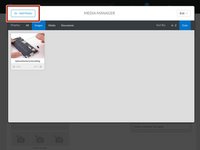
メディアマネージャーを開いたら、[メディアを追加]を選択して、コンピューターから写真ファイルをアップロードします。
-
アップロードした写真をクリックすると、ガイド手順に配置されます。
-
画像の並び順を変更するには、ドラッグ&ドロップで画像棚の好きな位置に移動してください。
-
-
-
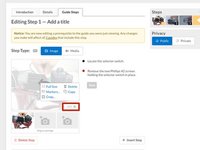
画像編集ツールは、画像右下の「編集」をクリックすると表示されます。
-
画像内の特定の箇所(小さなネジやコネクタの場所など)を強調したい場合は、「マークアップ」を選択してください。
-
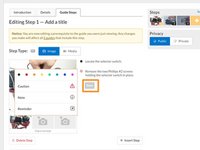
プロのヒント:箇条書きのアイコンをクリックすると、その色を変更できます。手順内の写真に合わせて色分けすると、読者が作業を追いやすくなります。それに、カラフルなほうが楽しいですよね。
-
ほかにも楽しいことがありますよ。「警告」、「注意」、「ヒント」といった箇条書きを修理ガイドに追加することです。修理ガイドが分かりやすいほど、多くの人に利用してもらえます。利用者が増えれば、埋め立て地に捨てられるデバイスを救うことにつながります。つまり、世界を救うお手伝いをあなたにお任せしているのです。プレッシャーに感じないでくださいね。
-
そして「必ず」作業を保存してください!世界中の人があなたの修理ガイドを待っています。
-
-
-
作成した修理ガイドの内容を変更したい場合(あるいは完璧主義者の方)は、いつでも戻って編集できます。修理ガイドの右上にある「編集」を選択すれば、作業を再開可能です。
-
以上です。修理ガイドを作成するために必要な情報はこれで全てです。ご質問がある場合は、下のコメント欄にお寄せください。ご協力ありがとうございます。修理を楽しんでください。
-
-












ご協力ありがとうございます
2 の人々がこのガイドを完成させました。
以下の翻訳者の皆さんにお礼を申し上げます:
100%

Midori Doiさんは世界中で修理する私たちを助けてくれています! あなたも貢献してみませんか?
翻訳を始める ›

