メインコンテンツにスキップ

Cara Mengganti Wi-Fi Card Smart Board

必要な工具と部品

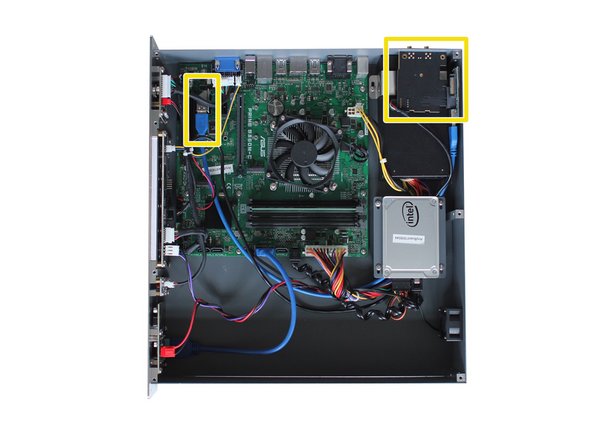
  1. Cara Mengganti Wi-Fi Card Smart Board, Lokasi Computing Module pada Smart Board: 手順 1、 2の画像 1 Cara Mengganti Wi-Fi Card Smart Board, Lokasi Computing Module pada Smart Board: 手順 1、 2の画像 2
    • Computing module berada di sebelah kanan smart board.

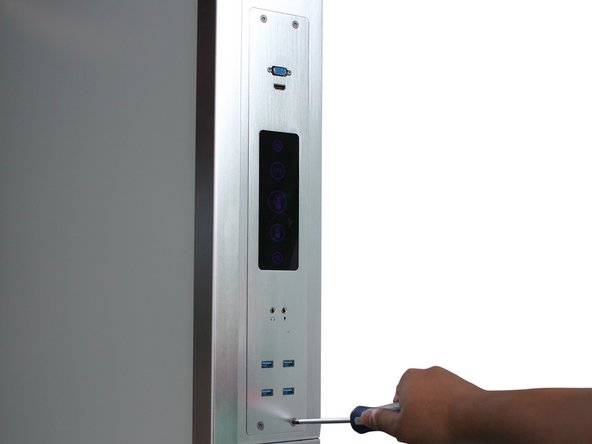
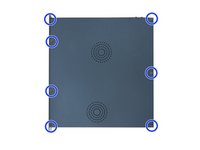
  2. Cara Mengganti Wi-Fi Card Smart Board, Membuka Panel Akses Computing Module: 手順 2、 3の画像 1 Cara Mengganti Wi-Fi Card Smart Board, Membuka Panel Akses Computing Module: 手順 2、 3の画像 2 Cara Mengganti Wi-Fi Card Smart Board, Membuka Panel Akses Computing Module: 手順 2、 3の画像 3
    • Pada bagian kanan atas smart board, terdapat 4 buah sekrup.

    • Buka 4 sekrup tersebut dengan obeng plus (+) untuk mengakses computing module.

  3. Cara Mengganti Wi-Fi Card Smart Board, Membuka Panel Akses Computing Module: 手順 3、 2の画像 1 Cara Mengganti Wi-Fi Card Smart Board, Membuka Panel Akses Computing Module: 手順 3、 2の画像 2
    • Buka panel akses computing module dengan mengangkatnya ke atas.

    • Setelah panel akses computing module terbuka, anda dapat melepaskan kabel.

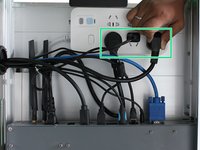
  4. Cara Mengganti Wi-Fi Card Smart Board, Melepaskan Kabel Computing Module: 手順 4、 2の画像 1 Cara Mengganti Wi-Fi Card Smart Board, Melepaskan Kabel Computing Module: 手順 4、 2の画像 2
    • Tampilan dari sisi depan smart board untuk memudahkan pengguna.

    • Lepaskan 3 kabel yang terpasang pada stop kontak terlebih dahulu.

    • Lalu, lepaskan kabel dan antena Wi-Fi yang terpasang pada computing module.

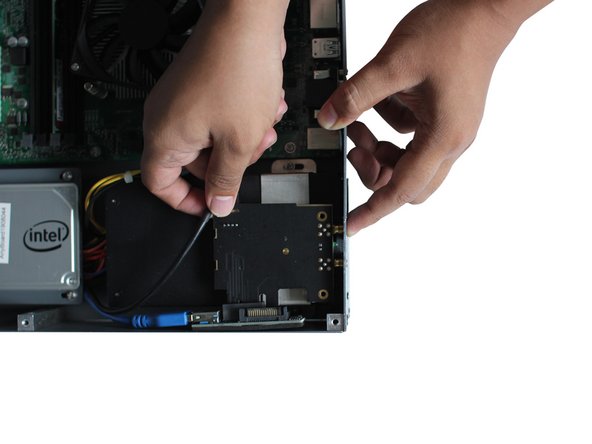
  5. Cara Mengganti Wi-Fi Card Smart Board, Melepaskan Computing Module: 手順 5、 2の画像 1 Cara Mengganti Wi-Fi Card Smart Board, Melepaskan Computing Module: 手順 5、 2の画像 2
    • Buka sekrup Torx computing module pada bagian samping kanan smart board.

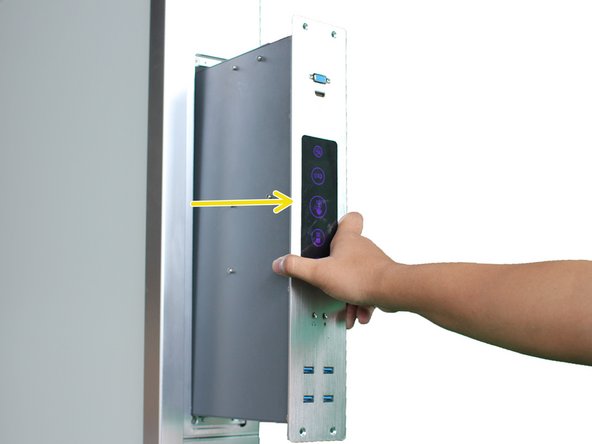
  6. Cara Mengganti Wi-Fi Card Smart Board, Mengeluarkan Computing Module dari Smart Board: 手順 6、 2の画像 1 Cara Mengganti Wi-Fi Card Smart Board, Mengeluarkan Computing Module dari Smart Board: 手順 6、 2の画像 2
    • Keluarkan dengan hati-hati dan perlahan karena computing module cukup berat.

    • Keluarkan computing module dengan menariknya keluar.

  7. Cara Mengganti Wi-Fi Card Smart Board, Computing Module Smart Board: 手順 7、 1の画像 1
    • Setelah computing module dikeluarkan dari smart board anda dapat membongkarnya.

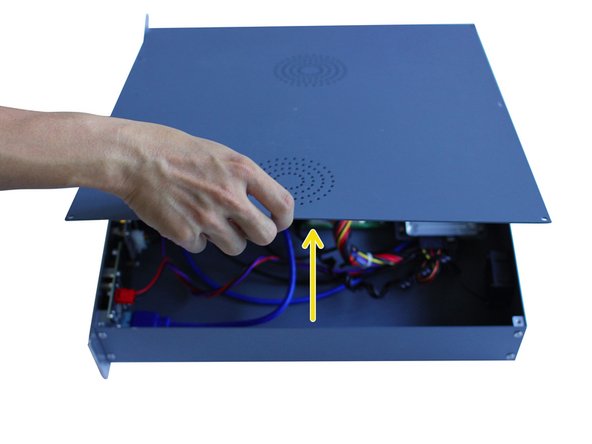
  8. Cara Mengganti Wi-Fi Card Smart Board, Wi-Fi Card Smart Board: 手順 8、 2の画像 1 Cara Mengganti Wi-Fi Card Smart Board, Wi-Fi Card Smart Board: 手順 8、 2の画像 2
    • Lepas sekrup pada computing module dengan Obeng Plus (+).

    • Angkat penutup computing module.

  9. Cara Mengganti Wi-Fi Card Smart Board, Posisi Wi-Fi Card Pada Computing Module: 手順 9、 2の画像 1 Cara Mengganti Wi-Fi Card Smart Board, Posisi Wi-Fi Card Pada Computing Module: 手順 9、 2の画像 2
    • Wi-Fi Card terletak pada bagian atas computing module.

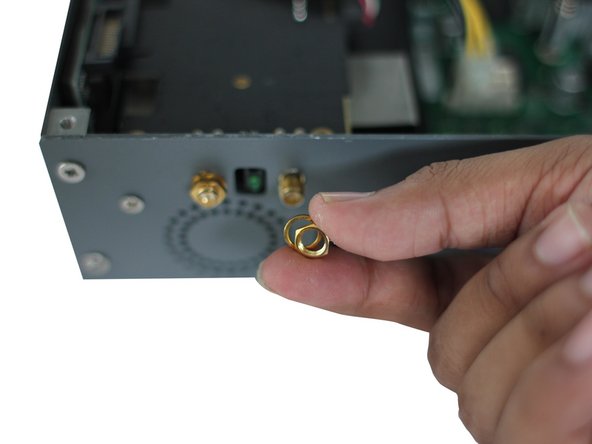
  10. Cara Mengganti Wi-Fi Card Smart Board, Melepaskan Mur Antena: 手順 10、 3の画像 1 Cara Mengganti Wi-Fi Card Smart Board, Melepaskan Mur Antena: 手順 10、 3の画像 2 Cara Mengganti Wi-Fi Card Smart Board, Melepaskan Mur Antena: 手順 10、 3の画像 3
    • Lepaskan 2 mur Antena Wi-Fi menggunakan tang.

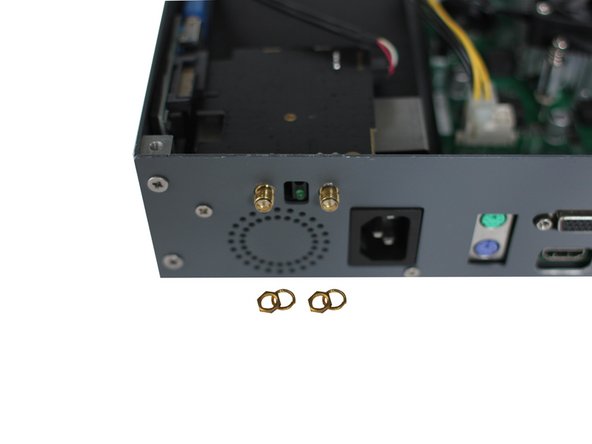
  11. Cara Mengganti Wi-Fi Card Smart Board, Melepaskan Mur Antena: 手順 11、 3の画像 1 Cara Mengganti Wi-Fi Card Smart Board, Melepaskan Mur Antena: 手順 11、 3の画像 2 Cara Mengganti Wi-Fi Card Smart Board, Melepaskan Mur Antena: 手順 11、 3の画像 3
    • Lepaskan mur dan ring Antena Wi-Fi.

  12. Cara Mengganti Wi-Fi Card Smart Board, Melepaskan Wi-Fi Card: 手順 12、 3の画像 1 Cara Mengganti Wi-Fi Card Smart Board, Melepaskan Wi-Fi Card: 手順 12、 3の画像 2 Cara Mengganti Wi-Fi Card Smart Board, Melepaskan Wi-Fi Card: 手順 12、 3の画像 3
    • Dorong Antena Wi-Fi ke arah dalam computing modul.

  13. Cara Mengganti Wi-Fi Card Smart Board, Melepaskan Wi-Fi Card: 手順 13、 2の画像 1 Cara Mengganti Wi-Fi Card Smart Board, Melepaskan Wi-Fi Card: 手順 13、 2の画像 2
    • Lepaskan Wi-Fi Card dengan menariknya dari slot PCIE.

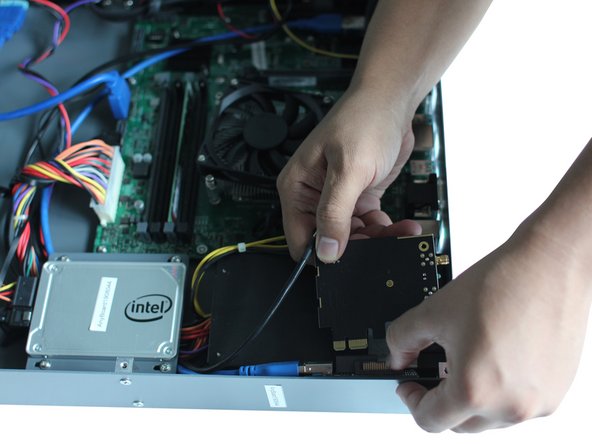
  14. Cara Mengganti Wi-Fi Card Smart Board, Melepaskan Kabel Pada Wi-Fi Card: 手順 14、 2の画像 1 Cara Mengganti Wi-Fi Card Smart Board, Melepaskan Kabel Pada Wi-Fi Card: 手順 14、 2の画像 2
    • Lepaskan Kabel Wi-Fi dengan menekan pengaitnya lalu menariknya.

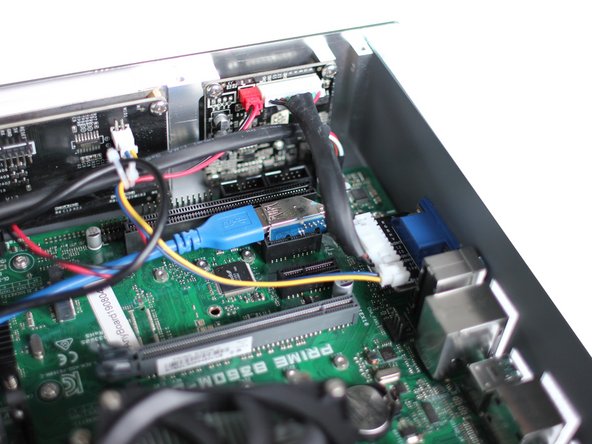
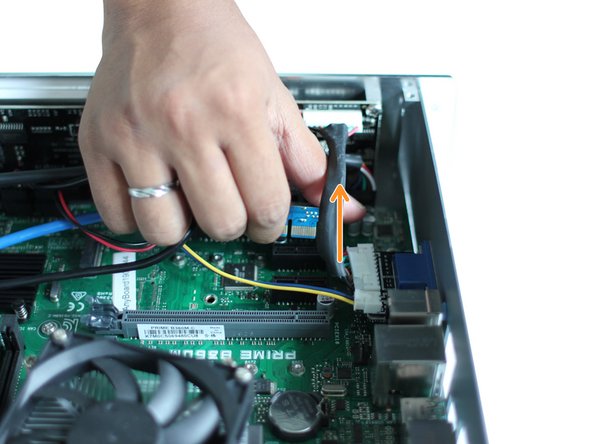
  15. Cara Mengganti Wi-Fi Card Smart Board, Melepaskan Kabel PCIE Wi-Fi Card: 手順 15、 3の画像 1 Cara Mengganti Wi-Fi Card Smart Board, Melepaskan Kabel PCIE Wi-Fi Card: 手順 15、 3の画像 2 Cara Mengganti Wi-Fi Card Smart Board, Melepaskan Kabel PCIE Wi-Fi Card: 手順 15、 3の画像 3
    • Lepaskan kabel PCIE dari motherboard dengan mengangkatnya ke atas.

終わりに

To reassemble your device, follow these instructions in reverse order.

作成者

3人の作成者と共同で作成されました。

AnyBoard

メンバー登録日: 08/27/20

1,467 ポイント

9のガイドは作成済み

0件のガイドコメント

コメントを追加

統計データ:

過去 24時間: 0

過去 7 日: 0

過去 30 日: 4

今までの合計 129