メインコンテンツにスキップ
リペアコミュニティに参加 - アカウントの作成

この翻訳は機械によって生成されたものであり、まだ人間による校正は行われていません。 日本語を話せますか? レビューはこちらから。

Canon PowerShot SD870 IS シャッターボタンの交換

必要な工具と部品

    1. Canon PowerShot SD870 IS シャッターボタンの交換, 外装ケース: 手順 1、 1の画像 1
      • リストストラップが付いている場合は、取り外す。

      • リチウムイオンバッテリーを取り外す。

      FixBotに聞いてみる

      コメントを追加

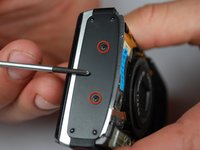
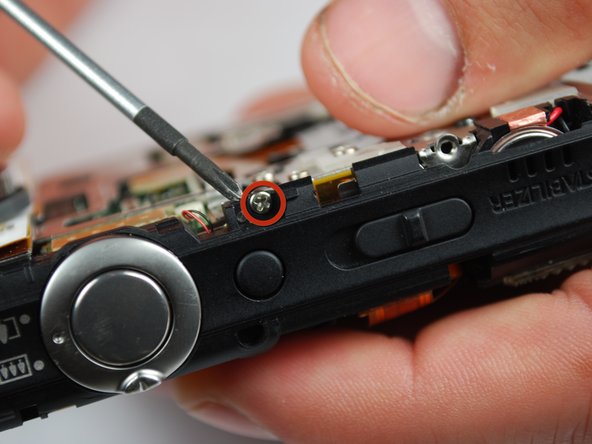
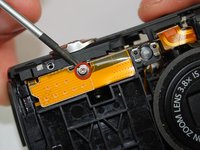
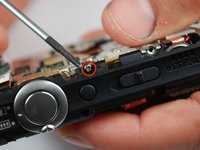
    2. Canon PowerShot SD870 IS シャッターボタンの交換: 手順 2、 3の画像 1 Canon PowerShot SD870 IS シャッターボタンの交換: 手順 2、 3の画像 2 Canon PowerShot SD870 IS シャッターボタンの交換: 手順 2、 3の画像 3
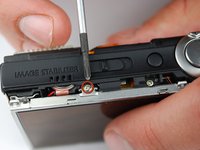
      • カメラ底面の4 mmプラスネジ2本を取り外す。

      • リストストラップ取り付け部の横にあるネジを取り外す。

      • 「A/V OUT DIGITAL」カバーを引き上げ、USBポートの上にあるネジを取り外す。

      FixBotに聞いてみる
      コメントを追加

    3. Canon PowerShot SD870 IS シャッターボタンの交換: 手順 3、 1の画像 1
      • ヒンジから「A/V OUT DIGITAL」カバーを慎重に外す。

      FixBotに聞いてみる

      コメントを追加

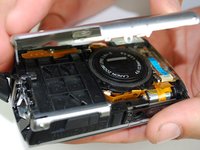
    4. Canon PowerShot SD870 IS シャッターボタンの交換: 手順 4、 2の画像 1 Canon PowerShot SD870 IS シャッターボタンの交換: 手順 4、 2の画像 2
      • フロントカバーを軽く上方向に押して、カメラから取り外します。

      FixBotに聞いてみる
      コメントを追加

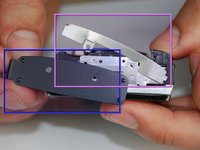
    5. Canon PowerShot SD870 IS シャッターボタンの交換: 手順 5、 2の画像 1 Canon PowerShot SD870 IS シャッターボタンの交換: 手順 5、 2の画像 2
      • カメラの平らな端にある2本のプラスネジ(#00)を取り外します。

      • 黒いL字型のサイドカバーを取り外します。

      • 銀色のU字型固定プレートを取り外します。

      FixBotに聞いてみる
      コメントを追加

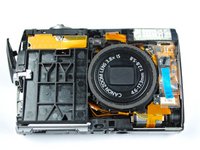
    6. Canon PowerShot SD870 IS シャッターボタンの交換: 手順 6、 1の画像 1
      • 背面ケースをスライドさせて取り外します。

      FixBotに聞いてみる
      コメントを追加

    1. Canon PowerShot SD870 IS シャッターボタンの交換, LCD: 手順 7、 1の画像 1
      • 取り外す必要のある最初のネジは、カメラ底面の左側にあります。

      • プラスドライバー #00を使用して、底面左側の0.133インチの銀色のネジを取り外します。

      FixBotに聞いてみる

      コメントを追加

    2. Canon PowerShot SD870 IS シャッターボタンの交換: 手順 8、 2の画像 1 Canon PowerShot SD870 IS シャッターボタンの交換: 手順 8、 2の画像 2
      • 取り外す必要がある2つ目のネジは、カメラの上部にあります。

      • 同じプラスドライバーを使用して、最後の0.133インチの銀色のネジを取り外します。

      • これにより、LCD画面を固定していた銀色のU字型パーツが外れます。そのパーツを取り外し、脇に置いてください。

      FixBotに聞いてみる

      コメントを追加

    3. Canon PowerShot SD870 IS シャッターボタンの交換: 手順 9、 1の画像 1
      • LCD画面は、LCDデータケーブルのみで接続されている状態にする。

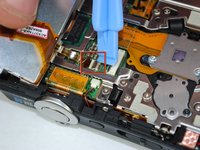
      • 画面の右側を持ち上げ、小型ドライバーやその他の小さな工具を使用してコネクタの黒い部分を上へ跳ね上げ、ロックを解除する。

      • データケーブルをコネクタから慎重に引き抜く。

      • LCDはまだバックライトケーブルで接続されている状態にする。

      FixBotに聞いてみる

      コメントを追加

    4. Canon PowerShot SD870 IS シャッターボタンの交換: 手順 10、 2の画像 1 Canon PowerShot SD870 IS シャッターボタンの交換: 手順 10、 2の画像 2
      • バックライトケーブルを取り外すには、別の小さなオープニングツールを使用してバックライトケーブルのロックを解除します。

      • バックライトケーブルを慎重にスライドさせて引き出します。

      • これで、LCDスクリーンがカメラ本体から完全に取り外された状態になります。

      FixBotに聞いてみる
      コメントを追加

    5. Canon PowerShot SD870 IS シャッターボタンの交換: 手順 11、 1の画像 1
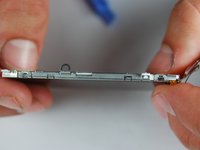
      • LCD画面のケースは、左右の上下に配置された4つの爪で固定されています。

      • 爪を1つずつ慎重にこじって外してください。

      • 爪を外した後も、バックライトケーブルによって背面ケースと前面ケースが接続されています。

      • ケースからバックライトケーブルを慎重に剥がしてください。

      FixBotに聞いてみる
      コメントを追加

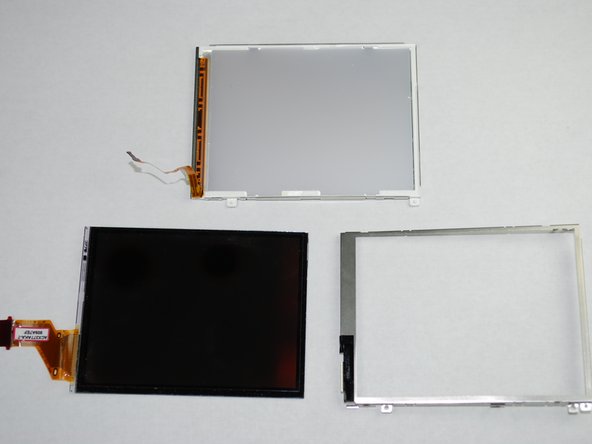
    6. Canon PowerShot SD870 IS シャッターボタンの交換: 手順 12、 1の画像 1
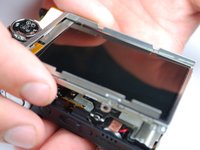
      • LCDスクリーンとハウジングが、以下の3つのパーツに分かれているはずです:

      • LCDスクリーン

      • LCDスクリーンフレーム

      • LCDスクリーンバックハウジング

      • これでLCDスクリーン本体を取り外し、修理または交換できます。

      FixBotに聞いてみる

      コメントを追加

    1. Canon PowerShot SD870 IS シャッターボタンの交換, リリースボタンの取り外し: 手順 13、 2の画像 1 Canon PowerShot SD870 IS シャッターボタンの交換, リリースボタンの取り外し: 手順 13、 2の画像 2
      • ケースとLCDスクリーンを取り外したら、リリースボタンを取り外す準備が完了です。

      • まず、プラスドライバー #00 を使用して、カメラの上部と前面にある2本の銀色の 0.159インチのネジを外します。

      FixBotに聞いてみる

      コメントを追加

    2. Canon PowerShot SD870 IS シャッターボタンの交換: 手順 14、 1の画像 1
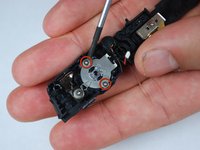
      • 解放ボタンを固定している上部のプラスチック部品は、ロジックボード/基板につながる赤と黒のワイヤリングのコネクタのみで固定されている状態にします。

      • ロジックボード/基板からコネクタを取り外し、カメラから解放ボタンのハウジングを取り外します。

      FixBotに聞いてみる

      コメントを追加

    3. Canon PowerShot SD870 IS シャッターボタンの交換: 手順 15、 2の画像 1 Canon PowerShot SD870 IS シャッターボタンの交換: 手順 15、 2の画像 2
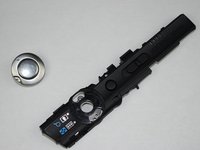
      • カメラから解放ボタンのプラスチック製ハウジングを取り外したら、プラスドライバー #00を使用して2本の銀色の0.090インチネジを外します。

      • これで解放ボタンを取り外して修理または交換できます。

      FixBotに聞いてみる

      コメントを追加

終わりに

デバイスを再組み立てするには、これらのインストラクションを逆の順番に従って作業を進めてください。

キャンセル: このガイドを終了できませんでした。

ある他の人がこのガイドを完成しました。

作成者

3人の作成者と共同で作成されました。

Sam

メンバー登録日: 04/15/10

155 ポイント

5のガイドは作成済み

チーム

Cal Poly, Team 10-45, Garner Spring 2010 Cal Poly, Team 10-45, Garner Spring 2010人のメンバー

CPSU-GARNER-S10S10G45

4 メンバー

66のガイドは作成済み

0件のガイドコメント

コメントを追加

統計データ:

過去 24時間: 3

過去 7 日: 16

過去 30 日: 45

今までの合計 4,001