メインコンテンツにスキップ
リペアコミュニティに参加 - アカウントの作成

この翻訳は機械によって生成されたものであり、まだ人間による校正は行われていません。 日本語を話せますか? レビューはこちらから。

Canon PowerShot S50 左マザーボードの交換

必要な工具と部品

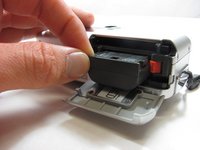
    1. Canon PowerShot S50 左マザーボードの交換, バッテリー: 手順 1、 2の画像 1 Canon PowerShot S50 左マザーボードの交換, バッテリー: 手順 1、 2の画像 2
      • カメラのLCD面を上にして、バッテリードアを押し込みます。

      • バッテリードアを回して開き、中のバッテリーが見える状態にします。

      FixBotに聞いてみる

      コメントを追加

    2. Canon PowerShot S50 左マザーボードの交換: 手順 2、 1の画像 1
      • オレンジ色のプラスチック部分を押し込みます。

      • これにより、バッテリーがバッテリー筐体から軽く押し出されます。

      FixBotに聞いてみる

      コメントを追加

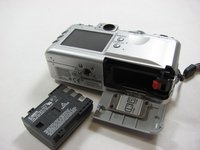
    3. Canon PowerShot S50 左マザーボードの交換: 手順 3、 2の画像 1 Canon PowerShot S50 左マザーボードの交換: 手順 3、 2の画像 2
      • バッテリーの端を持ち、スライドさせて取り出す。

      FixBotに聞いてみる

      コメントを追加

    1. Canon PowerShot S50 左マザーボードの交換, フロントパネル/バッテリードア: 手順 4、 1の画像 1
      • ストラップと4本のネジがある側からカメラを確認します。

      • 金属色のパーツにある2本の3.4 mmネジを取り外します。

      FixBotに聞いてみる

      コメントを追加

    2. Canon PowerShot S50 左マザーボードの交換: 手順 5、 1の画像 1
      • 左上の3mmネジを外す。

      • 注意:組み立て直す際は、カメラのフロントカバーを取り付ける前に上部のネジを戻しておくと作業がスムーズ。

      • 次に底部の5.3mmネジを外す。

      FixBotに聞いてみる

      コメントを追加

    3. Canon PowerShot S50 左マザーボードの交換: 手順 6、 1の画像 1
      • カメラのLCD側を下にして置きます。

      • バッテリードア付近にある5.3mmのネジを2本取り外します。

      FixBotに聞いてみる

      コメントを追加

    4. Canon PowerShot S50 左マザーボードの交換: 手順 7、 1の画像 1
      • 三脚マウント周辺のカメラ底面にある4本の3.4mmネジを外します。

      • これらのネジを先ほどの5.3mmネジと混ぜないように注意してください。

      FixBotに聞いてみる

      コメントを追加

    5. Canon PowerShot S50 左マザーボードの交換: 手順 8、 1の画像 1
      • カメラを元の状態に立てます。

      • A/V Outポート側にある3.6 mmのネジを2本取り外します。

      FixBotに聞いてみる

      コメントを追加

    6. Canon PowerShot S50 左マザーボードの交換: 手順 9、 1の画像 1
      • A/V Outポートを覆っているゴム製のカバーを持ち上げて開きます。

      • 中央にある3.4 mmのネジを外します。

      • 再組み立ての際は、カメラのフロントパネルを取り付ける前にA/V Outポートのゴム製カバーを装着します。

      FixBotに聞いてみる

      コメントを追加

    7. Canon PowerShot S50 左マザーボードの交換: 手順 10、 1の画像 1
      • スパッジャーを使用して、カメラのフロントパネルを慎重に開きます。

      • 薄いプラスチックのリボンケーブルが、茶色の部品でフロントカメラのフロントパネルに接続されたままになっています。

      FixBotに聞いてみる

      コメントを追加

    8. Canon PowerShot S50 左マザーボードの交換: 手順 11、 1の画像 1
      • 薄いプラスチックのリボンを固定している茶色のプラスチック部品があります。

      • スパッジャーを使用して、オレンジ色のプラスチックに取り付けられた茶色のプラスチック部品を引き出します。

      FixBotに聞いてみる

      コメントを追加

    9. Canon PowerShot S50 左マザーボードの交換: 手順 12、 1の画像 1
      この手順で使用する道具:
      Tweezers
      $4.99
      • ピンセットを使用して、カメラ内部の金属片を取り出します。

      FixBotに聞いてみる

      コメントを追加

    10. Canon PowerShot S50 左マザーボードの交換: 手順 13、 1の画像 1
      • バッテリードアを取り外す

      • 注:取り付ける際は、ドアの裏側にあるバネをカメラ側の穴に合わせる必要がある

      FixBotに聞いてみる

      コメントを追加

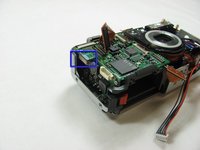
    1. Canon PowerShot S50 左マザーボードの交換, 左マザーボード: 手順 14、 1の画像 1
      • レンズの左側にある黒と赤のケーブルを取り外します。

      FixBotに聞いてみる

      コメントを追加

    2. Canon PowerShot S50 左マザーボードの交換: 手順 15、 1の画像 1
      • マザーボードの前面にある2本のオレンジ色のリボンケーブルを取り外します。

      FixBotに聞いてみる

      コメントを追加

    3. Canon PowerShot S50 左マザーボードの交換: 手順 16、 1の画像 1
      • マザーボード左上のオレンジ色のリボンを剥がします。

      • これは、上部のリボンを取り外した後にのみ利用可能になります。

      • マザーボード中央左にある他の2つのオレンジ色のリボンを取り外します。

      FixBotに聞いてみる

      コメントを追加

    4. Canon PowerShot S50 左マザーボードの交換: 手順 17、 1の画像 1
      • マザーボードの左側中央、レンズのすぐ左にある3.3mmのネジを取り外す。

      • プラスチックパーツの下にアクセスし、2.6mmのネジを取り外す。

      FixBotに聞いてみる

      コメントを追加

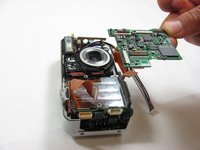
    5. Canon PowerShot S50 左マザーボードの交換: 手順 18、 2の画像 1 Canon PowerShot S50 左マザーボードの交換: 手順 18、 2の画像 2
      • 左マザーボードの上部の接続を外す。

      • 左マザーボードをゆっくりと持ち上げて取り外す。

      FixBotに聞いてみる

      コメントを追加

終わりに

デバイスを再組み立てするには、これらのインストラクションを逆の順番に従って作業を進めてください。

キャンセル: このガイドを終了できませんでした。

作成者

6人の作成者と共同で作成されました。

Jacob

メンバー登録日: 03/29/12

16 ポイント

3のガイドは作成済み

チーム

Cal Poly, Team 7-34, Maness Spring 2012 Cal Poly, Team 7-34, Maness Spring 2012人のメンバー

CPSU-MANESS-S12S7G34

5 メンバー

71のガイドは作成済み

0件のガイドコメント

コメントを追加

統計データ:

過去 24時間: 4

過去 7 日: 10

過去 30 日: 51

今までの合計 1,736