メインコンテンツにスキップ
リペアコミュニティに参加 - アカウントの作成

この翻訳は機械によって生成されたものであり、まだ人間による校正は行われていません。 日本語を話せますか? レビューはこちらから。

Canon Pixma MP480のデータポート交換

閲覧: 3032

統計データ:

過去24時間:
4
過去7日:
27
過去30日:
97
今までの合計
3,032
コメント: 2

手順に関する2件のコメント.

完了済み: 0

誰もこのガイドで修理を「完了」させていません。あなたが一番目になりませんか?

お気に入り: 4

4人のユーザーがこのガイドをお気に入りに登録しています。あなたもリストに入れませんか?

所要時間: 45分 - 1時間
難易度: 中レベル
多くの画像が必要

幾つかの画像があればこのガイドの手順がより明確になるでしょう。

アクションショット

アクションヒーローになりましょう!このガイドはある特定の動作をどのように行なうのか、より詳細な画像が必要です。

一貫性のない画像

このガイドの画像を必要条件ガイドとより一致するように変更するとさらに素晴らしくなります。

Canon Pixma MP480のデータポート交換

はじめに

手順 1 に進む ↓

この修理ガイドを使用して、Canon Pixma MP480プリンターの破損したデータポートを交換します。データポートを交換することで、USBポートやカードリーダーが再び使用できるようになります。

データポートは、デバイスからプリンターへメモリを転送および受信するハードウェアです。データポートが破損していると、フラッシュドライブやメモリカードを接続しても、プリンターからノートパソコンやデバイスへデータを取り出すことができません。フラッシュドライブやメモリカードリーダーを接続してもプリンターが認識しない場合は、プリンター前面のデータポート(USBおよびメモリカードリーダー)の交換が必要になることがあります。

このガイドを使用する前に、トラブルシューティングページを確認してください。多くの場合、データポートを交換しなくても問題を解決できます。

作業を開始する前に、プリンターの電源がオフになっており、外部電源から切断されていることを確認してください。

必要な工具と部品

パーツ

ツール

    1. Canon Pixma MP480のデータポート交換, リアパネルとサイドパネル: 手順 1、 2の画像 1 Canon Pixma MP480のデータポート交換, リアパネルとサイドパネル: 手順 1、 2の画像 2
      • プラスドライバーを使用して、7.9 mmのネジを2本外します。

      FixBotに聞いてみる
      コメントを追加

    2. Canon Pixma MP480のデータポート交換: 手順 2、 1の画像 1
      • リアカバーを持ち上げて取り外します。

      • かなりの力が必要なため、しっかり持ち上げる必要があるかもしれません。

      FixBotに聞いてみる

      コメントを追加

    3. Canon Pixma MP480のデータポート交換, フロントトレイを開く: 手順 3、 1の画像 1
      • フロントトレイを開きます。

      FixBotに聞いてみる

      コメントを追加

    4. Canon Pixma MP480のデータポート交換, スキャナーコンパートメントを開く: 手順 4、 2の画像 1 Canon Pixma MP480のデータポート交換, スキャナーコンパートメントを開く: 手順 4、 2の画像 2
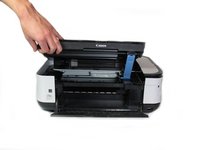
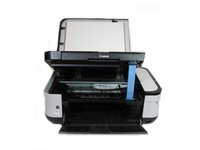
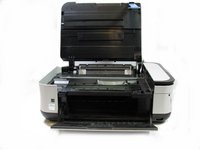
      • スキャナーコンパートメントを開く。

      • 青いレバーが確実に固定され、コンパートメントが開いたままの状態になることを確認する。

      FixBotに聞いてみる

      コメントを追加

    5. Canon Pixma MP480のデータポート交換: 手順 5、 2の画像 1 Canon Pixma MP480のデータポート交換: 手順 5、 2の画像 2
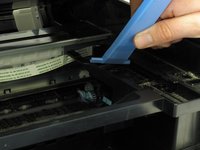
      • 青いレバーを押し込み、時計回りにひねってスロットから取り外す。

      • スキャナーコンパートメントとカバーを閉じる。

      FixBotに聞いてみる

      コメントを追加

    6. Canon Pixma MP480のデータポート交換: 手順 6、 2の画像 1 Canon Pixma MP480のデータポート交換: 手順 6、 2の画像 2
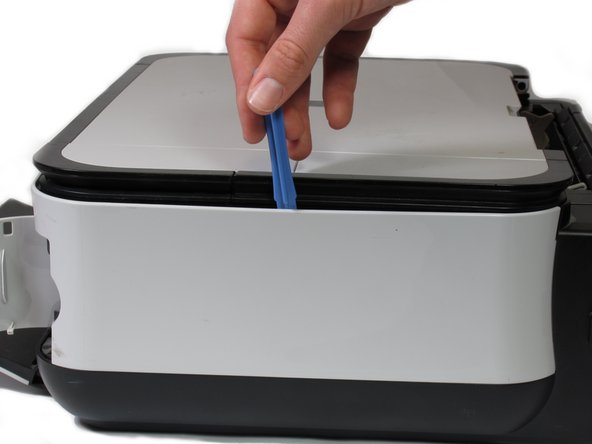
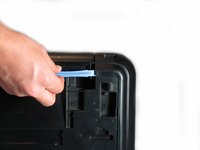
      • プラスチック製オープニングツールでサイドカバーをこじ開けて外す。

      FixBotに聞いてみる

      コメントを追加

    7. Canon Pixma MP480のデータポート交換: 手順 7、 2の画像 1 Canon Pixma MP480のデータポート交換: 手順 7、 2の画像 2
      • プリンターを裏返し、底面が手前に来るようにします。

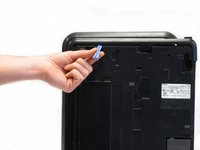
      • プラスチック製オープニングツールを使用して、サイドパネルの角をプラスチック製のピンから取り外します。

      FixBotに聞いてみる

      コメントを追加

    8. Canon Pixma MP480のデータポート交換: 手順 8、 2の画像 1 Canon Pixma MP480のデータポート交換: 手順 8、 2の画像 2
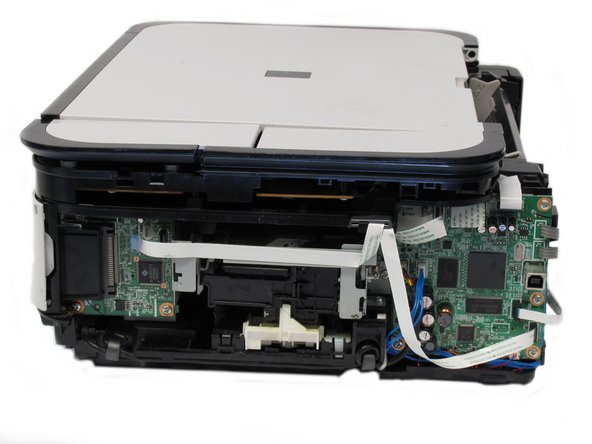
      • プラスチック製オープニングツールを使用して、プリンターの底面からサイドパネルを緩めます。

      FixBotに聞いてみる

      コメントを追加

    1. Canon Pixma MP480のデータポート交換, LCD: 手順 9、 2の画像 1 Canon Pixma MP480のデータポート交換, LCD: 手順 9、 2の画像 2
      • オープニングツールを使用して、液晶アセンブリの天板をこじ開けて外す。

      • 前面と側面の端に沿ってこじ開けると簡単に外せる。

      FixBotに聞いてみる

      コメントを追加

    2. Canon Pixma MP480のデータポート交換: 手順 10、 1の画像 1
      • LCDアセンブリの天板を取り外した後、オープニングツールを使用してLCDを取り外す。

      FixBotに聞いてみる

      コメントを追加

    3. Canon Pixma MP480のデータポート交換: 手順 11、 1の画像 1
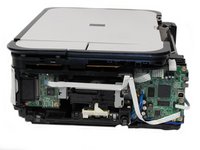
      • リボンケーブルをゆっくりと引き、LCDを完全に取り外します。

      FixBotに聞いてみる
      コメントを追加

    1. Canon Pixma MP480のデータポート交換, ボタン: 手順 12、 1の画像 1
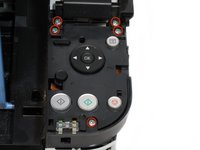
      • プリンター上部にあるボタンの位置を確認します。

      FixBotに聞いてみる
      コメントを追加

    2. Canon Pixma MP480のデータポート交換: 手順 13、 1の画像 1
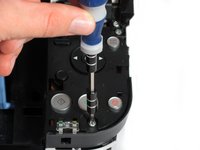
      • オープニングツールを使用して、ボタンカバーの下を軽くこじ開けて固定箇所から取り外します。

      FixBotに聞いてみる
      コメントを追加

    3. Canon Pixma MP480のデータポート交換: 手順 14、 2の画像 1 Canon Pixma MP480のデータポート交換: 手順 14、 2の画像 2
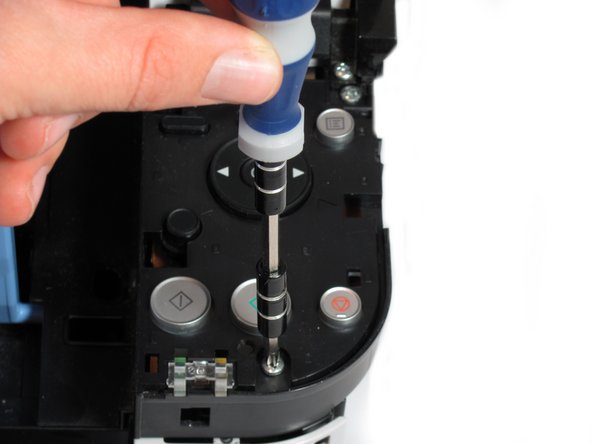
      • プラスドライバーを使用して、7.7 mmのネジ5本を取り外します。

      FixBotに聞いてみる

      コメントを追加

    4. Canon Pixma MP480のデータポート交換: 手順 15、 2の画像 1 Canon Pixma MP480のデータポート交換: 手順 15、 2の画像 2
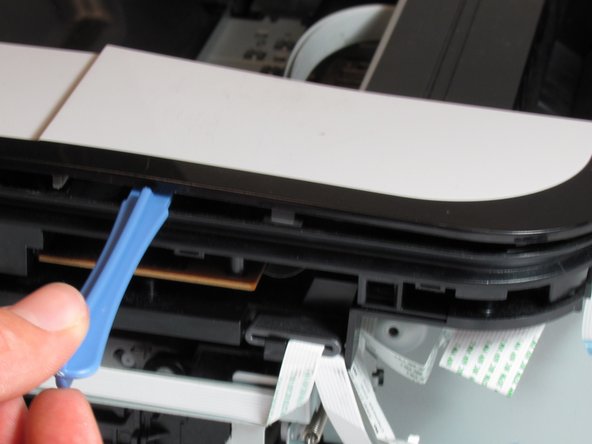
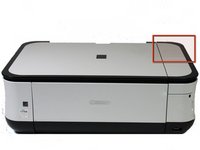
      • オープニングツールを使用して、液晶画面の裏側にあるカバーの周囲を慎重にこじ開けて外します。

      FixBotに聞いてみる
      コメントを追加

    5. Canon Pixma MP480のデータポート交換: 手順 16、 2の画像 1 Canon Pixma MP480のデータポート交換: 手順 16、 2の画像 2
      • プラスドライバーを使用して、7.8 mmのネジを2本取り外します。

      FixBotに聞いてみる
      コメントを追加

    6. Canon Pixma MP480のデータポート交換: 手順 17、 1の画像 1
      • LCD画面を固定部から慎重に引き上げて取り外す。

      FixBotに聞いてみる
      コメントを追加

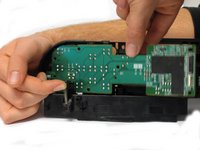
    7. Canon Pixma MP480のデータポート交換: 手順 18、 1の画像 1
      • プラスチック製オープニングツールを使い、ボタンユニットをこじ開けて外す。

      FixBotに聞いてみる

      コメントを追加

    8. Canon Pixma MP480のデータポート交換: 手順 19、 1の画像 1
      • プラスチック製のボタンユニットをゆっくり引き上げ、取り外します。

      • ボタンユニットの下部にはリボンケーブルが接続されているため、引き上げる際は注意してください。

      FixBotに聞いてみる

      コメントを追加

    9. Canon Pixma MP480のデータポート交換: 手順 20、 1の画像 1
      • プラスチック製ボタンアセンブリの背面につながっているリボンケーブルを取り外します。

      FixBotに聞いてみる

      コメントを追加

    10. Canon Pixma MP480のデータポート交換: 手順 21、 2の画像 1 Canon Pixma MP480のデータポート交換: 手順 21、 2の画像 2
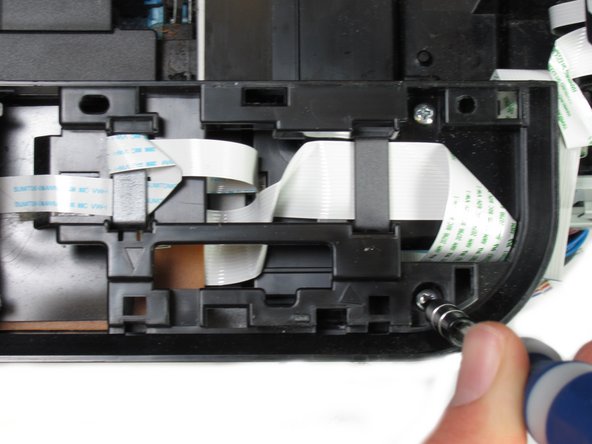
      • プラスドライバーを使用して、8.7 mmのネジ7本を取り外す。

      FixBotに聞いてみる

      コメントを追加

    11. Canon Pixma MP480のデータポート交換: 手順 22、 3の画像 1 Canon Pixma MP480のデータポート交換: 手順 22、 3の画像 2 Canon Pixma MP480のデータポート交換: 手順 22、 3の画像 3
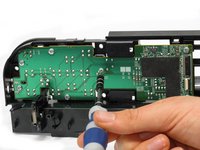
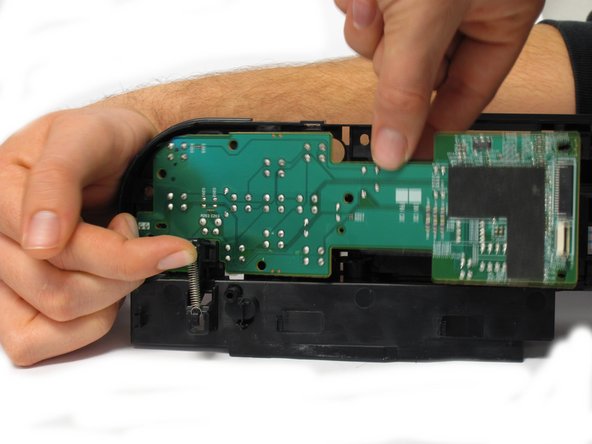
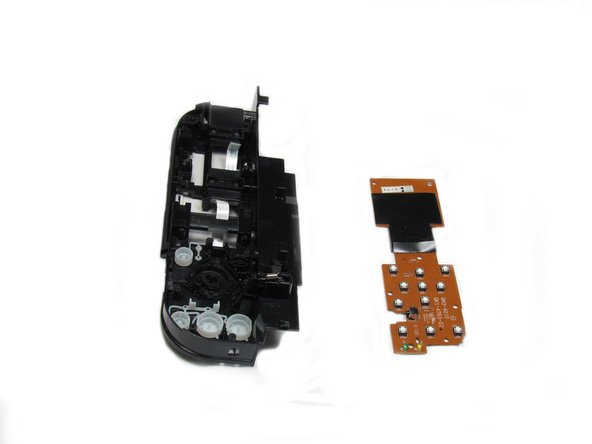
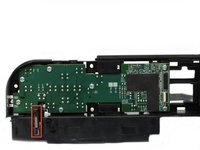
      • プラスチック製ボタンアセンブリの左下にある、プリント基板/PCBを固定しているバネを確認します。

      • バネを慎重に持ち上げ、ボタン基板をプラスチック製ボタンアセンブリから引き抜きます。

      FixBotに聞いてみる

      コメントを追加

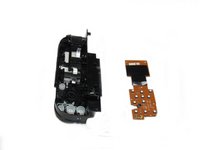
    12. Canon Pixma MP480のデータポート交換: 手順 23、 1の画像 1
      • プラスチック製のボタンユニットからボタンを取り外す。

      FixBotに聞いてみる

      コメントを追加

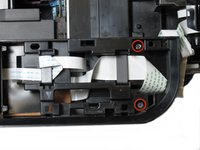
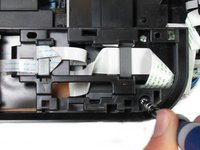
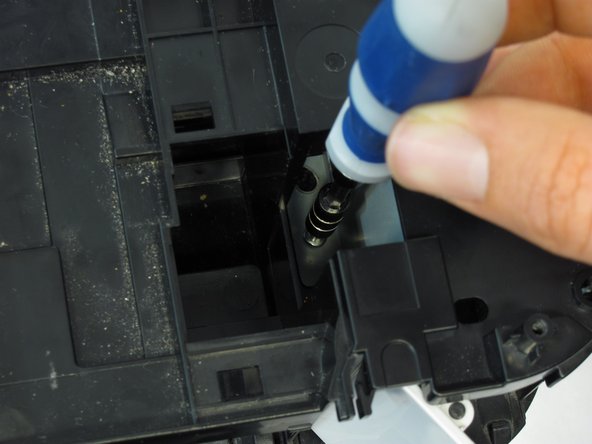
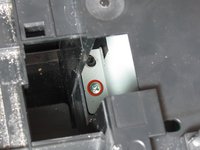
    1. Canon Pixma MP480のデータポート交換, データポート: 手順 24、 2の画像 1 Canon Pixma MP480のデータポート交換, データポート: 手順 24、 2の画像 2
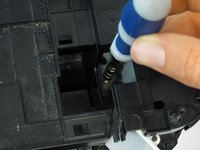
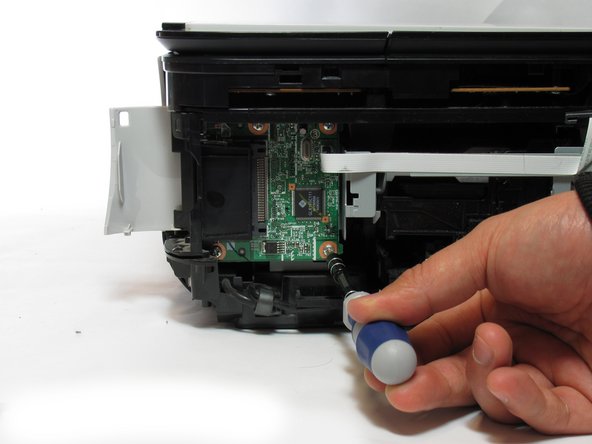
      • プラスドライバーを使用して、7.5 mmのネジを取り外します。

      FixBotに聞いてみる

      コメントを追加

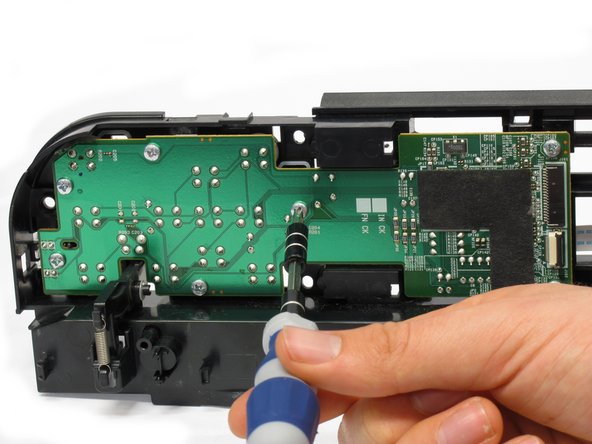
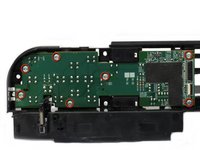
    2. Canon Pixma MP480のデータポート交換: 手順 25、 2の画像 1 Canon Pixma MP480のデータポート交換: 手順 25、 2の画像 2
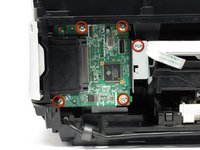
      • プラスドライバーを使用して、3.5 mmのネジ5本を取り外します。

      FixBotに聞いてみる

      コメントを追加

    3. Canon Pixma MP480のデータポート交換: 手順 26、 1の画像 1
      • スパッジャーを使って、小さなプラスチック製のクリップを取り外す。

      FixBotに聞いてみる

      コメントを追加

    4. Canon Pixma MP480のデータポート交換: 手順 27、 1の画像 1
      • 上下の穴からプラスチック製のインサートを引き抜きます。

      FixBotに聞いてみる

      コメントを追加

    5. Canon Pixma MP480のデータポート交換: 手順 28、 1の画像 1
      • 基板をプリンターの後方へ引き出し、取り外す。

      • 基板はゆっくりと出てくるため、時間と根気が必要である。

      FixBotに聞いてみる

      コメントを追加

終わりに

デバイスを再組み立てするには、これらのインストラクションを逆の順番に従って作業を進めてください。

キャンセル: このガイドを終了できませんでした。

作成者

と共同で作成されました。

Steven MacLean

メンバー登録日: 01/14/13

86 ポイント

2のガイドは作成済み

チーム

Cal Poly, Team 19-41, Regan Winter 2013 Cal Poly, Team 19-41, Regan Winter 2013人のメンバー

CPSU-REGAN-W13S19G41

4 メンバー

72のガイドは作成済み

0件のガイドコメント

コメントを追加

統計データ:

過去 24時間: 4

過去 7 日: 27

過去 30 日: 97

今までの合計 3,032