メインコンテンツにスキップ
リペアコミュニティに参加 - アカウントの作成

この翻訳は機械によって生成されたものであり、まだ人間による校正は行われていません。 日本語を話せますか? レビューはこちらから。

Beboncool Gamepad for Nintendo Switchのジョイスティック交換

閲覧: 1331

統計データ:

過去24時間:
1
過去7日:
8
過去30日:
55
今までの合計
1,331
コメント: 6

手順に関する5件のコメント, 1件のガイドコメント

修理ガイドのコメントへ
完了済み: 1

1人のユーザーがこのガイドを使って修理を「完了」させました。あなたも加わりませんか?

お気に入り: 0

誰もこのガイドをお気に入りに登録していません。一番最初の登録者になりませんか?

所要時間: 10 - 30 分
難易度: 中レベル
Beboncool Gamepad for Nintendo Switchのジョイスティック交換

はじめに

手順 1 に進む ↓

この修理ガイドでは、Beboncool Gamepad for Nintendo Switchの故障または破損したジョイスティックを取り外すための詳細な手順を説明します。

Beboncool Gamepadには2つのジョイスティックがあり、外部的にも内部的にも損傷を受けやすい部品です。ジョイスティックで最も頻繁に発生する問題には、ジョイスティックが応答しない、ゴムコーティングが損傷してゲームプレイに支障が出る、あるいは押し込んだ後に戻らなくなるなどがあります。多くのゲームで操作中に正しい応答が得られなかったり、全く反応しなかったりする場合は、ジョイスティックの故障や不具合を簡単に特定できます。この修理ガイドを使用してジョイスティックを交換すれば、ほとんどの問題を解決できるでしょう。

必要な工具と部品

ツール

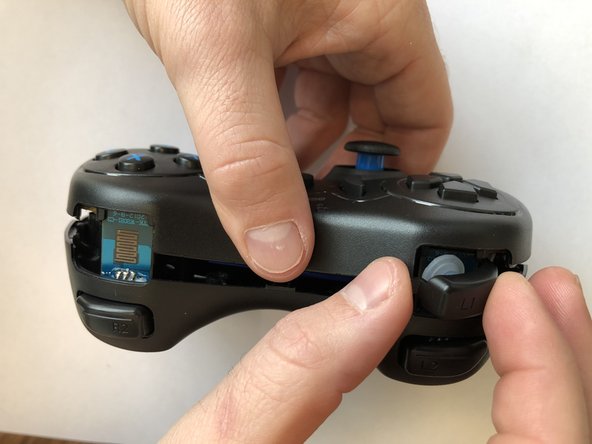
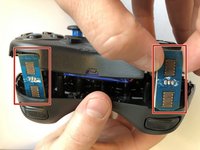
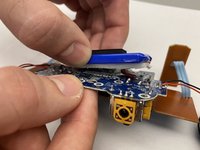
    1. Beboncool Gamepad for Nintendo Switchのジョイスティック交換, Beboncool Nintendo Switch Gamepadの分解: 手順 1、 3の画像 1 Beboncool Gamepad for Nintendo Switchのジョイスティック交換, Beboncool Nintendo Switch Gamepadの分解: 手順 1、 3の画像 2 Beboncool Gamepad for Nintendo Switchのジョイスティック交換, Beboncool Nintendo Switch Gamepadの分解: 手順 1、 3の画像 3
      • プラスチック製オープニングツールを使用して、コントローラーの側面から青いプラスチック製グリップを取り外します。

      FixBotに聞いてみる

      コメントを追加

    2. Beboncool Gamepad for Nintendo Switchのジョイスティック交換: 手順 2、 2の画像 1 Beboncool Gamepad for Nintendo Switchのジョイスティック交換: 手順 2、 2の画像 2
      • プラスドライバーを使用して、コントローラー背面から5mmのネジを7本取り外す。

      FixBotに聞いてみる

      コメントを追加

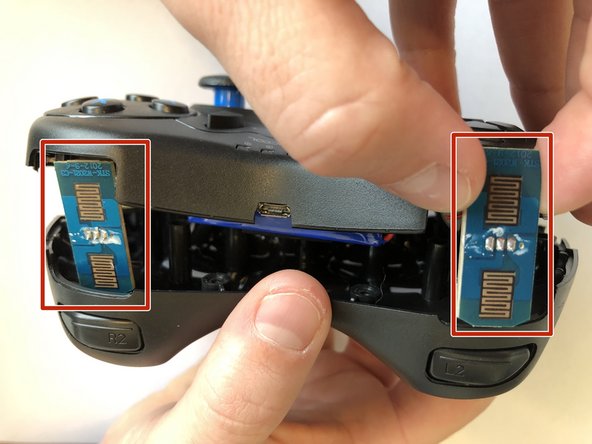
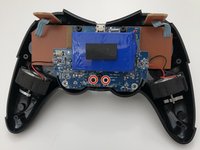
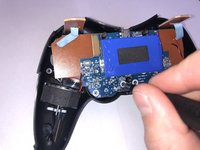
    3. Beboncool Gamepad for Nintendo Switchのジョイスティック交換: 手順 3、 3の画像 1 Beboncool Gamepad for Nintendo Switchのジョイスティック交換: 手順 3、 3の画像 2 Beboncool Gamepad for Nintendo Switchのジョイスティック交換: 手順 3、 3の画像 3
      • コントローラーの2つのパーツをゆっくりと引き離します。

      • カバーを分けると、L1ボタンとR1ボタンがコントローラーから外れます。外れて落ちた場合に紛失しないよう注意してください。

      • 2つのカバーを完全に分けるために、小さな回路基板をカバーからスライドさせて外します。

      FixBotに聞いてみる

      コメントを追加

    4. Beboncool Gamepad for Nintendo Switchのジョイスティック交換: 手順 4、 2の画像 1 Beboncool Gamepad for Nintendo Switchのジョイスティック交換: 手順 4、 2の画像 2
      • プラスドライバーを使用して、回路基板を固定している2本の3.5mmネジを取り外します。

      FixBotに聞いてみる

      コメントを追加

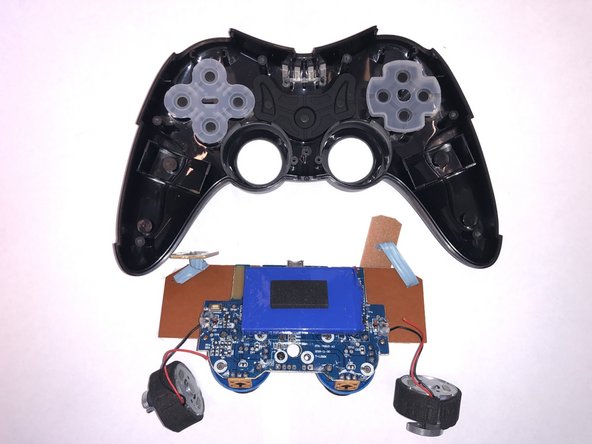
    5. Beboncool Gamepad for Nintendo Switchのジョイスティック交換: 手順 5、 3の画像 1 Beboncool Gamepad for Nintendo Switchのジョイスティック交換: 手順 5、 3の画像 2 Beboncool Gamepad for Nintendo Switchのジョイスティック交換: 手順 5、 3の画像 3
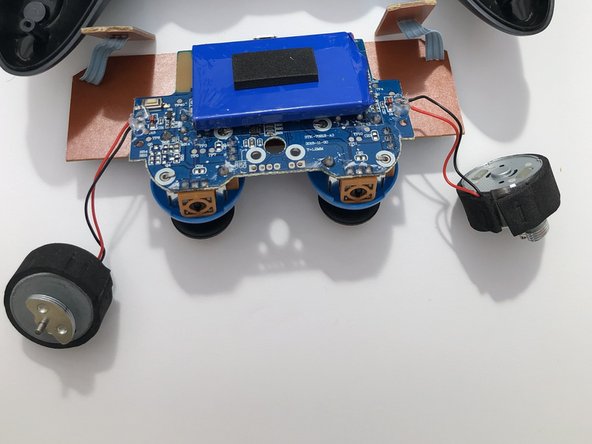
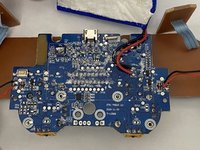
      • 振動モーターとボタンボードを取り付けたまま、マザーボードをバックケースから持ち上げます。

      FixBotに聞いてみる

      コメントを追加

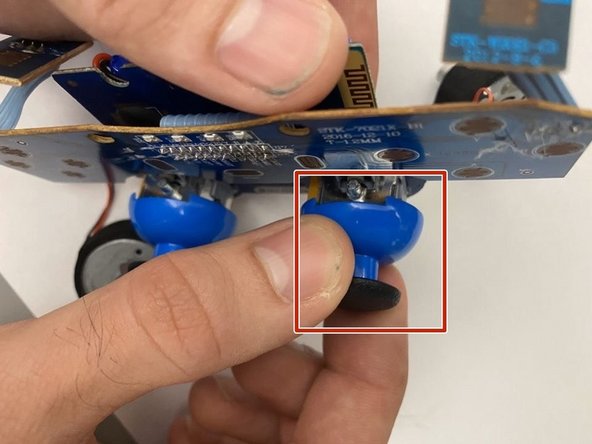
    1. Beboncool Gamepad for Nintendo Switchのジョイスティック交換, ジョイスティック: 手順 6、 2の画像 1 Beboncool Gamepad for Nintendo Switchのジョイスティック交換, ジョイスティック: 手順 6、 2の画像 2
      • ジョイスティックカバーをジョイスティックアクチュエーターから、アクチュエーターに向かってしっかりと引き抜いて取り外します。

      FixBotに聞いてみる

      コメントを追加

    2. Beboncool Gamepad for Nintendo Switchのジョイスティック交換: 手順 7、 2の画像 1 Beboncool Gamepad for Nintendo Switchのジョイスティック交換: 手順 7、 2の画像 2
      • マザーボードの裏面からバッテリーパックを慎重に分離します。この際、リード線でマザーボードに接続したままにします。

      FixBotに聞いてみる

      コメントを追加

    3. Beboncool Gamepad for Nintendo Switchのジョイスティック交換: 手順 8、 1の画像 1
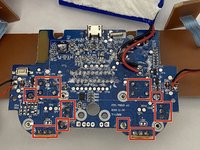
      • 各ジョイスティックアクチュエーターの隅にある固定タブをそれぞれ真っ直ぐに曲げ、取り外せる状態にします。

      • 片方のジョイスティックにのみ問題がある場合は、不具合のあるジョイスティックに対応するピンのみを扱ってください。

      FixBotに聞いてみる

      コメントを追加

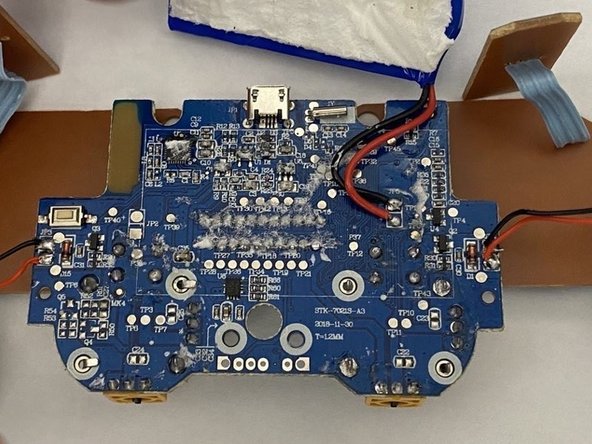
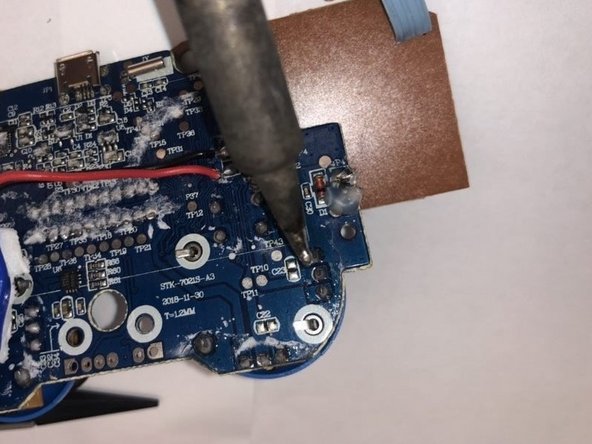
    4. Beboncool Gamepad for Nintendo Switchのジョイスティック交換: 手順 9、 3の画像 1 Beboncool Gamepad for Nintendo Switchのジョイスティック交換: 手順 9、 3の画像 2 Beboncool Gamepad for Nintendo Switchのジョイスティック交換: 手順 9、 3の画像 3
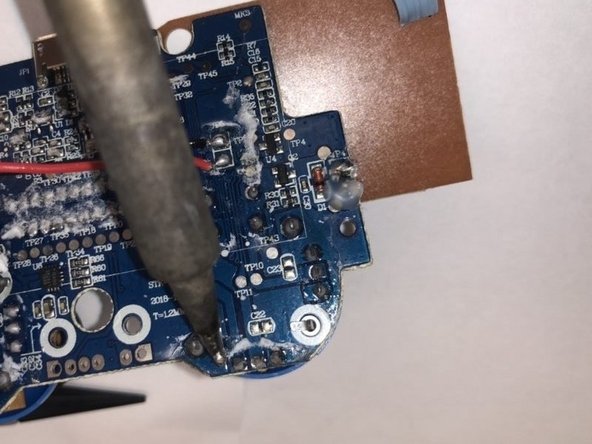
      • 問題のあるアクチュエータをマザーボードに固定している12箇所のはんだ付けされた接続部分を取り外します。

      • 基板からアクチュエータを取り外します。

      • はんだ付けの推奨手順については、[修理ガイド|750|はんだ付けおよびはんだ除去の修理ガイド]を参照してください。

      FixBotに聞いてみる

      コメントを追加

終わりに

デバイスを再組み立てするには、これらのインストラクションを逆の順番に従って作業を進めてください。

キャンセル: このガイドを終了できませんでした。

ある他の人がこのガイドを完成しました。

作成者

と共同で作成されました。

Patrick

メンバー登録日: 01/30/20

402 ポイント

3のガイドは作成済み

1件のガイドコメント

Me who used my no longer existing nails for the grips lol

TheGuyInTheChair - 返信 共有
コメントを追加

統計データ:

過去 24時間: 1

過去 7 日: 8

過去 30 日: 55

今までの合計 1,331